
Google Pics-এ অ্যাক্সেস: Nano Banana-চালিত Google Workspace AI ইমেজ এডিটরে ঢোকা
Google Pics — Nano Banana, অর্থাৎ Google-এর ইমেজ জেনারেশন মডেলের উপর তৈরি Google Workspace-এর AI ইমেজ এডিটর — সবার জন্য উন্মুক্ত হয়েছে ১ সেপ্টেম্বর ২০২৬-এ, কিন্তু “সবার জন্য উন্মুক্ত” আর “আজই আপনার কাছে আছে” এক কথা নয়। কে পাবেন তা ঠিক করে আপনার সাবস্ক্রিপশন, কবে পাবেন তা ঠিক করে আপনার ডোমেইন কোন রিলিজ ধারায় আছে, আর ডোমেইনের অ্যাডমিন গোটা জিনিসটাই বন্ধ করে রাখতে পারেন। Workspace Updates-এর রোলআউট পোস্ট সেই সূচি জানায়; এই পাতা বলে বাস্তবে তার মানে কী।
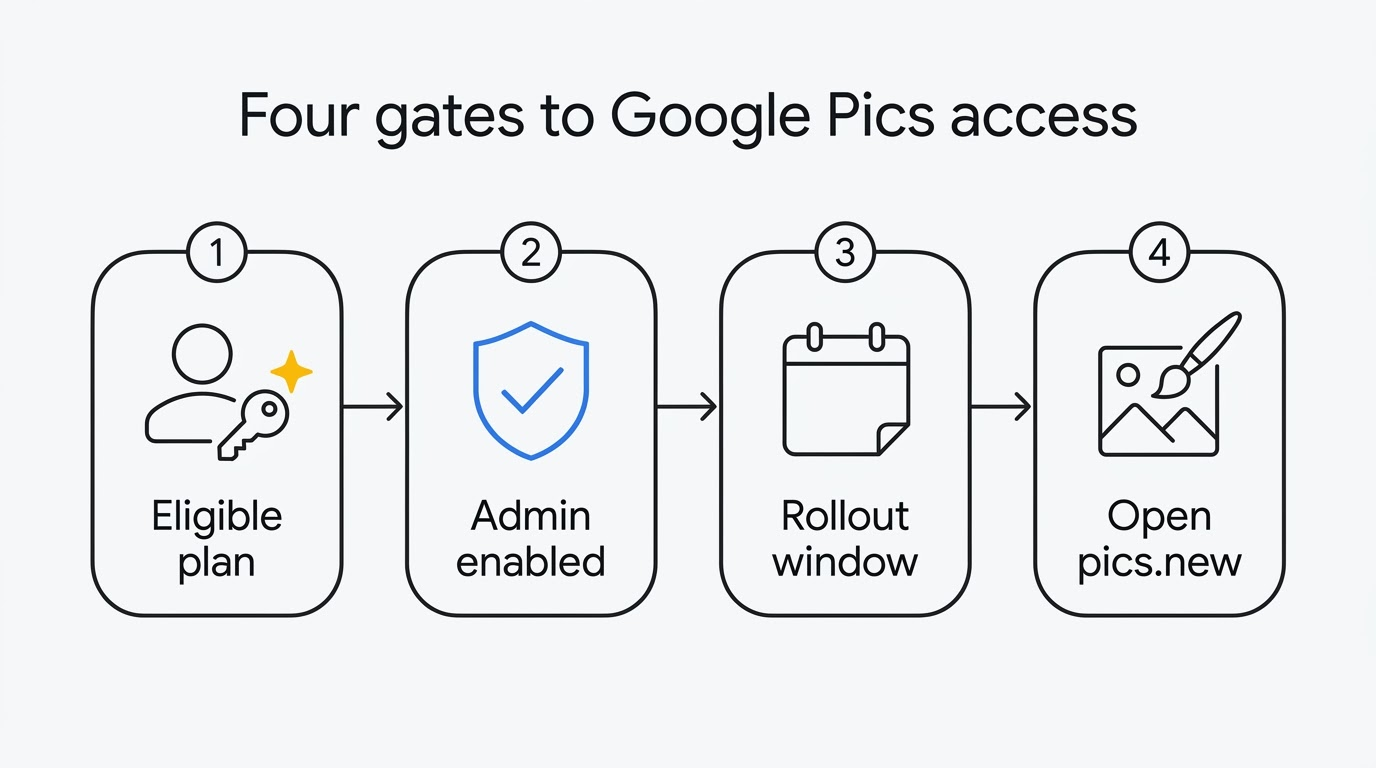
Google Pics-এর সবকিছুই শুরু হয় একই দরজা দিয়ে: সাইন ইন করুন আর খুলুন pics.new। এডিটর লোড হলে আপনার অ্যাক্সেস আছে, আর এই পাতার বাকিটা কেবল রেফারেন্স। না হলে নির্দিষ্ট পাঁচটি কারণের একটি পথ আটকে রেখেছে।
Google Pics কারা পাবেন
অ্যাক্সেস আসে একটি টাকা দেওয়া সাবস্ক্রিপশনের সঙ্গে, ব্যক্তিগত বা কর্মক্ষেত্রের অ্যাকাউন্টে।
ব্যক্তিগত Google অ্যাকাউন্টে উপযুক্ত সাবস্ক্রিপশন হলো Google AI Pro এবং Google AI Ultra-র দুটি স্তর। কর্মক্ষেত্র বা শিক্ষাপ্রতিষ্ঠানের অ্যাকাউন্টে উপযুক্ত Workspace সংস্করণ হলো Business Standard, Business Plus, Enterprise Standard ও Enterprise Plus, সঙ্গে AI Expanded Access অ্যাড-অন এবং শিক্ষাপ্রতিষ্ঠানের জন্য Google AI Pro for Education অ্যাড-অন। পুরোনো অ্যাড-অনগুলো — AI Ultra Access এবং Gemini Business বা Enterprise — নিজেদের অ্যাক্সেস ধরে রাখে।
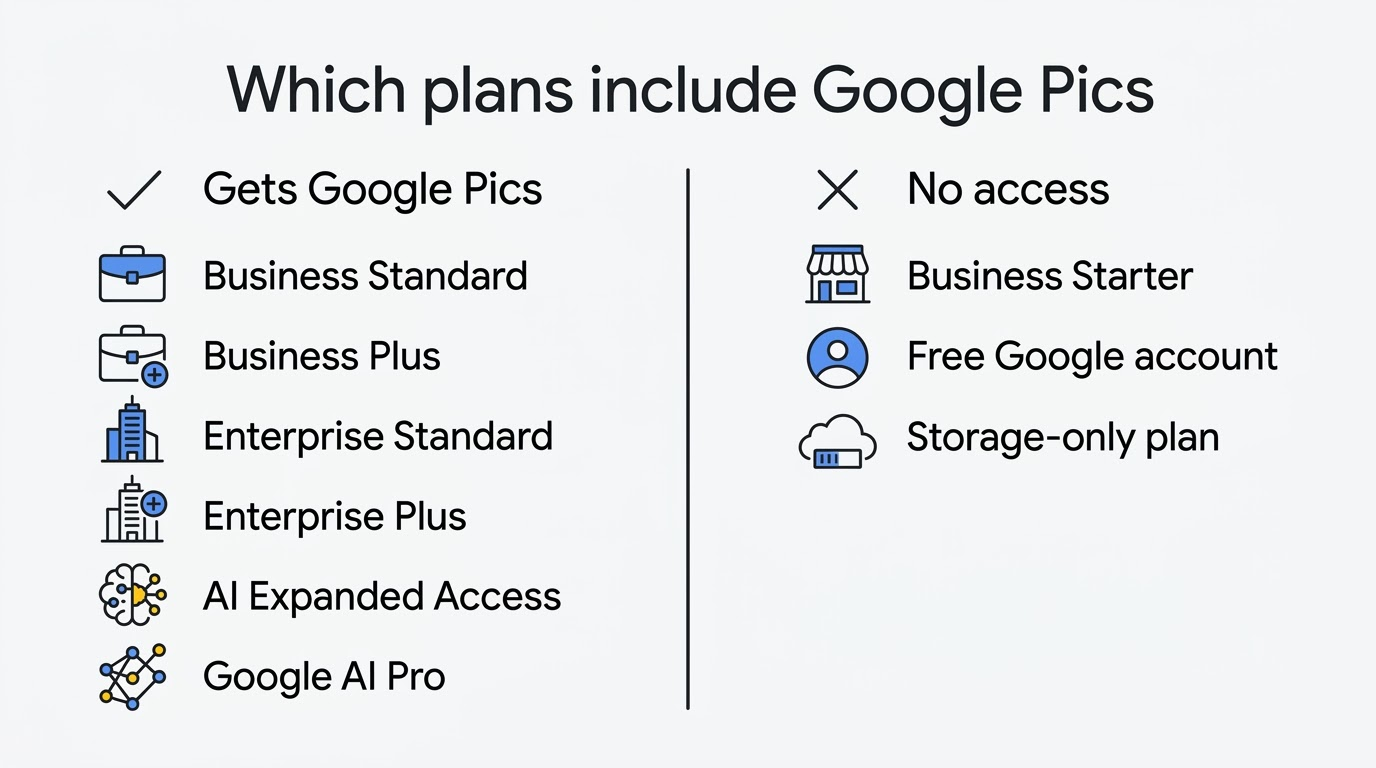
তালিকায় Business Starter নেই, বিনামূল্যের Google অ্যাকাউন্টও নেই। ওই তালিকার নথিভুক্ত উৎস হলো Docs Editors Help-এর প্রাপ্যতা বিষয়ক নিবন্ধ, আর কোন পথে কত খরচ ও অ্যাড-অন কীভাবে কাজ করে তা ব্যাখ্যা করে আমাদের দামের পাতা।
রোলআউটের সূচি
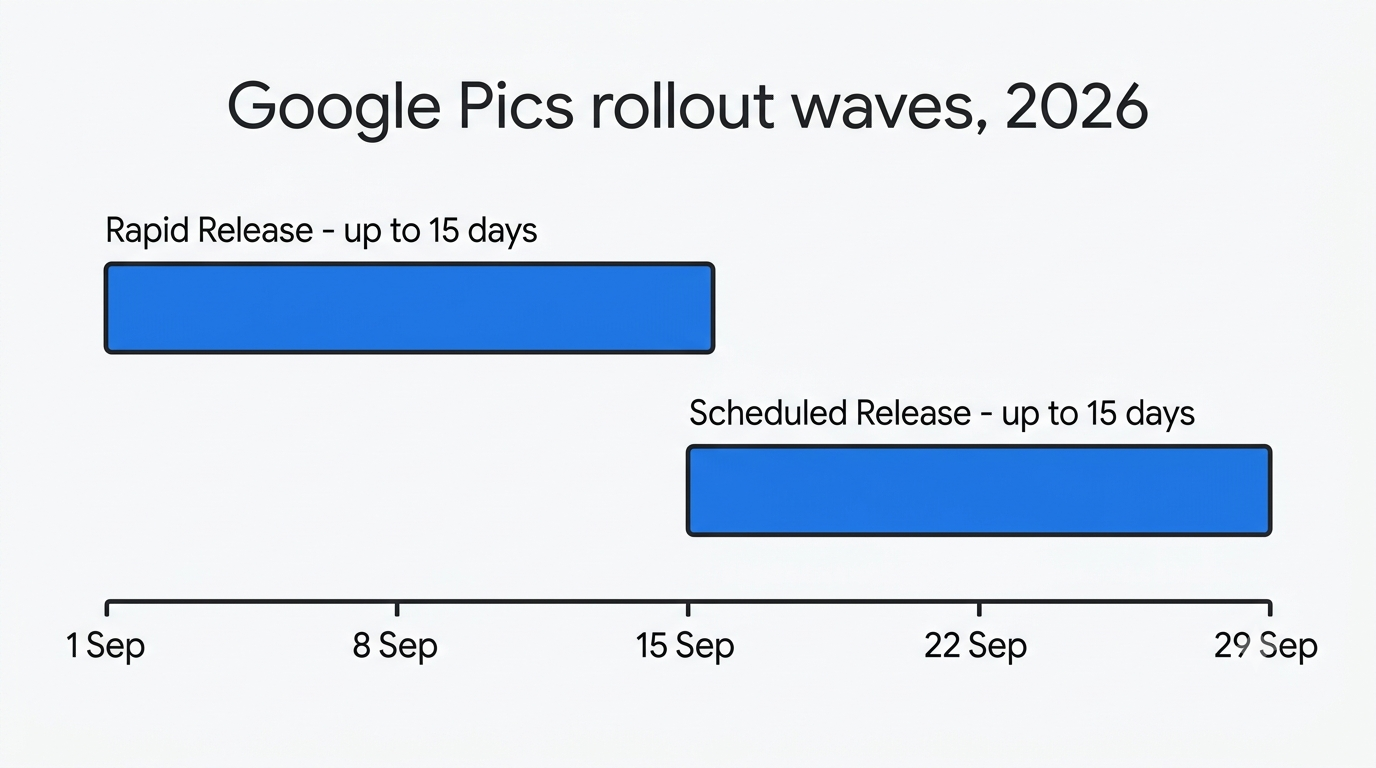
Google এডিটরটি ছেড়েছে দুই ঢেউয়ে, Workspace-এর চেনা রিলিজ ধারা মেনে। Rapid Release ডোমেইনগুলো ফিচার পায় আগে; Scheduled Release ডোমেইনগুলো পায় মোটামুটি দুই সপ্তাহ পরে, যাতে অ্যাডমিনরা প্রস্তুতির সময় পান।
| রিলিজ ধারা | রোলআউট শুরু | সবার কাছে পৌঁছাতে সময় |
|---|---|---|
| Rapid Release ডোমেইন | ১ সেপ্টেম্বর ২০২৬ | ১৫ দিন পর্যন্ত |
| Scheduled Release ডোমেইন | ১৫ সেপ্টেম্বর ২০২৬ | ১৫ দিন পর্যন্ত |
দুটি ঢেউই সঙ্গে সঙ্গে নয়, ধীরে ধীরে আসে। একই ডোমেইনের ভেতরেই কেউ কেউ এডিটর দেখতে পান আর একই প্ল্যানের সহকর্মীরা পান না — পনেরো দিনের ওই সময়ে এটাই স্বাভাবিক, ত্রুটি নয়।
তারিখসহ ঘোষিত একটি জিনিস এখনো বাকি: Drive-এর সঙ্গে বৃহত্তর ইন্টিগ্রেশন। Google Drive-এ জমা প্রায় যেকোনো ছবি এক ক্লিকে সম্পাদনার কথা লঞ্চের সময় বলা হয়েছিল “আগামী কয়েক সপ্তাহে”, নির্দিষ্ট কোনো তারিখ ছাড়াই — তাই আজ সেটি না থাকা মানে আপনার কিছু ভুল সেট করা আছে, তা নয়।
এখনো Google Pics পাইনি কেন?
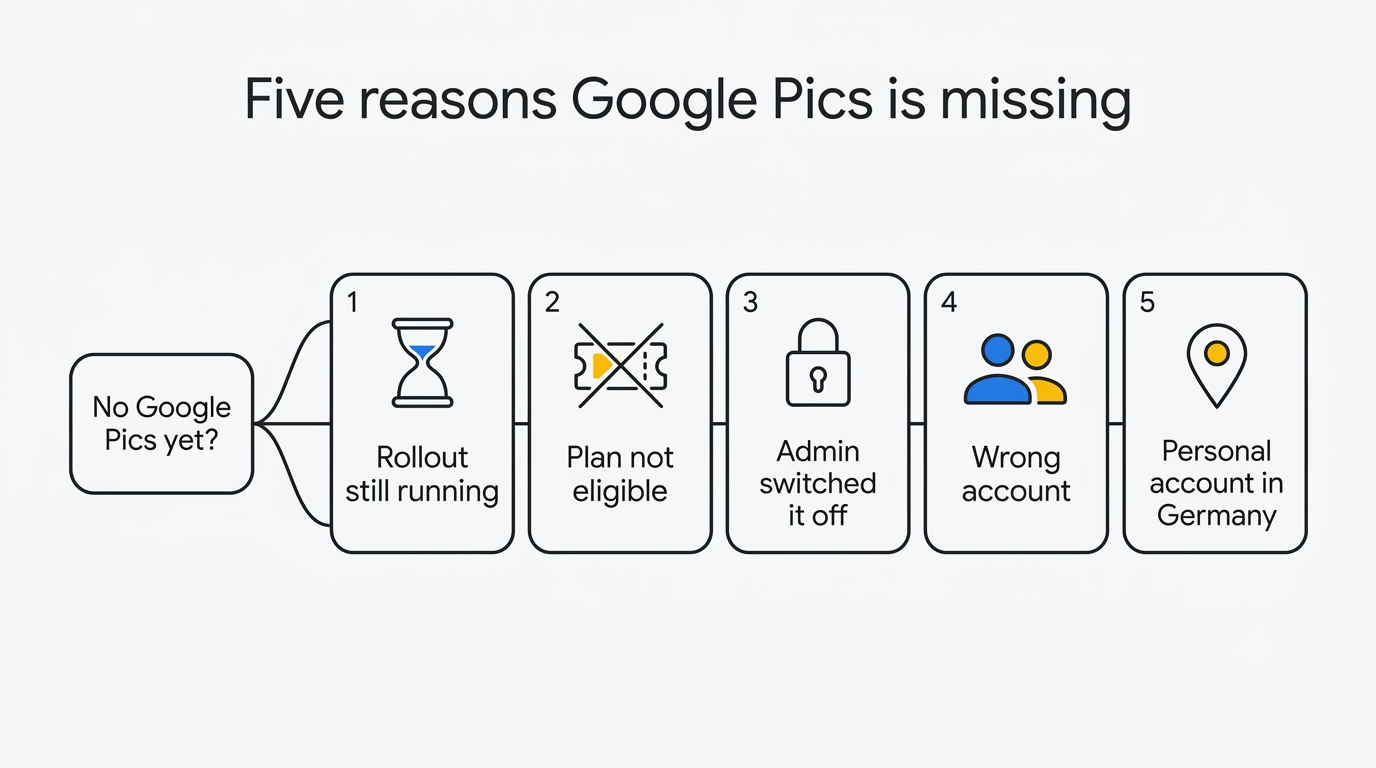
উপযুক্ত প্ল্যান থাকলেই যে Google Workspace-এর AI ইমেজ এডিটর আজ আপনার অ্যাকাউন্টে আছে, তার নিশ্চয়তা নেই। প্রায় সব সময়ই কারণ পাঁচটির একটি, আর “Nano Banana এডিটর নেই” ধরনের বেশিরভাগ অভিযোগের গোড়াতেও এগুলোর কোনো একটি। ক্রম মেনে দেখে নিন।
আপনার রোলআউটের সময় শেষ হয়নি। আপনার ডোমেইন Scheduled Release-এ থাকলে বিতরণ শুরুই হয়েছে ১৫ সেপ্টেম্বর ২০২৬-এ, আর সব অ্যাকাউন্টে পৌঁছাতে আরও পনেরো দিন লাগতে পারে। Rapid Release ডোমেইনগুলো শুরু করেছে দুই সপ্তাহ আগে, ১ সেপ্টেম্বর ২০২৬-এ, তবে সেখানেও একই পনেরো দিনের হিসাব খাটে। অপেক্ষা করা ছাড়া কিছু করার নেই — কিছু ভেঙেছে ভাবার আগে উপরের রোলআউট টেবিলটি আজকের তারিখের সঙ্গে মিলিয়ে নিন।
আপনার প্ল্যান উপযুক্ত তালিকায় নেই। বিনামূল্যের Google অ্যাকাউন্ট, কেবল স্টোরেজের Google One সাবস্ক্রিপশন বা Business Starter-এ থাকা Workspace ডোমেইনে এডিটর কখনোই দেখা যাবে না, যত দিনই অপেক্ষা করুন। এটি দ্বিতীয় ধাপে দেখা উচিত, কারণ এই কারণটাই নিজে থেকে কখনো মেটে না — অপেক্ষা করে অনুপযুক্ত প্ল্যানের সমাধান হয় না, সমাধান হলো আপগ্রেড।
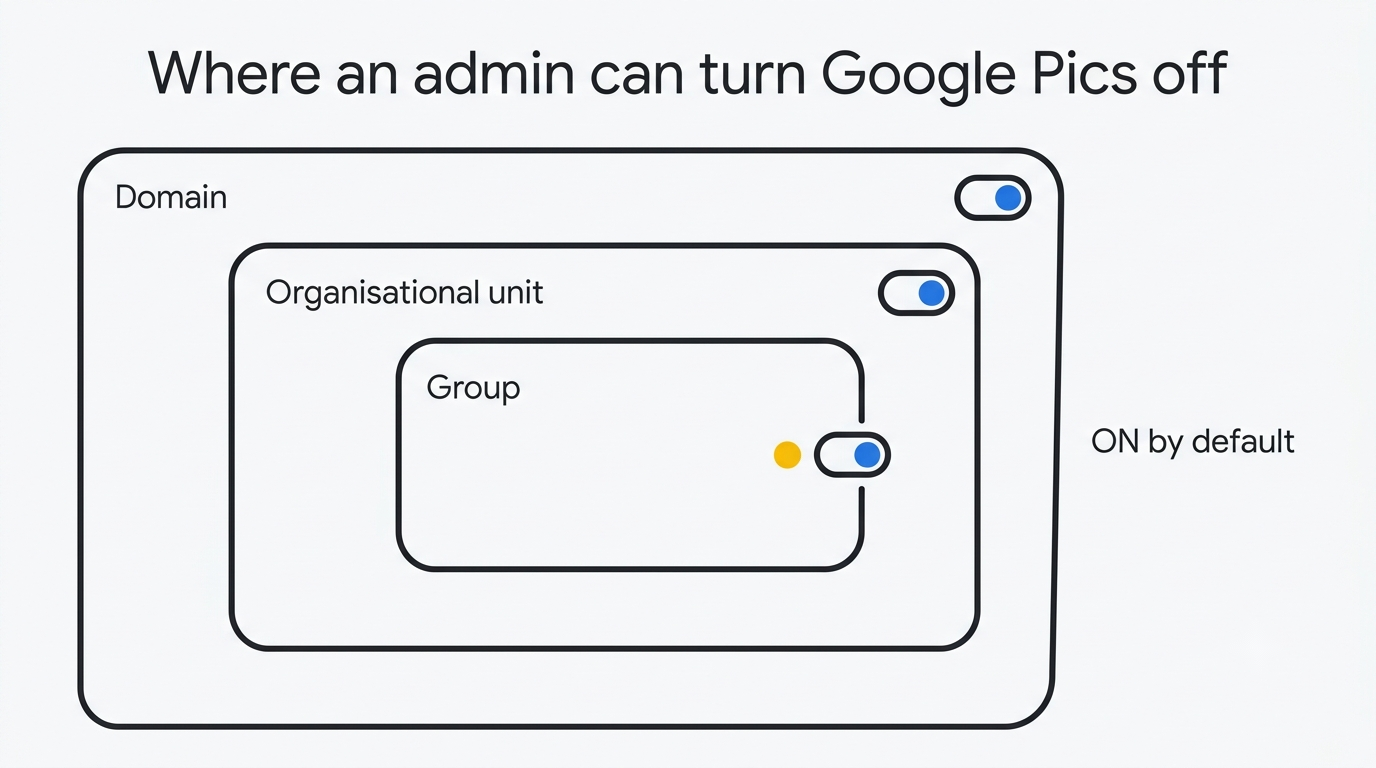
আপনার অ্যাডমিন সেটি বন্ধ করে রেখেছেন। প্রোডাক্টটি ডিফল্টে চালু থাকে, কিন্তু গোটা ডোমেইন, একটি অর্গানাইজেশনাল ইউনিট বা একটি গ্রুপের জন্য বন্ধ করে রাখা যায়। অন্য বিভাগের সহকর্মীরা পেলেও আপনি না পেলে সম্ভাব্য ব্যাখ্যা এটিই, আর ওই সুইচ ঠিক কোথায় থাকে তা পরের অংশে বলা আছে।
আপনি ভুল অ্যাকাউন্টে সাইন ইন করে আছেন। অ্যাক্সেস বাঁধা থাকে অ্যাকাউন্টের সঙ্গে, ব্রাউজার প্রোফাইলের সঙ্গে নয় — তাই কর্মক্ষেত্রের অ্যাকাউন্টের পাশে খোলা ব্যক্তিগত অ্যাকাউন্টেই আপনি পরীক্ষা করছেন, এমনটা খুব সহজেই ঘটে। সিদ্ধান্তে আসার আগে উপরের ডান কোণের অ্যাভাটার দেখে নিন, বিশেষ করে যদি একই ব্রাউজারে নিয়মিত কয়েকটি Google অ্যাকাউন্ট খোলা রাখেন।
আপনার অ্যাকাউন্ট জার্মানির ব্যক্তিগত অ্যাকাউন্ট। জার্মানির ব্যক্তিগত অ্যাকাউন্টই একমাত্র ঘোষিত ভৌগোলিক ব্যতিক্রম, আর কোনো রোলআউট ঢেউ তা বদলায় না। জার্মানিতে থাকা Workspace ডোমেইন এর আওতায় পড়ে না — বাদ দেওয়ার কথাটি নির্দিষ্টভাবে ব্যক্তিগত অ্যাকাউন্টের বিরুদ্ধেই লেখা, এই পার্থক্য নিয়ে নিচে আরও আছে।
পাঁচটির একটিও না মিললে এবং আপনার ধারার রোলআউটের সময় সত্যিই শেষ হয়ে থাকলে, বারবার পরীক্ষা না করে সরাসরি Workspace সাপোর্টে যোগাযোগ করাই সমাধান।
অ্যাডমিনদের হাতে কী থাকে
যাঁরা Workspace ডোমেইন সামলান, তাঁদের জন্য নিয়ন্ত্রণের কাঠামোটি সহজ, কিন্তু মনোযোগ দিয়ে পড়ার মতো — কারণ ডিফল্ট অবস্থা উদার।
এই প্রোডাক্টটি ডিফল্টে চালু থাকবে এবং ডোমেইন/OU/গ্রুপ পর্যায়ে বন্ধ করা যাবে।Google Workspace Updates
সুইচটি থাকে Admin console-এ, Workspace-এর অন্যান্য সেবার সেটিংসের পাশেই, আর সেটি গোটা ডোমেইনে বা কেবল একটি অর্গানাইজেশনাল ইউনিট বা গ্রুপে প্রয়োগ করা যায় — অ্যাডমিন গাইড Turn Google Pics on or off for users ধাপে ধাপে তা দেখায়। অর্থাৎ কাউকে আলাদা করে চালু করতে হয় না। রোলআউট পৌঁছানোর মুহূর্ত থেকেই প্রতিটি উপযুক্ত সিট এমন একটি ইমেজ জেনারেটর পায়, যা Google Drive-এ ফাইল লেখে এবং লিংক শেয়ার করতে দেয়। যেখানে এটি সমস্যা — নিয়ন্ত্রিত কনটেন্ট, ব্র্যান্ড অনুমোদনের প্রক্রিয়া, AI-নির্মিত ছবিতে বিধিনিষেধ থাকা ক্লায়েন্ট চুক্তি — সেখানে বন্ধ করাটা কাউকে মনে করে করতে হয় এমন একটি সচেতন কাজ।
অর্গানাইজেশনাল ইউনিট ধরে সীমা টানা কাজের মাঝামাঝি পথ: মার্কেটিং ও ডিজাইন ইউনিটকে এডিটর দিন, ফিনান্স বা লিগ্যালকে আপাতত বাদ রাখুন, পরে আবার ভাবুন। যেহেতু এটি Drive-এ জমা হওয়া জেনারেটিভ কনটেন্ট, তাই একে আলাদা কোনো টুল না ভেবে আপনার চলমান Drive শেয়ারিং ও সংরক্ষণ নীতির সঙ্গে একই আলোচনায় রাখাই ঠিক। এটি স্যুটের ভেতরে কীভাবে বসে তা নিয়ে আরও আছে আমাদের Workspace ইন্টিগ্রেশন পাতায়।
দেশ ও ভাষা
এখানে ভূগোলের হিসাব অস্বাভাবিক রকম সহজ। Google জানাচ্ছে, Google Workspace অ্যাকাউন্ট চলে এমন সব দেশ ও অঞ্চলেই এডিটরটি পাওয়া যায়, একটিমাত্র ব্যতিক্রম ছাড়া: জার্মানির ব্যক্তিগত অ্যাকাউন্ট।
ছবি তৈরি ও সম্পাদনা চলে ২৯টি ভাষায়, যার মধ্যে আছে ইংরেজি, স্প্যানিশ, ফরাসি, জার্মান, চীনা ও জাপানি, সঙ্গে ইউরোপ, এশিয়া ও মধ্যপ্রাচ্যের আরও ভাষা — আপনার ভাষা এই উদাহরণগুলোর মধ্যে না থাকলে নির্ভরযোগ্য সূত্র হলো Gemini-সহ Google Workspace-এর সমর্থিত ভাষার তালিকা। ওই ভাষার তালিকা আপনার লেখা প্রম্পট ও সম্পাদনার ক্ষেত্রে প্রযোজ্য, আর এখানে সেটি বাড়তি গুরুত্বপূর্ণ, কারণ এডিটরের সবচেয়ে আলোচিত কৌশলগুলোর একটিই হলো ছবির ভেতরের লেখা তার টাইপোগ্রাফি ঠিক রেখে বদলে দেওয়া ও অনুবাদ করা।
পার্থক্যটা খেয়াল করুন: কাজের ভাষা হিসেবে জার্মান সব জায়গাতেই সমর্থিত, আর বাদ দেওয়ার কথাটি লেখা হয়েছে নির্দিষ্টভাবে জার্মানির ব্যক্তিগত অ্যাকাউন্টের বিরুদ্ধে। Google-এর ভাষা সেই ব্যতিক্রমকে সেখানকার Workspace ডোমেইন পর্যন্ত টেনে নেয় না।
নিজের অ্যাক্সেস কীভাবে যাচাই করবেন
- ঠিক যে অ্যাকাউন্টটি ব্যবহার করতে চান তাতেই সাইন ইন করুন, আর ধরে না নিয়ে উপরের ডান কোণের অ্যাভাটার দেখে নিন।
- pics.new খুলুন। এডিটর খুললে কাজ শেষ।
- না খুললে সাবস্ক্রিপশন মিলিয়ে নিন: ব্যক্তিগত অ্যাকাউন্টে Google One-এর AI প্ল্যান, কর্মক্ষেত্রের অ্যাকাউন্টে Workspace সংস্করণ।
- আপনার অ্যাডমিনকে জিজ্ঞেস করুন, ডোমেইন, অর্গানাইজেশনাল ইউনিট বা গ্রুপের জন্য প্রোডাক্টটি বন্ধ করা আছে কি না।
- উপরের রোলআউট টেবিলের সঙ্গে তারিখ মিলিয়ে নিন, নিজের ধারার শুরুর তারিখের পর পুরো পনেরো দিন সময় দিন।
- প্ল্যান উপযুক্ত হলে, অ্যাডমিন চালু রাখলে এবং সময়ও পেরিয়ে গেলে ডোমেইন ও অ্যাকাউন্টের বিবরণসহ Workspace সাপোর্টে যোগাযোগ করুন।
ভেতরে ঢুকে পড়লে শুরুর আগেই জেনে নেওয়া ভালো, আলাদা এডিটর আর ডকুমেন্টের উপরে খোলা সংস্করণের পার্থক্য কোথায় — দুটিই দেখায় আমাদের শুরু করার গাইড ও Docs ও Slides-এর ভেতরে ছবি সম্পাদনার বিবরণ। আর ইমেজ এডিটর নয়, ছবির লাইব্রেরি আশা করে এখানে এসে থাকলে আগে পড়ুন Google Pics বনাম Google Photos, কারণ এ দুটি সম্পূর্ণ আলাদা প্রোডাক্ট।
আরও পড়ুন: এডিটর কী কী পারে এবং সাধারণ প্রশ্নোত্তর।
অফিশিয়াল উৎস
- Google Workspace Updates rollout post
- Google Pics availability in Docs Editors Help
- Supported languages for Google Workspace with Gemini
- Turn Google Pics on or off for users — Workspace Admin Help
- Google Pics announcement on the Google blog
- Google Workspace product announcement
- Google Workspace pricing
- Google AI plans on Google One
- pics.new