
Google Pics ဝင်ရောက်ခွင့် — Nano Banana ပေါ်ရှိ Google Workspace AI ပုံတည်းဖြတ်ကိရိယာထဲ ဘယ်လိုဝင်မလဲ
Google ၏ ပုံဖန်တီးမှုမော်ဒယ် Nano Banana ပေါ်တွင် တည်ဆောက်ထားသော Google Workspace AI ပုံတည်းဖြတ်ကိရိယာ Google Pics သည် ၂၀၂၆ စက်တင်ဘာ ၁ ရက်တွင် အများပြည်သူသုံးနိုင်လာသည်၊ သို့သော် “အများပြည်သူသုံးနိုင်သည်” နှင့် “ယနေ့ သင်သုံးနိုင်သည်” မတူပါ။ အရည်အချင်းကို သင့် subscription က ဆုံးဖြတ်ပြီး ရက်စွဲကို သင့်ဒိုမိန်းရှိရာ ဖြန့်ချိမှုလမ်းကြောင်းက ဆုံးဖြတ်ကာ ဒိုမိန်းစီမံခန့်ခွဲသူတစ်ဦးက အားလုံးကို ပိတ်နိုင်သည်။ Workspace Updates ဖြန့်ချိမှုပို့စ် တွင် ထိုအချိန်ဇယားကို ချပြထားပြီး ဤစာမျက်နှာက လက်တွေ့တွင် ဘာကို ဆိုလိုသလဲ ရှင်းပြသည်။
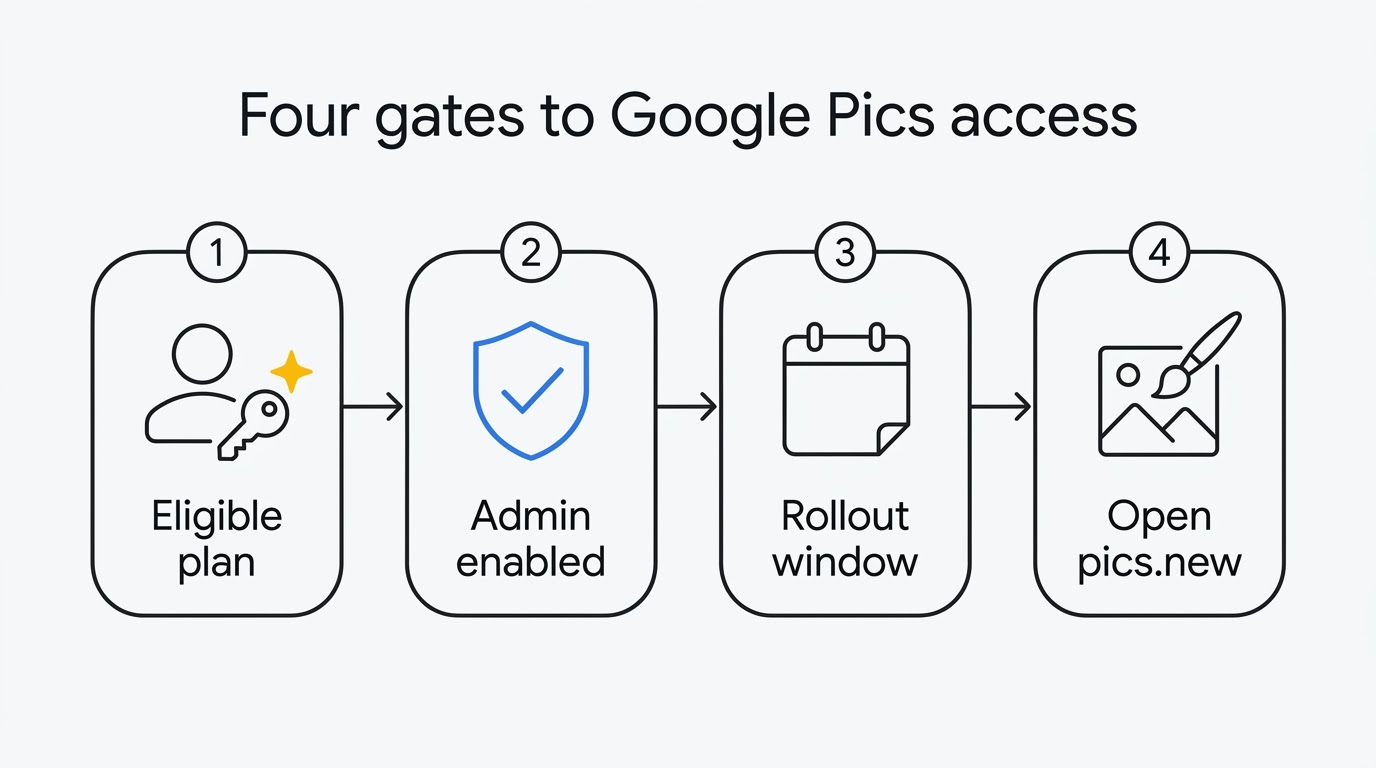
Google Pics နှင့်ပတ်သက်သမျှသည် တံခါးတစ်ခုတည်းမှ စတင်သည် — လက်မှတ်ထိုးဝင်ပြီး pics.new ကို ဖွင့်ပါ။ တည်းဖြတ်ကိရိယာ တင်လာလျှင် သင့်တွင် ဝင်ရောက်ခွင့်ရှိပြီး ဤစာမျက်နှာ၏ကျန်အပိုင်းသည် အကိုးအကားသာဖြစ်သည်။ မတင်လာလျှင် သတ်မှတ်ချက်ငါးခုထဲမှ တစ်ခုက ပိတ်ဆို့နေခြင်းဖြစ်သည်။
Google Pics အတွက် ဘယ်သူတွေ အရည်အချင်းပြည့်မီသလဲ
ဝင်ရောက်ခွင့်သည် ကိုယ်ပိုင်ဖြစ်စေ အလုပ်ဖြစ်စေ အကောင့်တစ်ခုပေါ်ရှိ ငွေပေးရသည့် subscription ကို လိုက်သည်။
ကိုယ်ပိုင် Google အကောင့်တွင် အရည်အချင်းပြည့်မီသော subscription များမှာ Google AI Pro နှင့် Google AI Ultra အဆင့်နှစ်ခုဖြစ်သည်။ အလုပ် သို့မဟုတ် ကျောင်းအကောင့်တွင် အရည်အချင်းပြည့်မီသော Workspace ဗားရှင်းများမှာ Business Standard, Business Plus, Enterprise Standard နှင့် Enterprise Plus ဖြစ်ပြီး AI Expanded Access အပိုထည့်သွင်းမှုနှင့် ကျောင်းများအတွက် Google AI Pro for Education အပိုထည့်သွင်းမှုတို့လည်း ပါဝင်သည်။ ယခင်အပိုထည့်သွင်းမှုများ — AI Ultra Access နှင့် Gemini Business သို့မဟုတ် Enterprise — က ဝင်ရောက်ခွင့်ကို ဆက်ထိန်းထားသည်။
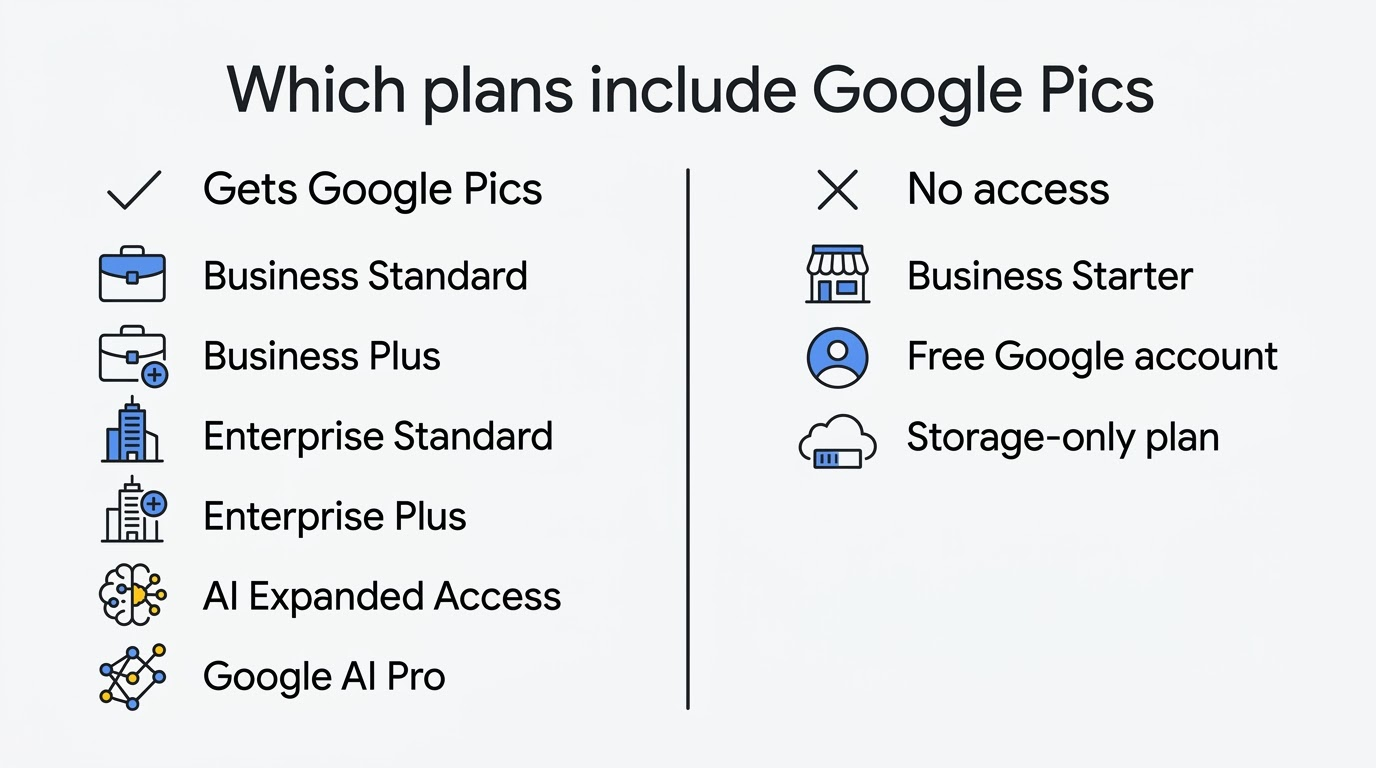
Business Starter သည် စာရင်းထဲ မပါသလို အခမဲ့ Google အကောင့်လည်း မပါဝင်ပါ။ ထိုစာရင်း၏ မှတ်တမ်းအရင်းအမြစ်မှာ Docs Editors Help ရှိ ရရှိနိုင်မှုဆောင်းပါး ဖြစ်ပြီး ကျွန်ုပ်တို့၏ ဈေးနှုန်းစာမျက်နှာ တွင် လမ်းကြောင်းတစ်ခုချင်းစီ၏ ကုန်ကျစရိတ်နှင့် အပိုထည့်သွင်းမှု ဘယ်လိုအလုပ်လုပ်သလဲ ရှင်းပြထားသည်။
ဖြန့်ချိမှုအချိန်ဇယား
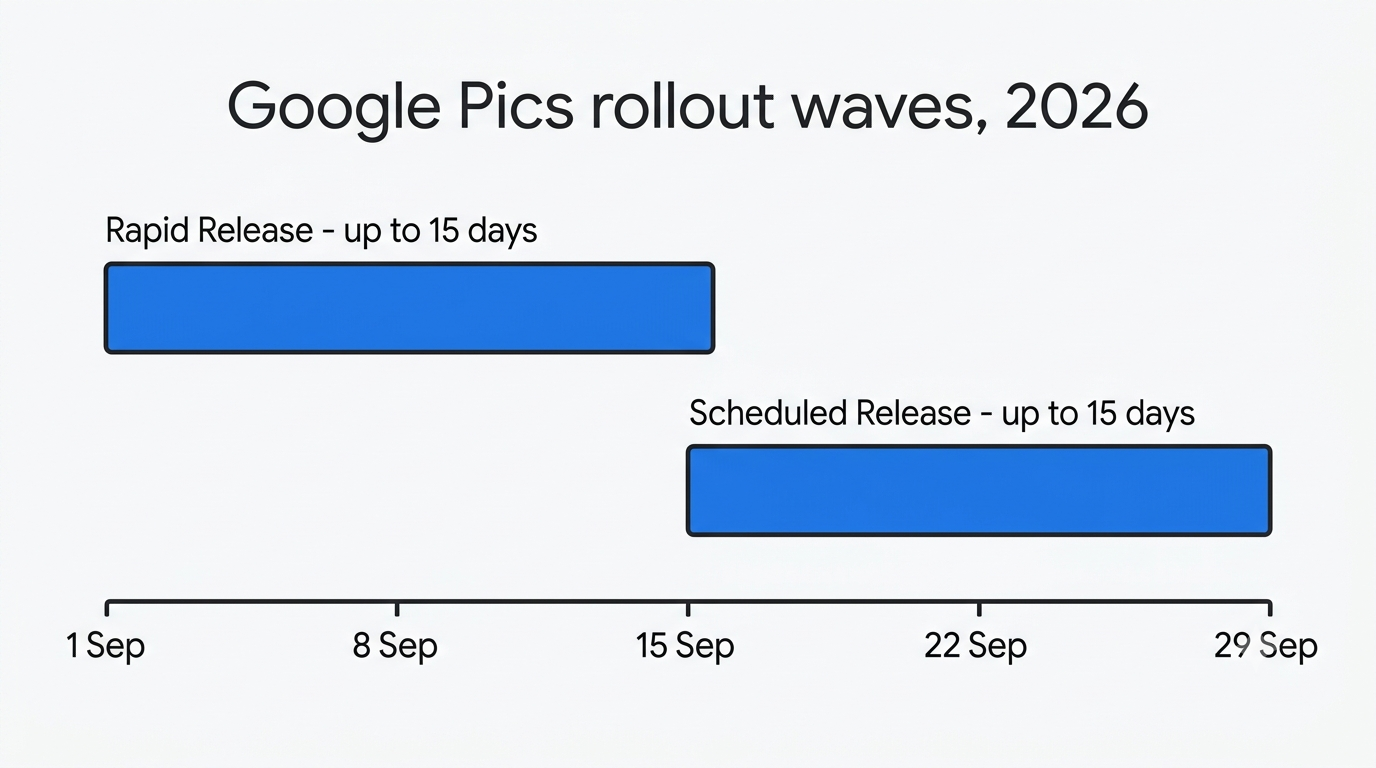
Google သည် တည်းဖြတ်ကိရိယာကို ပုံမှန် Workspace ထုတ်ပြန်မှုလမ်းကြောင်းများနှင့်အညီ လှိုင်းနှစ်ခုဖြင့် ပို့ဆောင်ခဲ့သည်။ Rapid Release ရှိ ဒိုမိန်းများက စွမ်းဆောင်ရည်များကို ဦးစွာရပြီး Scheduled Release ရှိ ဒိုမိန်းများက နှစ်ပတ်ခန့်နောက်မှ ရသည်၊ ဤသို့ဖြင့် စီမံခန့်ခွဲသူများ ပြင်ဆင်ချိန် ရသည်။
| ထုတ်ပြန်မှုလမ်းကြောင်း | ဖြန့်ချိမှုစတင်ချိန် | အပြည့်အဝမြင်ရရန် ကြာချိန် |
|---|---|---|
| Rapid Release ဒိုမိန်းများ | ၂၀၂၆ စက်တင်ဘာ ၁ | ရက်ပေါင်း ၁၅ ရက်အထိ |
| Scheduled Release ဒိုမိန်းများ | ၂၀၂၆ စက်တင်ဘာ ၁၅ | ရက်ပေါင်း ၁၅ ရက်အထိ |
လှိုင်းနှစ်ခုစလုံးသည် ချက်ချင်းမဟုတ်ဘဲ တဖြည်းဖြည်းဖြစ်သည်။ ဒိုမိန်းတစ်ခုတည်းအတွင်း အစီအစဉ်တူညီသော လုပ်ဖော်ကိုင်ဖက်များ မမြင်ရသေးချိန်တွင် သုံးစွဲသူအချို့က တည်းဖြတ်ကိရိယာကို မြင်နိုင်သည်၊ ၎င်းသည် ချွတ်ယွင်းချက်မဟုတ်ဘဲ ၁၅ ရက်ကာလအတွင်း မျှော်လင့်ရသည့် အပြုအမူဖြစ်သည်။
ရက်စွဲသတ်မှတ်ထားပြီး မပြီးသေးသည့် တစ်ခုတည်းသောစွမ်းဆောင်ရည်မှာ ပိုကျယ်ပြန့်သော Drive ပေါင်းစပ်မှုဖြစ်သည်။ Google Drive တွင် သိမ်းထားသည့် ပုံနီးပါးတိုင်းကို တစ်ချက်နှိပ်ရုံဖြင့် တည်းဖြတ်နိုင်ခြင်းကို စတင်ချိန်တွင် တိကျသောရက်စွဲမပါဘဲ “လာမည့်ရက်သတ္တပတ်များအတွင်း” ရောက်လာမည်ဟု ဖော်ပြခဲ့သောကြောင့် ယနေ့ မရှိသေးခြင်းသည် တစ်စုံတစ်ရာ မှားယွင်းစီစဉ်ထားသည့် လက္ခဏာ မဟုတ်ပါ။
Google Pics ကို ဘာကြောင့် မရသေးတာလဲ
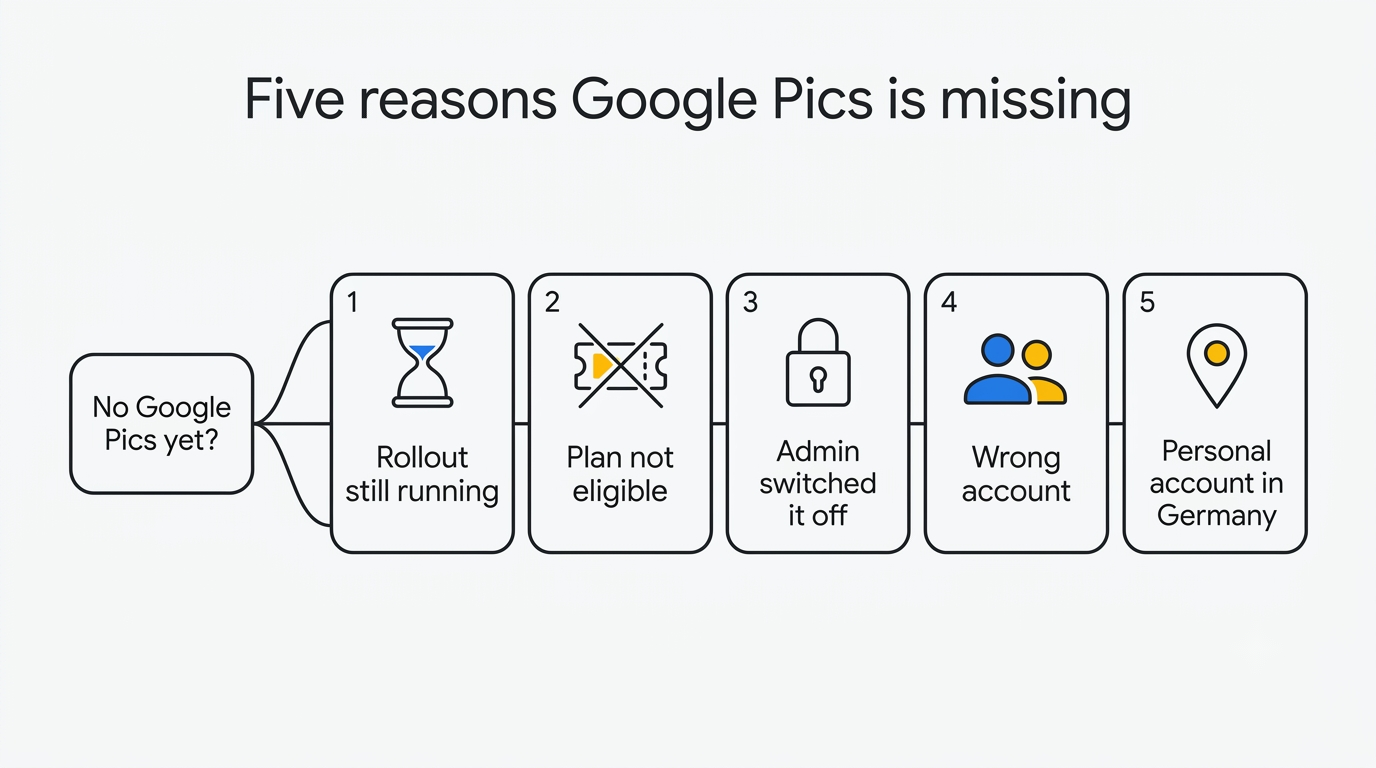
အရည်အချင်းပြည့်မီသောအစီအစဉ်ရှိခြင်းက Google Workspace AI ပုံတည်းဖြတ်ကိရိယာ ယနေ့ သင့်အကောင့်ထဲ ရှိပြီဟု အာမမခံပါ။ ၎င်းသည် အကြောင်းရင်းငါးခုထဲမှ တစ်ခုကြောင့် ဖြစ်လေ့ရှိပြီး Nano Banana တည်းဖြတ်ကိရိယာ “ပျောက်နေသည်” ဟူသော အစီရင်ခံချက်အများစုသည် ထိုအထဲမှ တစ်ခုသို့ ပြန်ရောက်သည်။ အစဉ်လိုက် စစ်ဆေးပါ။
သင့်ဖြန့်ချိမှုကာလ မပြီးသေးပါ။ သင့်ဒိုမိန်းသည် Scheduled Release ဖြစ်လျှင် ဖြန့်ဝေမှုသည် ၂၀၂၆ စက်တင်ဘာ ၁၅ ရက်မှသာ စတင်ခဲ့ပြီး အကောင့်တိုင်းသို့ ရောက်ရန် နောက်ထပ် ၁၅ ရက် ကြာနိုင်သည်။ Rapid Release ဒိုမိန်းများသည် နှစ်ပတ်စောပြီး ၂၀၂၆ စက်တင်ဘာ ၁ ရက်တွင် စတင်ခဲ့သော်လည်း ထို ၁၅ ရက်ကာလက ထိုနေရာတွင်လည်း သက်ဆိုင်သည်။ စောင့်ရုံမှတစ်ပါး ဘာမှလုပ်စရာမရှိပါ၊ တစ်စုံတစ်ရာ ပျက်နေသည်ဟု မယူဆမီ အထက်ပါဖြန့်ချိမှုဇယားကို ယနေ့ရက်စွဲနှင့် တိုက်ကြည့်ပါ။
သင့်အစီအစဉ်သည် အရည်အချင်းစာရင်းထဲ မပါပါ။ အခမဲ့ Google အကောင့်၊ သိုလှောင်မှုသက်သက် Google One subscription သို့မဟုတ် Business Starter ရှိ Workspace ဒိုမိန်းတစ်ခုသည် ဘယ်လောက်စောင့်စောင့် တည်းဖြတ်ကိရိယာကို ဘယ်တော့မှ မပြပါ။ ဤအချက်ကို ဒုတိယအဖြစ် စစ်သင့်သည်၊ အကြောင်းမှာ ၎င်းသည် သူ့ဘာသာ ဘယ်တော့မှ မဖြေရှင်းသောကြောင့်ဖြစ်သည် — စောင့်ခြင်းက အရည်အချင်းမပြည့်မီအစီအစဉ်ကို မပြင်ပေးနိုင်ဘဲ ဖြေရှင်းချက်မှာ စိတ်ရှည်ခြင်းမဟုတ်ဘဲ အဆင့်မြှင့်ခြင်းဖြစ်သည်။
သင့်စီမံခန့်ခွဲသူက ပိတ်ထားသည်။ ထုတ်ကုန်ကို မူရင်းအားဖြင့် ဖွင့်ထားသော်လည်း ဒိုမိန်းတစ်ခုလုံး၊ အဖွဲ့အစည်းယူနစ်တစ်ခု သို့မဟုတ် အုပ်စုတစ်ခုအတွက် ပိတ်နိုင်သည်။ အခြားဌာနရှိ လုပ်ဖော်ကိုင်ဖက်များတွင် ရှိပြီး သင့်တွင် မရှိလျှင် ဤအချက်က ဖြစ်နိုင်ခြေအများဆုံးဖြစ်ပြီး နောက်အပိုင်းတွင် ထိုခလုတ် ဘယ်မှာရှိသလဲ အတိအကျ ဖော်ပြထားသည်။
သင် မှားသောအကောင့်ဖြင့် ဝင်ထားသည်။ ဝင်ရောက်ခွင့်ကို ဘရောက်ဇာပရိုဖိုင်နှင့်မဟုတ်ဘဲ အကောင့်နှင့် ချည်နှောင်ထားသောကြောင့် အလုပ်အကောင့်နှင့်အတူ ဖွင့်ထားသည့် ကိုယ်ပိုင်အကောင့်သည် သင်စမ်းနေသည့်အကောင့် ဖြစ်နေတတ်သည်။ ဘရောက်ဇာတစ်ခုတည်းတွင် Google အကောင့်များစွာ ဖွင့်ထားလေ့ရှိလျှင် အထူးသဖြင့် ဘာမှမကောက်ချက်မီ ညာဘက်အပေါ်ရှိ ကိုယ်ပွားပုံကို စစ်ပါ။
သင်သည် ဂျာမနီရှိ ကိုယ်ပိုင်အကောင့်ဖြစ်သည်။ ဂျာမနီရှိ ကိုယ်ပိုင်အကောင့်များသည် ဖော်ပြထားသည့် တစ်ခုတည်းသော ပထဝီဝင်ခြွင်းချက်ဖြစ်ပြီး ဖြန့်ချိမှုလှိုင်းက ၎င်းကို မပြောင်းလဲစေပါ။ ဂျာမနီအခြေစိုက် Workspace ဒိုမိန်းတစ်ခုကတော့ မထိခိုက်ပါ — ချန်လှပ်ချက်ကို ကိုယ်ပိုင်အကောင့်များအတွက် သီးသန့်ရေးထားခြင်းဖြစ်ပြီး ဤကွာခြားချက်ကို အောက်တွင် ပိုမိုအသေးစိတ် ဖော်ပြထားသည်။
အထက်ပါငါးခုစလုံး မသက်ဆိုင်ဘဲ သင့်လမ်းကြောင်း၏ ဖြန့်ချိမှုကာလ အမှန်တကယ် ကုန်သွားပြီဆိုလျှင် ဆက်စမ်းနေမည့်အစား Workspace အထောက်အပံ့ကို တိုက်ရိုက်ဆက်သွယ်ပါ။
စီမံခန့်ခွဲသူများ ဘာတွေ ထိန်းချုပ်နိုင်သလဲ
Workspace ဒိုမိန်းတစ်ခုကို စီမံခန့်ခွဲသူတိုင်းအတွက် အုပ်ချုပ်မှုပုံစံသည် ရိုးရှင်းပြီး ဂရုတစိုက်ဖတ်သင့်သည်၊ အကြောင်းမှာ မူရင်းသတ်မှတ်ချက်က ခွင့်ပြုထားသောကြောင့်ဖြစ်သည်။
ဤထုတ်ကုန်ကို မူရင်းအားဖြင့် ဖွင့်ထားမည်ဖြစ်ပြီး ဒိုမိန်း/အဖွဲ့အစည်းယူနစ်/အုပ်စုအဆင့်တွင် ပိတ်နိုင်သည်။Google Workspace Updates
ဤခလုတ်သည် အခြား Workspace ဝန်ဆောင်မှုဆက်တင်များနှင့်အတူ Admin console ထဲတွင် ရှိပြီး ဒိုမိန်းတစ်ခုလုံးအတွက် သို့မဟုတ် အဖွဲ့အစည်းယူနစ် သို့မဟုတ် အုပ်စုတစ်ခုအတွက်သာ သတ်မှတ်နိုင်သည် — စီမံခန့်ခွဲသူလမ်းညွှန် သုံးစွဲသူများအတွက် Google Pics ဖွင့်ခြင်း၊ ပိတ်ခြင်း တွင် အဆင့်လိုက် ဖော်ပြထားသည်။ တစ်နည်းပြောရလျှင် ဘယ်သူမှ သဘောတူထည့်ဝင်စရာ မလိုပါ။ ဖြန့်ချိမှုရောက်လာသည့်အချိန်မှစ၍ အရည်အချင်းပြည့်မီသောထိုင်ခုံတိုင်းသည် Google Drive ထဲသို့ ဖိုင်များရေးပြီး လင့်ခ်မျှဝေမှုကို ထောက်ပံ့သည့် ပုံဖန်တီးကိရိယာတစ်ခု ရရှိမည်။ ၎င်းက ပြဿနာဖြစ်နိုင်သည့်နေရာများ — စည်းမျဉ်းချုပ်ကိုင်ထားသောအကြောင်းအရာ၊ အမှတ်တံဆိပ်အတည်ပြုလုပ်ငန်းစဉ်များ၊ AI ဖြင့်ဖန်တီးထားသောပုံများကို ကန့်သတ်ထားသည့် ဖောက်သည်စာချုပ်များ — တွင် ၎င်းကို ပိတ်ခြင်းသည် တစ်စုံတစ်ဦးက မှတ်မိပြီး လုပ်ရမည့် ရည်ရွယ်ချက်ရှိလုပ်ဆောင်ချက်ဖြစ်သည်။
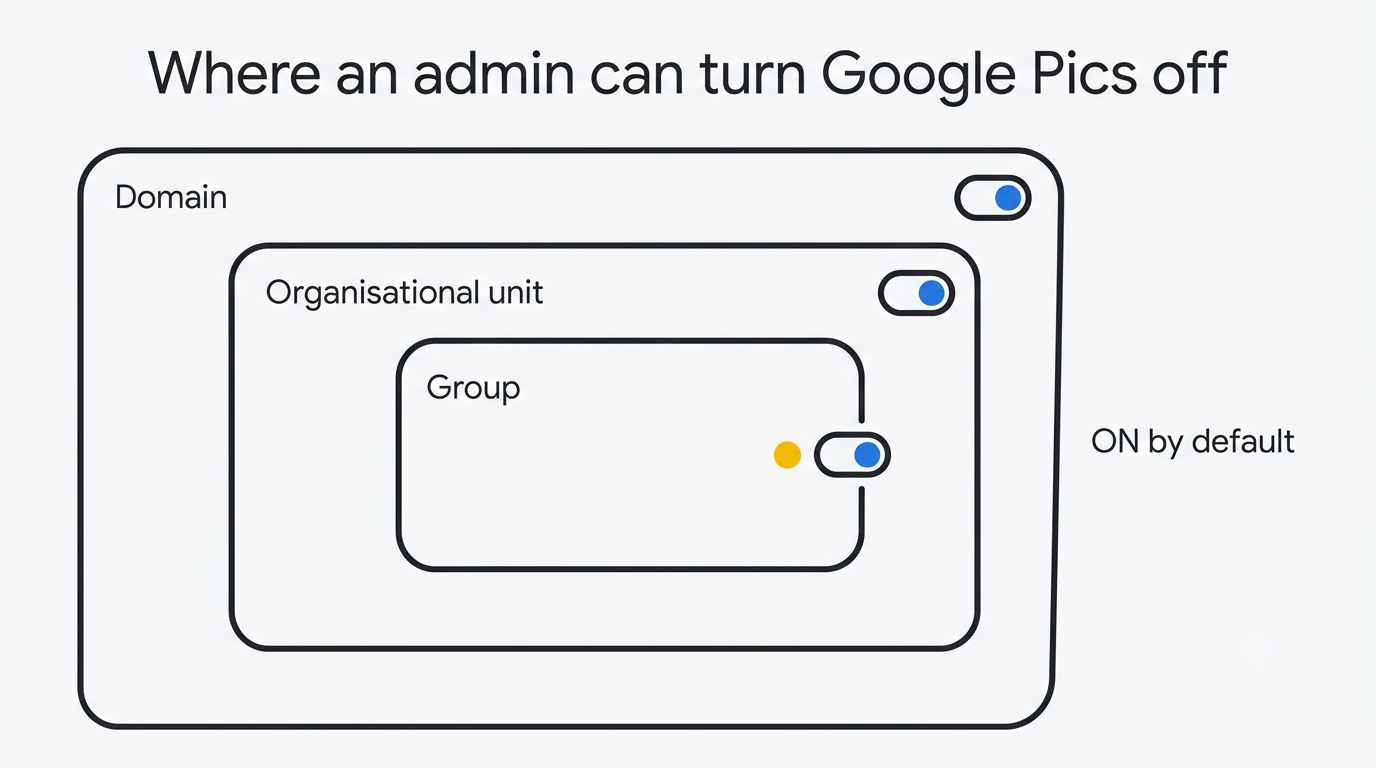
အဖွဲ့အစည်းယူနစ်အလိုက် သတ်မှတ်ခြင်းသည် အသုံးဝင်သော အလယ်အလတ်လမ်းဖြစ်သည် — စျေးကွက်ရှာဖွေရေးနှင့် ဒီဇိုင်းယူနစ်များကို တည်းဖြတ်ကိရိယာပေးပါ၊ ဘဏ္ဍာရေး သို့မဟုတ် ဥပဒေဌာနကို မပေးဘဲထားပါ၊ နောက်မှ ပြန်သုံးသပ်ပါ။ ၎င်းသည် Drive ထဲတွင် သိမ်းထားသည့် ဖန်တီးမှုအကြောင်းအရာဖြစ်သောကြောင့် သီးခြားကိရိယာတစ်ခုအဖြစ် သဘောထားမည့်အစား သင့်လက်ရှိ Drive မျှဝေမှုနှင့် သိမ်းဆည်းမှုစည်းမျဉ်းများနှင့် တစ်ပေါင်းတည်း ဆွေးနွေးသင့်သည်။ ၎င်းက အစုံအလင်အတွင်း ဘယ်လိုနေရာယူသလဲကို ကျွန်ုပ်တို့၏ Workspace ပေါင်းစပ်မှု စာမျက်နှာတွင် ပိုမိုဖော်ပြထားသည်။
နိုင်ငံများနှင့် ဘာသာစကားများ
ဤနေရာတွင် ပထဝီဝင်အပိုင်းက ထူးထူးခြားခြား ရိုးရှင်းသည်။ တည်းဖြတ်ကိရိယာကို Google Workspace အကောင့်များ ထောက်ပံ့သည့် နိုင်ငံနှင့် ဒေသအားလုံးတွင် ရနိုင်သည်ဟု Google က ဖော်ပြထားပြီး ခြွင်းချက်တစ်ခုတည်းမှာ ဂျာမနီရှိ ကိုယ်ပိုင်အကောင့်များဖြစ်သည်။
ဖန်တီးမှုနှင့် တည်းဖြတ်မှုကို အင်္ဂလိပ်၊ စပိန်၊ ပြင်သစ်၊ ဂျာမန်၊ တရုတ်နှင့် ဂျပန်ဘာသာအပါအဝင် ဥရောပ၊ အာရှနှင့် အရှေ့အလယ်ပိုင်းဘာသာစကားများနှင့်အတူ ဘာသာစကား ၂၉ မျိုးတွင် ထောက်ပံ့သည် — သင့်ဘာသာစကား ထိုဥပမာများထဲ မပါလျှင် Gemini ပါဝင်သော Google Workspace အတွက် ထောက်ပံ့ဘာသာစကားစာရင်း သည် အာဏာတည်သောအကိုးအကားဖြစ်သည်။ ထိုဘာသာစကားစာရင်းသည် သင်ရေးသည့် ညွှန်ကြားချက်များနှင့် ပြင်ဆင်ချက်များကို လွှမ်းခြုံပြီး တည်းဖြတ်ကိရိယာ၏ ထင်ရှားသောလှည့်ကွက်တစ်ခုမှာ ပုံအတွင်းရှိ စာသားကို စာလုံးပုံစံမပျက်စေဘဲ ပြန်ရေးပြီး ဘာသာပြန်ခြင်းဖြစ်သောကြောင့် ပုံမှန်ထက် ပိုအရေးကြီးသည်။
ကွာခြားချက်ကို သတိပြုပါ — ဂျာမန်ကို အလုပ်သုံးဘာသာစကားအဖြစ် နေရာတိုင်းတွင် ထောက်ပံ့ပြီး ချန်လှပ်ချက်ကိုတော့ ဂျာမနီရှိ ကိုယ်ပိုင်အကောင့်များအတွက် သီးသန့်ရေးထားသည်။ Google ၏ စကားရပ်က ထိုခြွင်းချက်ကို ထိုနေရာရှိ Workspace ဒိုမိန်းများသို့ မချဲ့ထွင်ပါ။
သင့်ဝင်ရောက်ခွင့်ကို ဘယ်လိုစစ်မလဲ
- သုံးလိုသည့်အကောင့်အတိအကျဖြင့် လက်မှတ်ထိုးဝင်ပါ၊ ခန့်မှန်းမည့်အစား ညာဘက်အပေါ်ရှိ ကိုယ်ပွားပုံကို စစ်ပါ။
- pics.new ကို ဖွင့်ပါ။ တည်းဖြတ်ကိရိယာ ပွင့်လာလျှင် ပြီးပါပြီ။
- မပွင့်လျှင် သင့် subscription ကို အတည်ပြုပါ — ကိုယ်ပိုင်အကောင့်များအတွက် Google One ရှိ AI အစီအစဉ်၊ အလုပ်အကောင့်များအတွက် Workspace ဗားရှင်း။
- ထုတ်ကုန်ကို သင့်ဒိုမိန်း၊ အဖွဲ့အစည်းယူနစ် သို့မဟုတ် အုပ်စုအတွက် ပိတ်ထားသလား စီမံခန့်ခွဲသူကို မေးပါ။
- သင့်လမ်းကြောင်း၏ စတင်ရက်စွဲမှ ရက်ပေါင်း ၁၅ ရက်အပြည့် ခွင့်ပြုပြီး အထက်ပါဖြန့်ချိမှုဇယားနှင့် ရက်စွဲကို တိုက်ကြည့်ပါ။
- သင့်အစီအစဉ် အရည်အချင်းပြည့်မီပြီး စီမံခန့်ခွဲသူက ဖွင့်ထားကာ ကာလလည်း ကုန်သွားပြီဆိုလျှင် သင့်ဒိုမိန်းနှင့် အကောင့်အသေးစိတ်နှင့်အတူ Workspace အထောက်အပံ့ကို ဆက်သွယ်ပါ။
ဝင်ပြီးလျှင် သီးခြားတည်းဖြတ်ကိရိယာနှင့် စာရွက်စာတမ်းပေါ်တွင် ပေါ်လာသည့်ဗားရှင်း ကွာခြားချက်ကို မစတင်မီ သိထားသင့်သည် — ကျွန်ုပ်တို့၏ စတင်ရန်လမ်းညွှန် နှင့် Docs နှင့် Slides ထဲတွင် ပုံများတည်းဖြတ်ခြင်း လမ်းညွှန်တွင် နှစ်ခုစလုံးကို ဖော်ပြထားသည်။ ပုံတည်းဖြတ်ကိရိယာမဟုတ်ဘဲ ဓာတ်ပုံစာကြည့်တိုက်ကို မျှော်လင့်ရင်း ဤနေရာရောက်လာလျှင် Google Pics နှင့် Google Photos ကို ဦးစွာဖတ်ပါ၊ ၎င်းတို့သည် မဆက်စပ်သောထုတ်ကုန်များဖြစ်သောကြောင့်ဖြစ်သည်။
ဆက်စပ်ဖတ်ရှုရန် — တည်းဖြတ်ကိရိယာက ဘာလုပ်နိုင်သလဲ နှင့် ယေဘုယျမေးလေ့ရှိသောမေးခွန်းများ။
တရားဝင်အရင်းအမြစ်များ
- Google Workspace Updates ဖြန့်ချိမှုပို့စ်
- Docs Editors Help ရှိ Google Pics ရရှိနိုင်မှု
- Gemini ပါဝင်သော Google Workspace အတွက် ထောက်ပံ့ဘာသာစကားများ
- သုံးစွဲသူများအတွက် Google Pics ဖွင့်ခြင်း၊ ပိတ်ခြင်း — Workspace Admin Help
- Google ဘလော့ဂ်ပေါ်ရှိ Google Pics ကြေညာချက်
- Google Workspace ထုတ်ကုန်ကြေညာချက်
- Google Workspace ဈေးနှုန်း
- Google One ပေါ်ရှိ Google AI အစီအစဉ်များ
- pics.new