
Google Pics — Nano Banana पर बना Google Workspace का AI इमेज एडिटर
Google Pics, Google Workspace के अंदर मौजूद वह AI टूल है जो इमेज बनाता और एडिट करता है। यह Google के Nano Banana मॉडल पर बना है और 1 सितंबर 2026 से सबके लिए उपलब्ध है। यह ब्राउज़र में pics.new पर खुलता है — ठीक उसी तरह जैसे docs.new काम करता है — और Google की अपनी घोषणा इसे एक स्टैंडअलोन प्रोडक्ट और साथ ही Workspace ऐप्स में सीधे बने हुए एडिटर, दोनों के रूप में बताती है।
यह Google Photos नहीं है, और न ही Photos का कोई नया नाम है। Photos आपकी पहले से खींची गई तस्वीरों को स्टोर और व्यवस्थित करता है; Pics काम के लिए इमेज बनाता और एडिट करता है — पोस्टर, सोशल पोस्ट, मॉकअप — और दोनों प्रोडक्ट न तो एक-दूसरे का डेटा छूते हैं, न ही एक-दूसरे का काम करते हैं।
Google Pics क्या है
परिभाषा और टाइमलाइन
Google ने Pics को 19 मई 2026 को I/O में दिखाया, फिर पूरी गर्मियों Trusted Tester प्रोग्राम और Workspace Experiments के ज़रिए इसे चलाया। 1 सितंबर 2026 को यह सबके लिए उपलब्ध हो गया — इसकी घोषणा Meg Whittenberger ने blog.google पर एक पोस्ट में की। यह pics.new पर एक स्टैंडअलोन प्रोडक्ट भी है और Workspace ऐप्स के अंदर बना हुआ एडिटर भी, यानी एक ही टूल तब भी दिखता है जब आप इसे खोजने जाते हैं और तब भी जब आप बस उस इमेज पर क्लिक करते हैं जिस पर आप पहले से काम कर रहे थे।
इसके पीछे का मॉडल
Google के अपने शब्द सावधानी से चुने गए हैं: Pics “हमारे Nano Banana इमेज जनरेशन और एडिटिंग मॉडल” पर बना है। कई मीडिया आउटलेट इस लॉन्च बिल्ड को Nano Banana 2 बताते हैं, यह कहते हुए कि इसमें टेक्स्ट रेंडरिंग बेहतर है और आउटपुट में असली दुनिया की जानकारी ज़्यादा दिखती है — लेकिन यह लेबल प्रेस की अपनी व्याख्या है, कोई स्पेसिफिकेशन नहीं जो Google ने खुद कहीं छापा हो। जब तक Google खुद कोई वर्शन नंबर न बताए, Pics से जुड़े किसी भी वर्शन नंबर को रिपोर्टिंग मानें, तथ्य नहीं।
आप इससे क्या-क्या कर सकते हैं
किसी एक चीज़ को अलग करके सिर्फ़ उसे बदलें। ऑब्जेक्ट सेगमेंटेशन की मदद से आप इमेज में एक एलिमेंट चुनकर, बाकी फ्रेम को छुए बिना सिर्फ़ उसे बदल सकते हैं। आप किसी खास हिस्से पर टेक्स्ट कमेंट छोड़कर वहां बदलाव का अनुरोध भी कर सकते हैं, और एक ही बार में कई ऐसे एडिट कर सकते हैं — Google का कहना है कि इससे “prompt-and-pray” वाली आदत खत्म होती है, जिसमें एक गलत डिटेल की वजह से पूरी इमेज दोबारा बनानी पड़ती थी।
इमेज के अंदर के टेक्स्ट को एडिट और ट्रांसलेट करें। इमेज में जमा हुए किसी कैप्शन को लेआउट बिगाड़े या फॉन्ट बदले बिना बदला, दोबारा फॉर्मेट किया या ट्रांसलेट किया जा सकता है। एक तैयार डिज़ाइन को हर भाषा के लिए अलग से बनाने के बजाय सभी भाषाओं में इस्तेमाल किया जा सकता है।
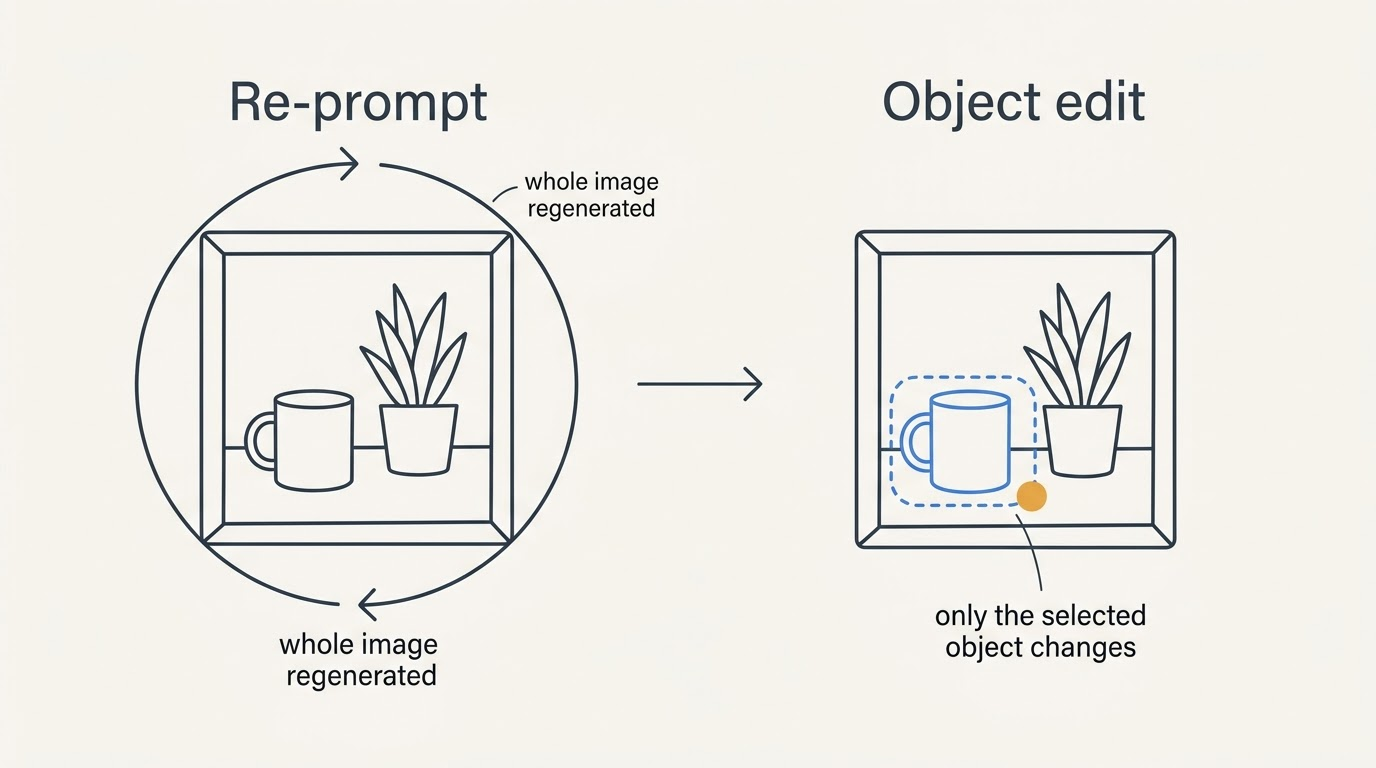
एक प्रॉम्प्ट से कई विकल्प पाएं। एक ही डिस्क्रिप्शन से कई जनरेशन एक साथ मिलते हैं, इसलिए किसी एक दिशा को चुनने के लिए नया रिक्वेस्ट भेजने की ज़रूरत नहीं पड़ती।
दूसरों के साथ मिलकर इमेज पर काम करें। Pics में बनाई गई कोई इमेज शेयर की जा सकती है, और एक टीम एक साथ मिलकर उसी इमेज पर एडिट कर सकती है, जबकि फ़ाइल बाकी प्रोजेक्ट के साथ Drive में ही रहती है।
क्रॉप करें, अपस्केल करें, और पीछे लौटें। प्रीसेट वेब, सोशल, प्रिंट और डिजिटल फॉर्मैट को कवर करते हैं, अपस्केलिंग 2K और 4K तक जाती है, और वर्शन हिस्ट्री से आप पहले किए गए एडिट पर वापस जा सकते हैं।
जहां पहले से सोर्स मौजूद है, वहां से इंपोर्ट करें। Pics आपके कंप्यूटर से, Google Drive से और Google Photos से अपलोड स्वीकार करता है, यानी पहले से मौजूद कोई तस्वीर नई जनरेशन के बजाय एडिट की शुरुआत बन सकती है। हर क्षमता का पूरा ब्यौरा features पेज पर है।
Google Pics कहां से खोलें
- pics.new पर जाएं — यह Pics को एक स्टैंडअलोन ब्राउज़र ऐप की तरह खोलता है, ठीक वैसे ही जैसे docs.new एक खाली डॉक्यूमेंट के लिए काम करता है।
- Google Docs में किसी डॉक्यूमेंट के अंदर इमेज पर क्लिक करें, तो Pics एडिटर वहीं ओवरले के रूप में खुल जाता है, बिना टैब बदले।
- Google Slides में, डेक के अंदर किसी भी इमेज के लिए वही ओवरले खुलता है।
- Google Drive में, स्टोर की गई इमेज को एक क्लिक में एडिट करने की सुविधा 1 सितंबर 2026 के बाद “आने वाले हफ्तों में” देने का वादा किया गया था — इसे अभी भी लंबित मानें, लॉन्च हुई नहीं।
Workspace इंटीग्रेशन गाइड और Docs वॉकथ्रू दोनों तरीकों — स्टैंडअलोन और एम्बेडेड — को विस्तार से कवर करते हैं।
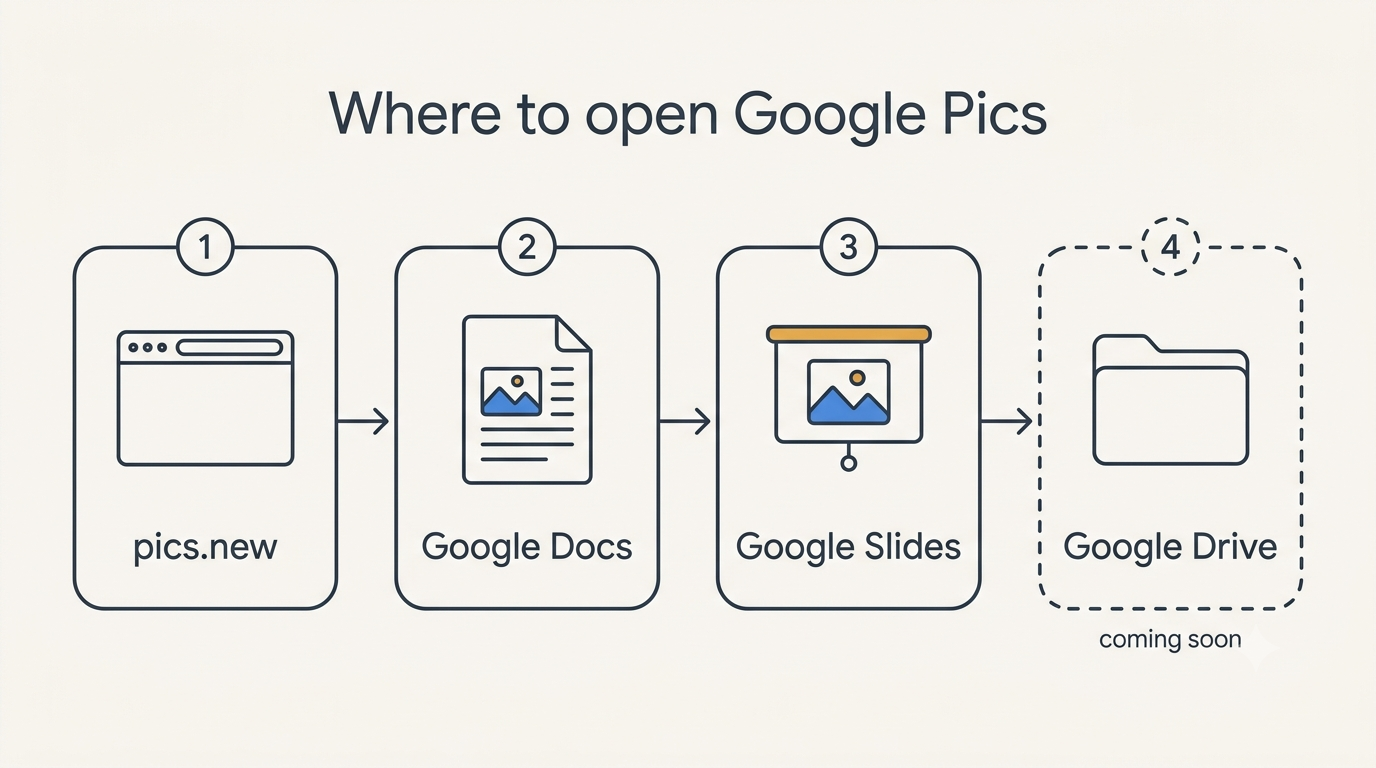
आप कोई भी रास्ता चुनें, एडिटर और फ़ाइल दोनों एक ही रहते हैं। pics.new पर शुरू की गई इमेज किसी स्लाइड के अंदर पूरी की जा सकती है, क्योंकि दोनों रास्ते Drive में मौजूद एक ही कॉपी को पढ़ते और उसमें लिखते हैं।
किसे मिलती है सुविधा और इसकी कीमत क्या है
यह सुविधा किसी अलग Pics-प्राइस पर नहीं, बल्कि आपके मौजूदा सब्सक्रिप्शन पर निर्भर करती है। पर्सनल अकाउंट पर इसका मतलब है Google AI Pro या Google AI Ultra; Workspace पर इसका मतलब है कई बिज़नेस प्लान में से कोई एक।
| अकाउंट टाइप | वे प्लान जिनमें Google Pics शामिल है |
|---|---|
| पर्सनल | Google AI Pro, Google AI Ultra |
| Workspace बिज़नेस | Business Standard, Business Plus, Enterprise Standard, Enterprise Plus |
| ऐड-ऑन | AI Expanded Access |
| शिक्षा | Google AI Pro for Education |
| शामिल नहीं | Business Starter |
Pics के लिए अलग से कोई कीमत नहीं है — यह सब्सक्रिप्शन के साथ ही मिलता है। घोषणा वाले पेज भी प्लान की सटीक कीमतें नहीं छापते; वे टेबल Google के AI plans पेज पर डायनामिक तरीके से लोड होती हैं, इसलिए किसी और जगह से सुनी गई कीमत पर भरोसा करने के बजाय वहां या अपने Workspace प्लान पेज पर देखें। कोई फ्री टियर लिस्ट में नहीं है। Google ने यह नहीं कहा कि फ्री टियर कभी नहीं आएगा — बस यह इस समय की प्लान लिस्ट में नहीं है। प्लान की तुलना pricing और access पेज पर मिलेगी।
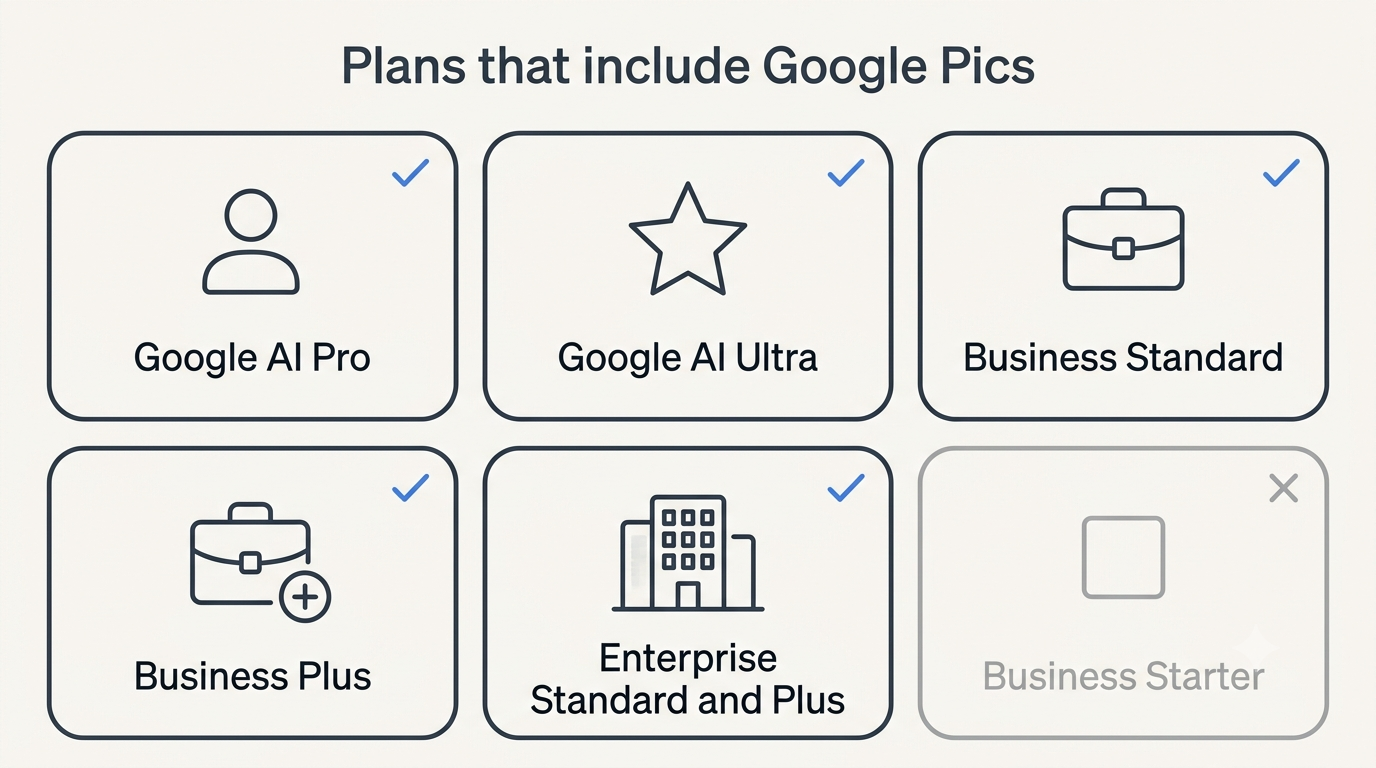
यह लिस्ट वही है जो Google आज पब्लिश करता है, कल का वादा नहीं। अगर आपका प्लान इसमें नहीं है, तो यह मौजूदा जवाब है, हमेशा के लिए नहीं — और अपने अकाउंट में किसी भी प्लान बदलाव के बाद इसे दोबारा जांचना समझदारी है।
आपको यह अभी तक क्यों नहीं मिला
रोलआउट चरणों में हो रहा है, तुरंत नहीं — भले ही आपका प्लान इसके लिए योग्य हो। Rapid Release डोमेन को Pics 1 सितंबर 2026 से मिलना शुरू हुआ, Scheduled Release डोमेन को 15 सितंबर 2026 से, और दोनों ही मामलों में Google किसी डोमेन पर पूरी तरह दिखने के लिए पंद्रह दिन तक का समय देता है।
Workspace अकाउंट के लिए Pics डिफ़ॉल्ट रूप से ऑन रहता है: इसे बंद करने के लिए एडमिनिस्ट्रेटर को जानबूझकर डोमेन, ऑर्गेनाइज़ेशनल-यूनिट या ग्रुप लेवल पर इसे बंद करना पड़ता है, जैसा कि Workspace Updates पर रोलआउट नोट्स में बताया गया है। यानी अगर प्लान सही है और फिर भी Pics नहीं दिख रहा, तो या तो चरणबद्ध रोलआउट अभी तक उस डोमेन तक नहीं पहुंचा है, या किसी एडमिनिस्ट्रेटर ने इसे बंद कर दिया है। access पेज दोनों स्थितियों को विस्तार से समझाता है।
Google Pics बनाम Google Photos
दोनों प्रोडक्ट सिर्फ़ नाम शेयर करते हैं, और कुछ नहीं।
| पहलू | Google Pics | Google Photos |
|---|---|---|
| मकसद | काम के लिए इमेज बनाना और एडिट करना | पर्सनल फोटो स्टोर और व्यवस्थित करना |
| यह कहां चलता है | Workspace, pics.new, Docs और Slides | Photos ऐप और photos.google.com |
| इमेज के साथ यह क्या करता है | जनरेट या एडिट करता है | कैटलॉग और बैकअप करता है |
| भुगतान कौन करता है | Google AI Pro/Ultra, या कोई योग्य Workspace प्लान | Google One स्टोरेज वाला Google अकाउंट |
Google Pics में कई बारीक ट्यून की गई एडिटिंग क्षमताएं शामिल हैं, जिनसे आप इमेज जनरेट कर सकते हैं और शुरुआत से बनाने के बजाय सटीक बदलाव कर सकते हैं।Meg Whittenberger, Google
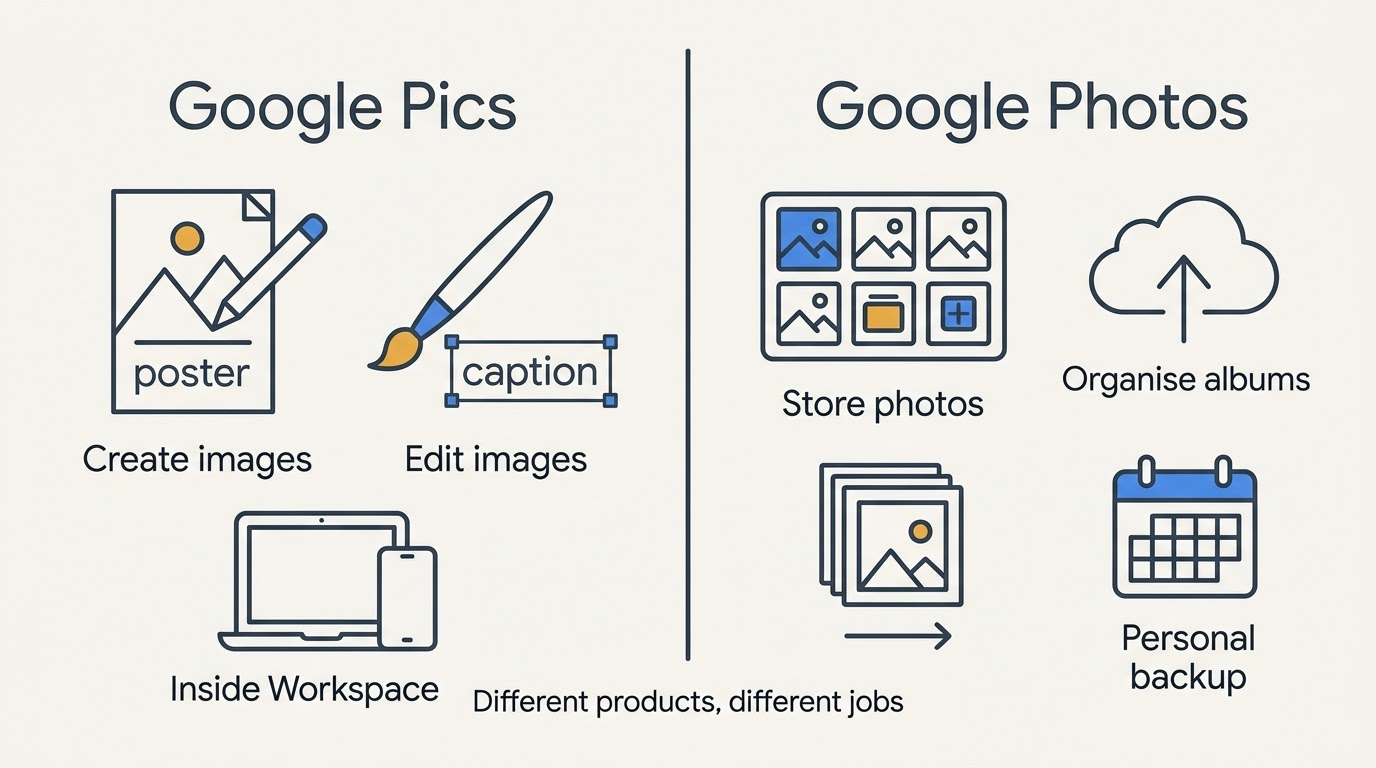
Pics, Photos के काम करने के तरीके में कुछ नहीं बदलता, और न ही यह उन प्राइवेसी कंट्रोल को जोड़ता है जिनकी कुछ लोगों को किसी नए Google इमेज प्रोडक्ट से उम्मीद थी। पूरी तुलना Pics बनाम Google Photos पर मिलेगी।
नाम ही एकमात्र चीज़ है जो दोनों में साझा है, और यही वजह है कि Pics खोजने पर भी अक्सर Photos सामने आ जाता है। यह जान लेना कि आपको असल में किस प्रोडक्ट की ज़रूरत है, आपका समय बचाता है।
Google Pics बनाम Gemini में इमेज जनरेशन
दोनों एक ही मॉडल फ़ैमिली पर चलते हैं, इसलिए फ़र्क़ आउटपुट क्वालिटी में नहीं, वर्कफ़्लो में है। Gemini में आप एक प्रॉम्प्ट लिखते हैं, और अगर नतीजा गलत है तो पूरी इमेज दोबारा जनरेट करके फिर से शुरू करते हैं। Pics में आप पहले से मौजूद इमेज को एडिट करते हैं — एक ऑब्जेक्ट, एक हिस्सा, एक कैप्शन — जहां वर्शन हिस्ट्री, साथ मिलकर काम करना और Drive स्टोरेज पूरी प्रक्रिया के इर्द-गिर्द बने हैं, न कि किसी एक बार इस्तेमाल होने वाले नतीजे के लिए।
यह पोज़िशनिंग बताती है कि Google किसे टारगेट कर रहा है। यह प्रोडक्ट Canva और Adobe Express जैसे डिज़ाइन टूल के मुक़ाबले में है, चैटबॉट के मुक़ाबले में नहीं — यही वजह है कि इसकी फ़ीचर लिस्ट बातचीत शुरू करने के बजाय फ़ाइल पूरी करने की तरफ़ झुकी है। ज़्यादा प्रैक्टिकल फ़र्क़ features पेज पर मिलेंगे।
सीमाएं, भाषाएं और देश
Google के हेल्प डॉक्यूमेंटेशन के मुताबिक, Pics हर उस देश और क्षेत्र में उपलब्ध है जहां Google Workspace अकाउंट काम करते हैं, एक अपवाद के साथ: जर्मनी में पर्सनल अकाउंट। जनरेशन और एडिटिंग लगभग 30 भाषाओं को सपोर्ट करते हैं।
कोटा को लेकर सच्चाई यह है कि Google ने कोई संख्या नहीं छापी है। जो पता है वह यह: जनरेटिव फ़ीचर पर सीमाएं लागू होती हैं, हाई-रिज़ॉल्यूशन डाउनलोड यह कोटा सामान्य डाउनलोड से तेज़ी से खर्च करते हैं, और जनरेटिव फ़ीचर तक विस्तारित पहुंच 28 फ़रवरी 2027 तक चलेगी, जिसके बाद सीमाएं सख्त हो सकती हैं — Google के अपने शब्दों में, इसकी पहले से सूचना देकर। कोई सटीक संख्या अंदाज़े से बताना एक ऐसा तथ्य गढ़ना होगा जो Google ने कभी कहा ही नहीं; FAQ में हर खुले सवाल का छोटा जवाब मिलेगा।
पांच स्टेप में शुरुआत कैसे करें
- ऊपर दी गई टेबल से पुष्टि करें कि आपका प्लान योग्य है।
- उस ब्राउज़र में pics.new खोलें जहां आप उस अकाउंट से साइन इन हैं।
- जो इमेज चाहिए उसका विवरण लिखें और मिले कई जनरेशन में से चुनें।
- दोबारा प्रॉम्प्ट लिखने के बजाय किसी ऑब्जेक्ट या टेक्स्ट एरिया को चुनकर नतीजे को बेहतर बनाएं।
- नतीजे को लिंक से शेयर करें, या सीधे किसी Google Doc या Slide में डाल दें।
हर स्टेप को इंटरफ़ेस की बारीकियों के साथ Google Pics इस्तेमाल करने का तरीका पर विस्तार से समझाया गया है।
आधिकारिक स्रोत
- Try Google Pics: Easy image creation and editing in Google Workspace
- Google Pics brings pro-level AI image creation and editing to Google Workspace
- Google Workspace Updates: rollout schedule and admin controls
- Google Docs Editors Help: Google Pics availability
- Google AI plans
- pics.new