
Google Workspace में Google Pics: Docs, Slides और Drive में Nano Banana AI इमेज एडिटर कैसे काम करता है
AI इमेज एडिटर Google Pics आधिकारिक Workspace घोषणा के मुताबिक 1 सितंबर 2026 को Google Workspace के भीतर व्यापक रूप से उपलब्ध हो गया — यह Nano Banana मॉडल पर बना है। इस प्रोडक्ट की खासियत यह है कि यह उन्हीं फ़ाइलों के अंदर रहता है जहाँ काम पहले से चल रहा है — कोई डॉक्यूमेंट, कोई स्लाइड डेक, कोई शेयर की गई ड्राइव — और किसी को टैब छोड़ने की ज़रूरत नहीं पड़ती।
शुरुआत में ही Pics को Google Photos से अलग समझ लेना मददगार है, क्योंकि सर्च नतीजों में इन दोनों में गड़बड़ हो जाती है। Photos वह है जो कैमरे से खींची गई तस्वीरों का बैकअप लेता है और उन्हें व्यवस्थित करता है; Pics किसी डॉक्यूमेंट, स्लाइड या लैंडिंग पेज के लिए इमेज बनाता और एडिट करता है। पूरा साथ-साथ तुलना Google Pics बनाम Google Photos पेज पर है।
“Workspace के अंदर” का असल मतलब क्या है
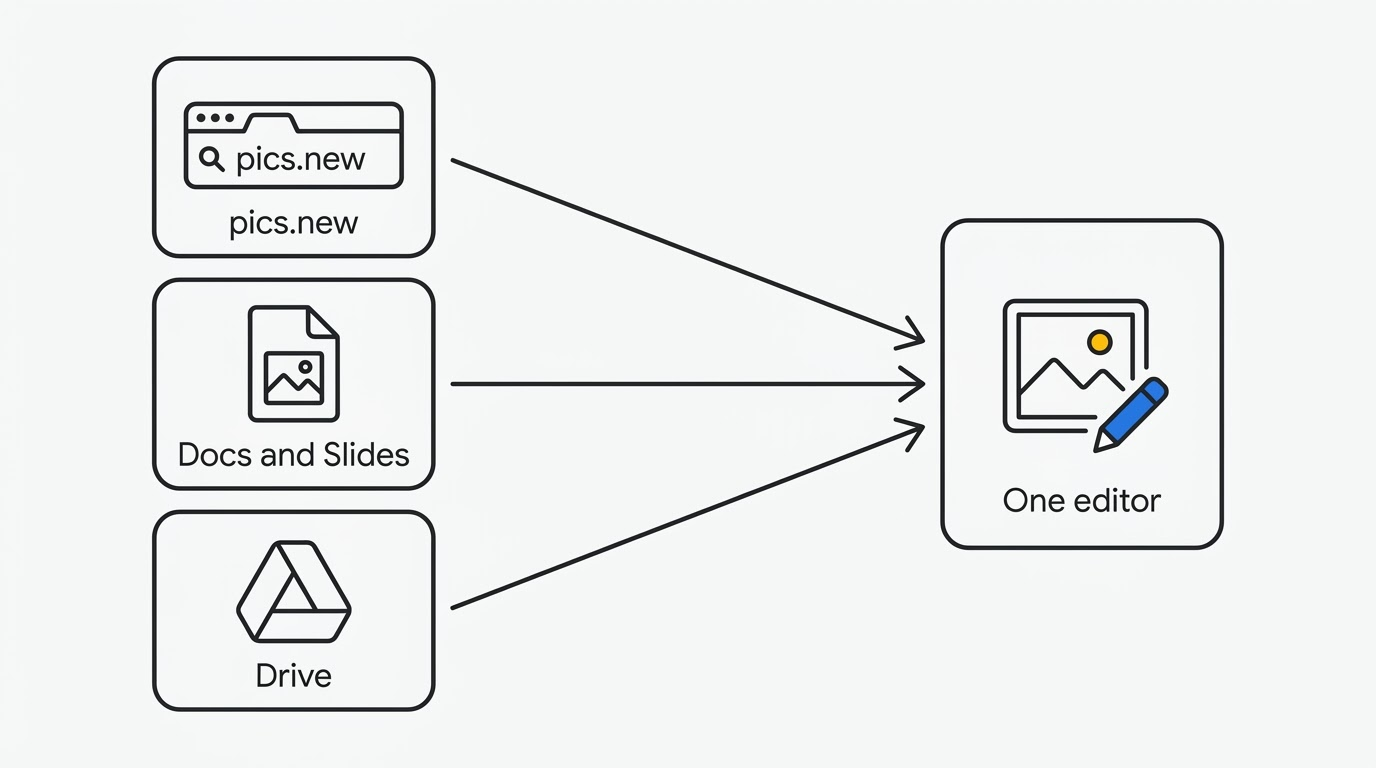
“इंटीग्रेशन” शब्द असल में तीन अलग-अलग चीज़ों को कवर करता है, और ये तीनों अलग-अलग समय पर आईं।
pics.new पर स्टैंडअलोन ऐप। Pics का अपना एक छोटा पता है, pics.new, ठीक उसी तरह जैसे docs.new काम करता है। यह लिंक docs.google.com/images/u/0/create पर रीडायरेक्ट करता है, यानी Pics उसी Docs और Drive इंफ्रास्ट्रक्चर में जुड़ा हुआ है, न कि किसी अलग प्रोडक्ट के तौर पर काम करता है। इसके लिए डेस्कटॉप ब्राउज़र चाहिए; कोई मोबाइल ऐप नहीं है।
Docs और Slides में एक ओवरले। किसी डॉक्यूमेंट या स्लाइड में पहले से लगी इमेज पर क्लिक करने से सीधे उसके ऊपर Pics के कंट्रोल्स खुल जाते हैं। वही टैब, वही फ़ाइल — एडिट की गई इमेज ओरिजिनल की जगह ले लेती है।
Drive — थोड़ी धीमी रफ़्तार पर। Workspace की घोषणा इसे साफ़ शब्दों में कहती है: “यह इंटीग्रेशन आज से Docs और Slides के साथ शुरू हो रहा है, और आने वाले हफ़्तों में Drive तक पहुँचेगा।” Workspace Updates रिलीज़ नोट और भी साफ़ बताता है: Drive में Pics फ़ाइलें बनाना और खोलना लॉन्च से ही काम करता है, जबकि Drive में पहले से सेव किसी भी इमेज को एक क्लिक में “खोलने और एडिट करने” की सुविधा अभी आने वाले हफ़्तों में आएगी।
Google Docs और Google Slides में इमेज एडिट करना
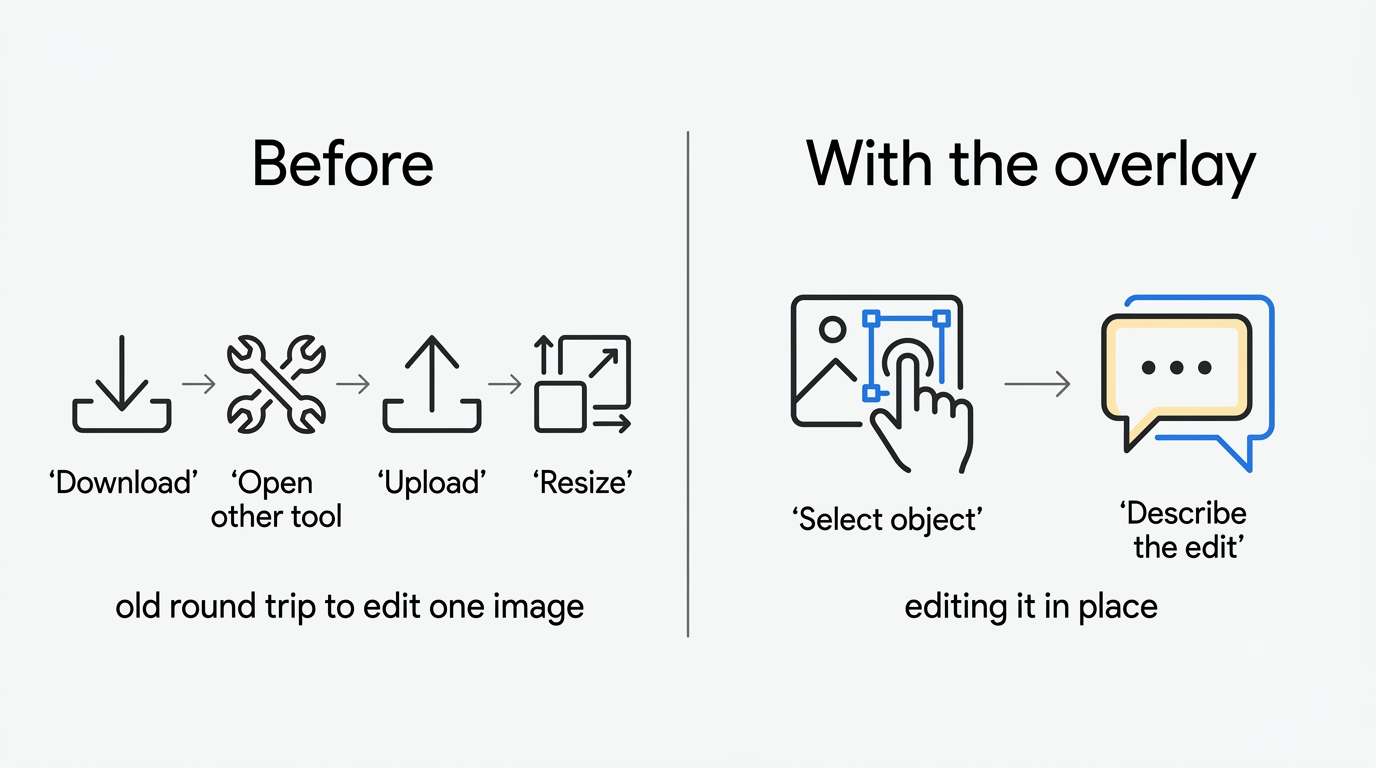
पहले किसी स्लाइड में डाली गई इमेज का मतलब था एक छोटा-सा चक्कर: उसे डाउनलोड करना, कोई अलग टूल खोलना, सिर्फ़ एक ऑब्जेक्ट बदलने के लिए पूरे फ़्रेम को दोबारा जनरेट करना, नतीजा अपलोड करना, फिर उसे साइज़ में फ़िट करना। ओवरले इस पूरे चक्कर को सिमटा देता है — बस ऑब्जेक्ट चुनो और एक वाक्य में बदलाव बता दो।
ओवरले क्या देता है
ऑब्जेक्ट सेगमेंटेशन की मदद से कोई एक एलिमेंट — कोई प्रोडक्ट, कोई इंसान, बैकग्राउंड की कोई डिटेल — बाकी पूरे फ़्रेम को दोबारा जनरेट किए बिना बदला जा सकता है। इमेज के अंदर मौजूद टेक्स्ट को ओरिजिनल फ़ॉन्ट और लेआउट बनाए रखते हुए एडिट और ट्रांसलेट किया जा सकता है। क्रॉपिंग, 2K या 4K तक अपस्केलिंग, और वर्ज़न हिस्ट्री इस टूलसेट को पूरा करते हैं। पूरा फ़ीचर ब्रेकडाउन हर कंट्रोल को कवर करता है, और एक स्टेप-बाय-स्टेप वॉकथ्रू इन्हें इस्तेमाल में दिखाता है।
आप क्या-क्या ला सकते हैं
Google की सेटअप गाइड के मुताबिक, सोर्स इमेज तीन जगहों से आ सकती है:
- लोकल कंप्यूटर से, सीधे अपलोड करके।
- Google Drive से, किसी मौजूदा फ़ाइल में से चुनकर।
- Google Photos से, सीधे किसी सेव की गई फ़ोटो से।
समर्थित फ़ॉर्मैट हैं .jpg, .png, .bmp और .tiff। किसी रेफ़रेंस इमेज से स्टाइल मैच करना फ़िलहाल सिर्फ़ अंग्रेज़ी प्रॉम्प्ट के साथ काम करता है। एडिटर डॉक्यूमेंट के अंदर कैसे व्यवहार करता है, यह अलग से कवर किया गया है।
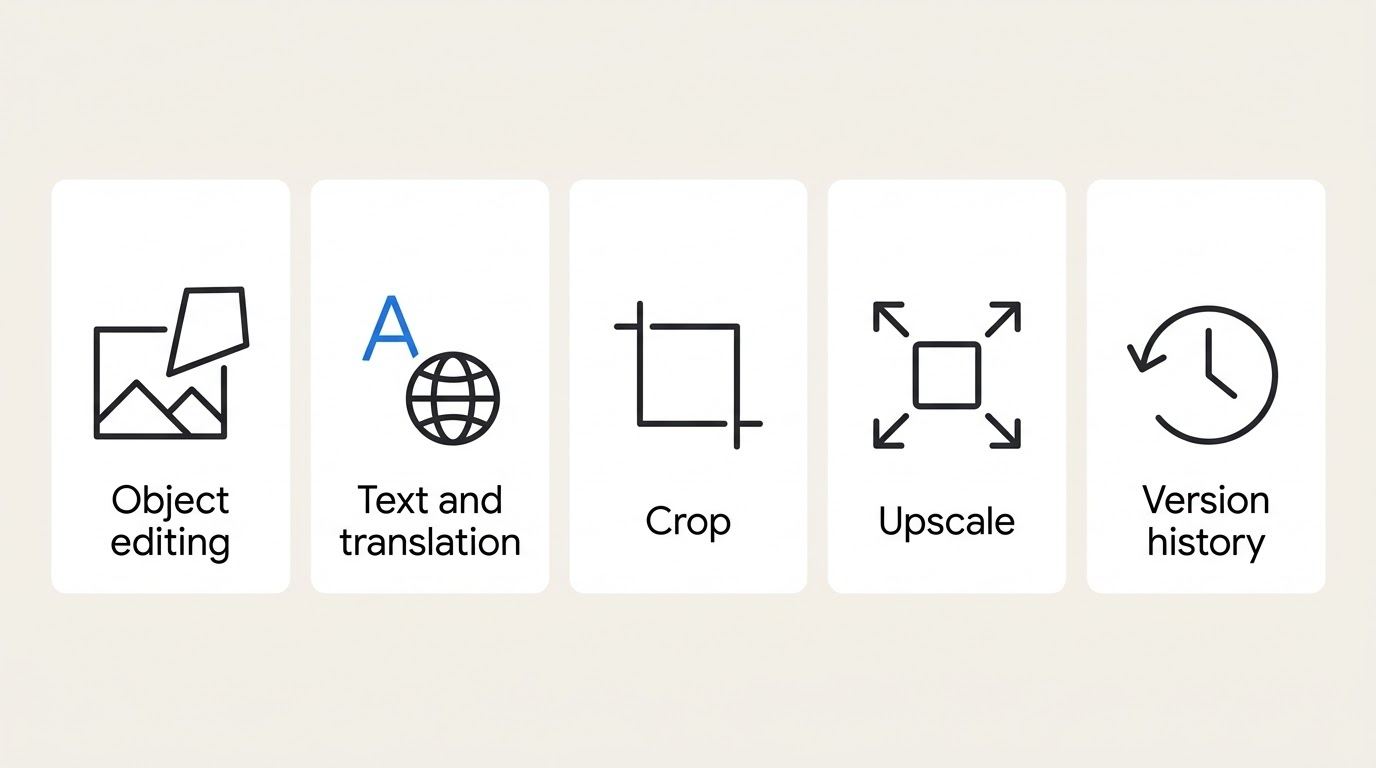
कोई कहाँ से शुरू करता है, इसी से तय होता है कि उसे कौन-से कंट्रोल्स मिलते हैं और नतीजा कैसे सेव होता है, इसलिए इन तीनों एंट्री पॉइंट्स को आमने-सामने रखना ज़रूरी है।
| कहाँ से शुरू करते हैं | क्या खुलता है | आम तौर पर काम |
|---|---|---|
| pics.new | स्टैंडअलोन Pics ऐप | शुरू से नई इमेज बनाना |
| किसी Doc या Slide में पहले से मौजूद इमेज | उसी टैब पर ओवरले | मौजूदा इमेज के किसी हिस्से को एडिट या रिप्लेस करना |
| Drive (लॉन्च पर) | वहाँ बनी और सेव हुई Pics फ़ाइलें | तैयार इमेज सेव करना, शेयर करना और दोबारा खोलना |
Google Drive: अभी क्या काम करता है और क्या सिर्फ़ घोषित हुआ है
यह वह हिस्सा है जिसे यह मान लेने से पहले जाँच लेना चाहिए कि Drive पहले से पूरे एडिटर की तरह काम करता है। हर Pics फ़ाइल के नीचे Drive ही स्टोरेज लेयर है, इसलिए यह मायने रखता है कि इस रिश्ते का कौन-सा हिस्सा आज लाइव है और कौन-सा अभी सिर्फ़ एक वादा है।
Google Pics फ़ाइलें असल में सामान्य Drive फ़ाइलें ही हैं — इन्हें शेयरिंग परमिशन विरासत में मिलती हैं, ये Drive सर्च में दिखती हैं, और इन्हें बाकी किसी भी फ़ाइल की तरह फ़ोल्डर में ले जाया जा सकता है। जो फ़र्क़ है वह यह है कि यह Drive इंटीग्रेशन उन इमेज तक कितना पीछे पहुँचता है जिन्हें Pics ने कभी छुआ ही नहीं।
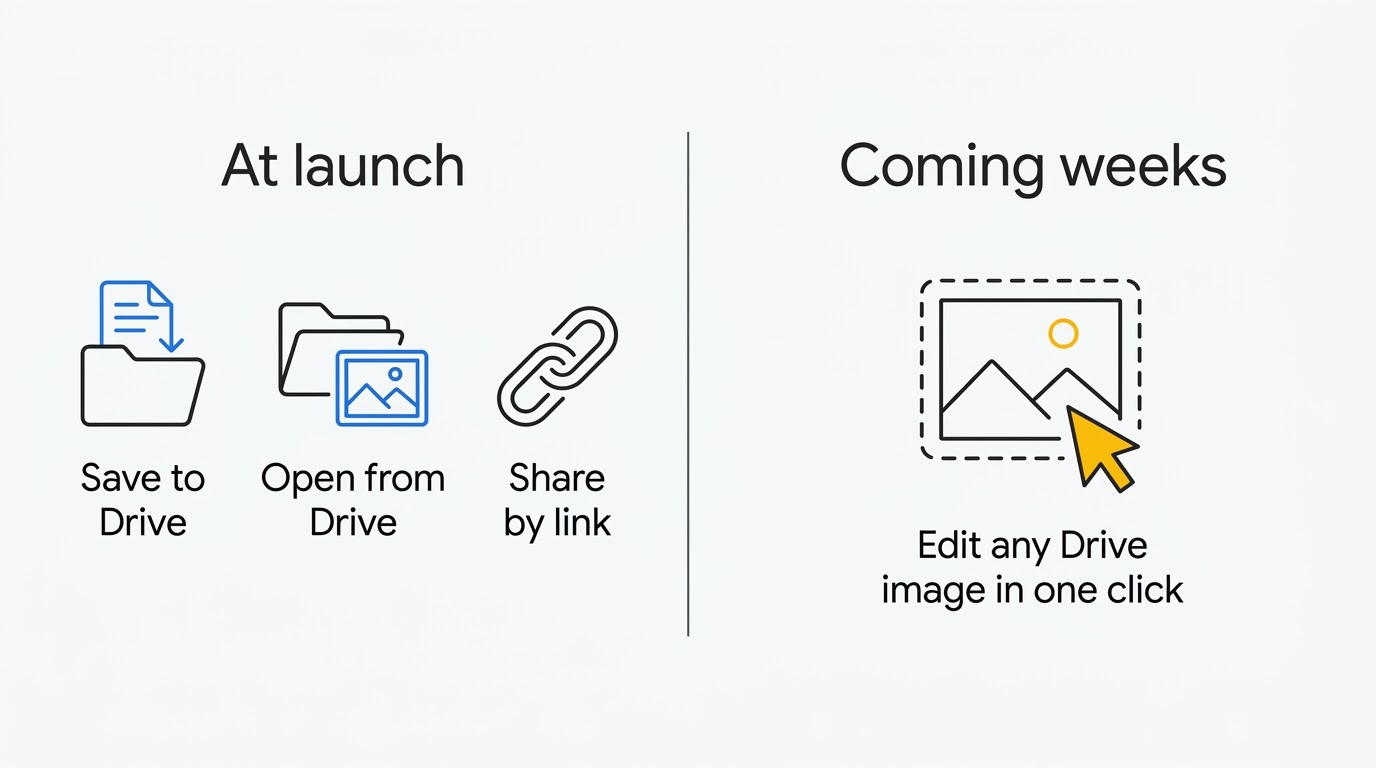
दोनों हिस्सों को अलग-अलग बाँट देने से Google के अपने ही पेजों को पढ़ते वक़्त यह सीमा-रेखा याद रखना आसान हो जाता है, क्योंकि वे इसे असंगत तरीक़े से बताते हैं।
| लॉन्च पर उपलब्ध | आने वाले हफ़्तों के लिए घोषित |
|---|---|
| Pics के अंदर बनी फ़ाइलें Drive में सेव होती हैं | Drive में पहले से सेव लगभग किसी भी मौजूदा इमेज को एक क्लिक में खोलना और एडिट करना |
| वे Pics फ़ाइलें सीधे Drive से खोली जा सकती हैं | — |
| फ़ाइलों को किसी भी दूसरी Drive आइटम की तरह लिंक से शेयर किया जा सकता है | — |
| Drive में पहले से मौजूद फ़ाइल को सोर्स इमेज के तौर पर Pics में लाया जा सकता है | — |
Google के दो पेजों के बीच एक असली अंतर बताना ज़रूरी है: Google Pics प्रोडक्ट पेज Drive इंटीग्रेशन को एक पूरी हो चुकी चीज़ बताता है, जबकि रिलीज़ नोट और घोषणा वाली पोस्ट इसे चरणों में आता हुआ बताती हैं। जब ये दोनों आपस में मेल नहीं खातीं, तो आज असल में क्या लाइव है, इसके लिए रिलीज़ नोट पर भरोसा करना चाहिए।
एक ही इमेज पर दूसरों के साथ मिलकर काम करना
Pics को Google लोगो चिपकाए जनरेटर जैसा नहीं बल्कि असली Workspace ऐप जैसा जो चीज़ बनाती है, वह है सामूहिक एडिटिंग। सहकर्मियों को किसी फ़ाइल में न्योता दिया जा सकता है या शेयर किए गए लिंक से जोड़ा जा सकता है, और कई लोग एक साथ एक ही इमेज खोल सकते हैं।
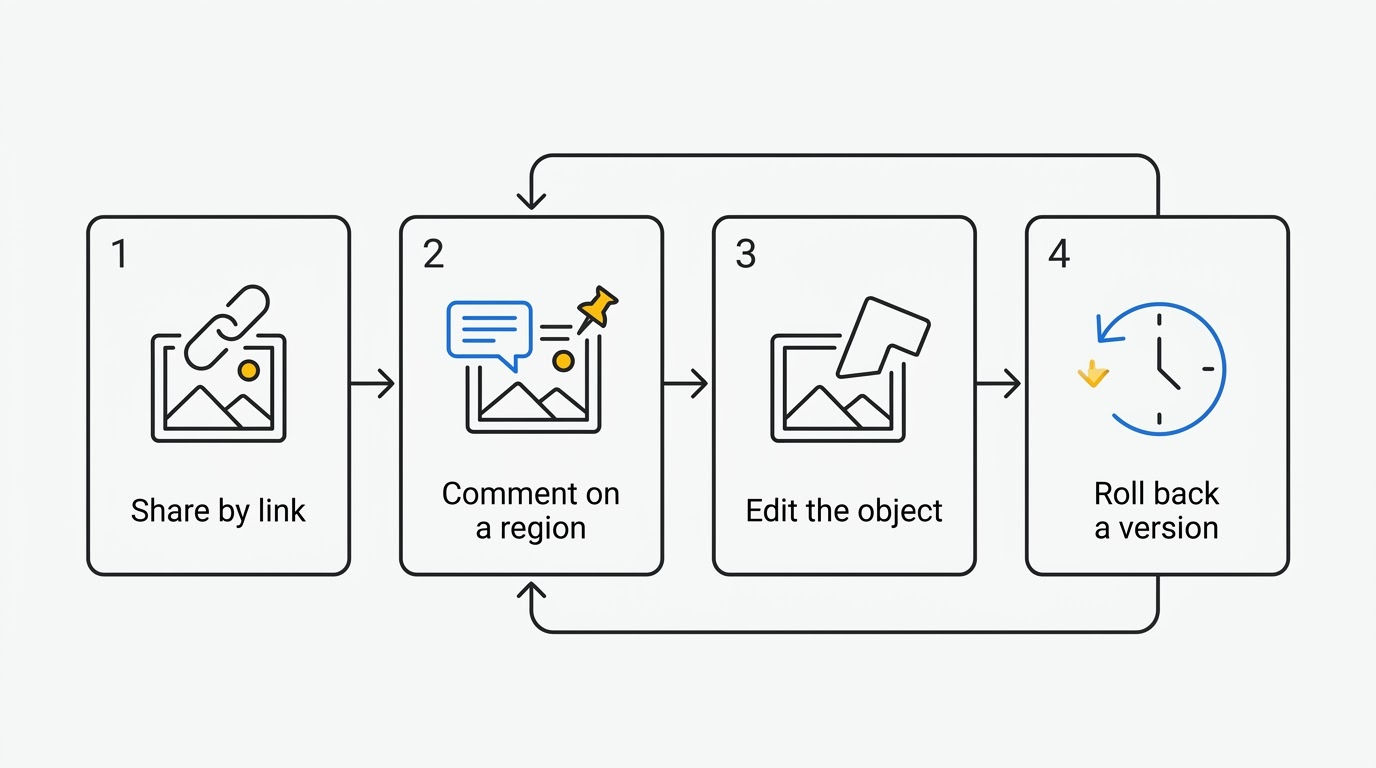
यह इंटीग्रेशन आज से Docs और Slides के साथ शुरू हो रहा है, और आने वाले हफ़्तों में Drive तक पहुँचेगा।Google Workspace घोषणा
कमेंट्स को इमेज के किसी ख़ास हिस्से से जोड़ा जा सकता है — बिलकुल वैसे ही जैसे लोग पहले से Docs में किसी पैराग्राफ़ पर करते हैं, न कि पूरी फ़ाइल पर एक सामान्य नोट के तौर पर। Google Pics AI एडिटर की वर्ज़न हिस्ट्री हर पुरानी स्थिति को सुरक्षित रखती है, ताकि टीम उस वर्ज़न पर वापस लौट सके जिसे वाक़ई मंज़ूरी दी गई थी, न कि उसे किसी नई एडिट के नीचे खो दे।
Workspace एडमिनिस्ट्रेटर के पास क्या कंट्रोल होता है
Pics ज़्यादातर ऑर्गनाइज़ेशन के लिए डिफ़ॉल्ट रूप से ऑन आकर आता है — यही वजह है कि कर्मचारियों के खुद इसे खोज लेने से पहले एडमिन का इस पर ध्यान देना ज़रूरी है।
कंट्रोल के तीन स्तर। एडमिनिस्ट्रेटर पूरे डोमेन, किसी एक ऑर्गनाइज़ेशनल यूनिट, या किसी ख़ास एक्सेस ग्रुप के लिए Pics को इजाज़त दे सकता है या रोक सकता है। यह सेटिंग एडमिन कंसोल में, Apps के अंदर, फिर Google Workspace में, फिर Drive and Docs में मिलती है, जहाँ Google Pics की अपनी अलग एंट्री है — देखें Pics को ऑन या ऑफ़ करने की Google गाइड। बदलाव करने के लिए Service Settings एडमिनिस्ट्रेटर प्रिविलेज चाहिए, और इसे पूरी जगह लागू होने में 24 घंटे तक लग सकते हैं। Docs और Slides वाले ओवरले के लिए कोई अलग स्विच नहीं है — एक ही स्विच पूरे Pics को कवर करता है, और यह इस पर निर्भर करता है कि Drive and Docs सर्विस ऑन है या नहीं और यूज़र्स के पास नई Drive फ़ाइलें बनाने की परमिशन है या नहीं।
Pics को चलने से पहले Drive and Docs सर्विस से तीन चीज़ें चाहिए:
- यूज़र के लिए Drive and Docs सर्विस खुद ऑन होनी चाहिए।
- यूज़र के पास Drive में नई फ़ाइलें बनाने की परमिशन होनी चाहिए।
- ऑर्गनाइज़ेशनल यूनिट या एक्सेस ग्रुप में Pics साफ़ तौर पर डिसेबल न किया गया हो।
इसे ऑफ़ करने से असल में क्या होता है। Pics के डिसेबल होने पर, प्रभावित यूज़र्स न तो कोई नई Pics फ़ाइल बना सकते हैं और न ही उनके साथ शेयर की गई किसी फ़ाइल को खोल सकते हैं — यह किसी दूसरे ऑर्गनाइज़ेशन से शेयर की गई फ़ाइलों पर भी लागू होता है।
आपको अभी तक Pics क्यों नहीं दिख रहा हो सकता
एक छोटी चेकलिस्ट, लगभग उसी क्रम में जिसमें इसे जाँचना ठीक रहेगा:
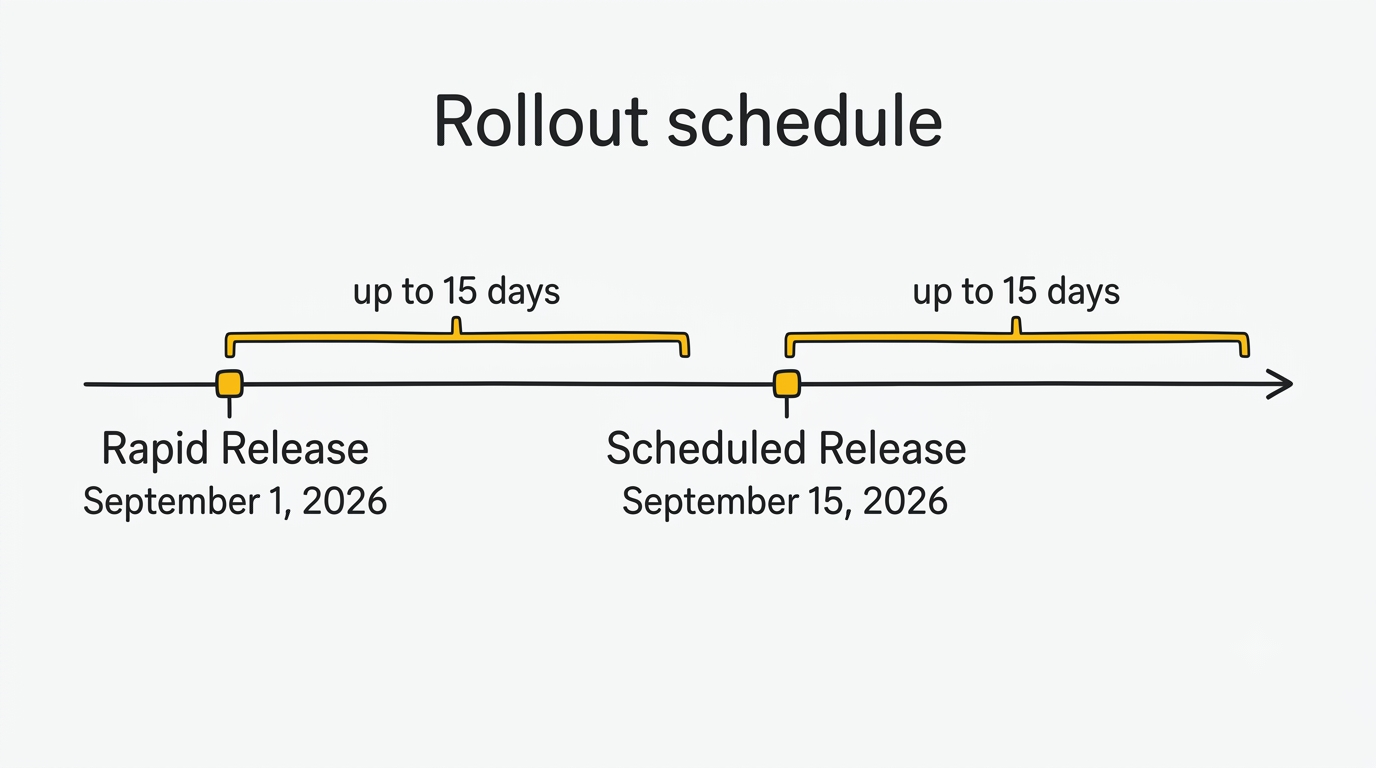
- रिलीज़ ट्रैक। Google की उपलब्धता वाले पेज के मुताबिक, Rapid Release वाले यूज़र्स को 1 सितंबर 2026 से Google Pics इमेज एडिटर दिखना शुरू हुआ, और इसकी रोलआउट में 15 दिन तक लग सकते हैं; Scheduled Release वाले ऑर्गनाइज़ेशन 15 सितंबर 2026 से शुरू होते हैं, उसी रोलआउट विंडो के साथ।
- एडिशन। यह Business Standard और Plus, Enterprise Standard और Plus, AI Expanded Access ऐड-ऑन, और शिक्षा के लिए Google AI Pro के साथ-साथ पर्सनल अकाउंट्स पर Google AI Pro और Ultra में शामिल है। Business Starter इस लिस्ट में नहीं है।
- एडमिन सेटिंग। हो सकता है किसी एडमिनिस्ट्रेटर ने डोमेन, ऑर्गनाइज़ेशनल यूनिट या एक्सेस ग्रुप के लिए यह फ़ीचर बंद कर रखा हो।
- डिवाइस। Pics के लिए डेस्कटॉप ब्राउज़र चाहिए — Chrome, Firefox या Edge (Edge सिर्फ़ Windows पर) — कोई मोबाइल ऐप नहीं है।
- क्षेत्र। उपलब्धता वहीं तक फैली है जहाँ ख़ुद Workspace उपलब्ध है, सिवाय जर्मनी में पर्सनल अकाउंट्स के।
एडिटिंग और जनरेशन फ़िलहाल क़रीब 29 भाषाओं में काम करते हैं, और जनरेटिव फ़ीचर्स तक बढ़ा हुआ एक्सेस कम से कम 28 फ़रवरी 2027 तक चलता है। इमेज को हाई रेज़ॉल्यूशन में डाउनलोड करने से जनरेशन की लिमिट्स सामान्य एक्सपोर्ट के मुक़ाबले जल्दी ख़त्म होती हैं। कौन-से प्लान में एडिटर शामिल है, यह प्राइसिंग पेज पर बताया गया है, और कोई ख़ास अकाउंट इसके लायक़ है या नहीं, यह availability के तहत कवर किया गया है; कंज़्यूमर सब्सक्रिप्शन ख़ुद Google AI plans पर लिस्ट हैं।
आधिकारिक स्रोत
- Google Pics: AI Image Generator and Editor — Workspace का प्रोडक्ट पेज।
- Introducing new Pics AI image editing tool in Workspace — Workspace ब्लॉग की घोषणा।
- Try Google Pics — Google ब्लॉग की लॉन्च पोस्ट।
- Google Workspace Updates: Google Pics rollout — रोलआउट का सटीक शेड्यूल।
- Get started with Google Pics — सेटअप और इस्तेमाल की गाइड।
- Learn about Google Pics availability — एडिशन, क्षेत्र, भाषाएँ।
- Turn Pics on or off for users — एडमिन कंसोल के निर्देश।
अक्सर पूछे जाने वाले सवाल
ज़्यादा इस्तेमाल से जुड़े सवालों के जवाब pics.wiki/faq/ पर दिए गए हैं।