
Google Pics का इस्तेमाल कैसे करें: Workspace के AI इमेज एडिटर की चरण-दर-चरण गाइड
Google Pics Google Workspace का AI इमेज एडिटर है, जो Nano Banana मॉडल पर बना है और pics.new पर खुलता है। यह Google Photos नहीं है और न ही कैमरे की यादें सहेजने की जगह है — Google इसे काम, घर और स्कूल के प्रोजेक्ट्स के लिए एक क्रिएटिव टूल बताता है, जो Photos के काम यानी निजी तस्वीरों को बैकअप और व्यवस्थित करने से बिल्कुल अलग है।
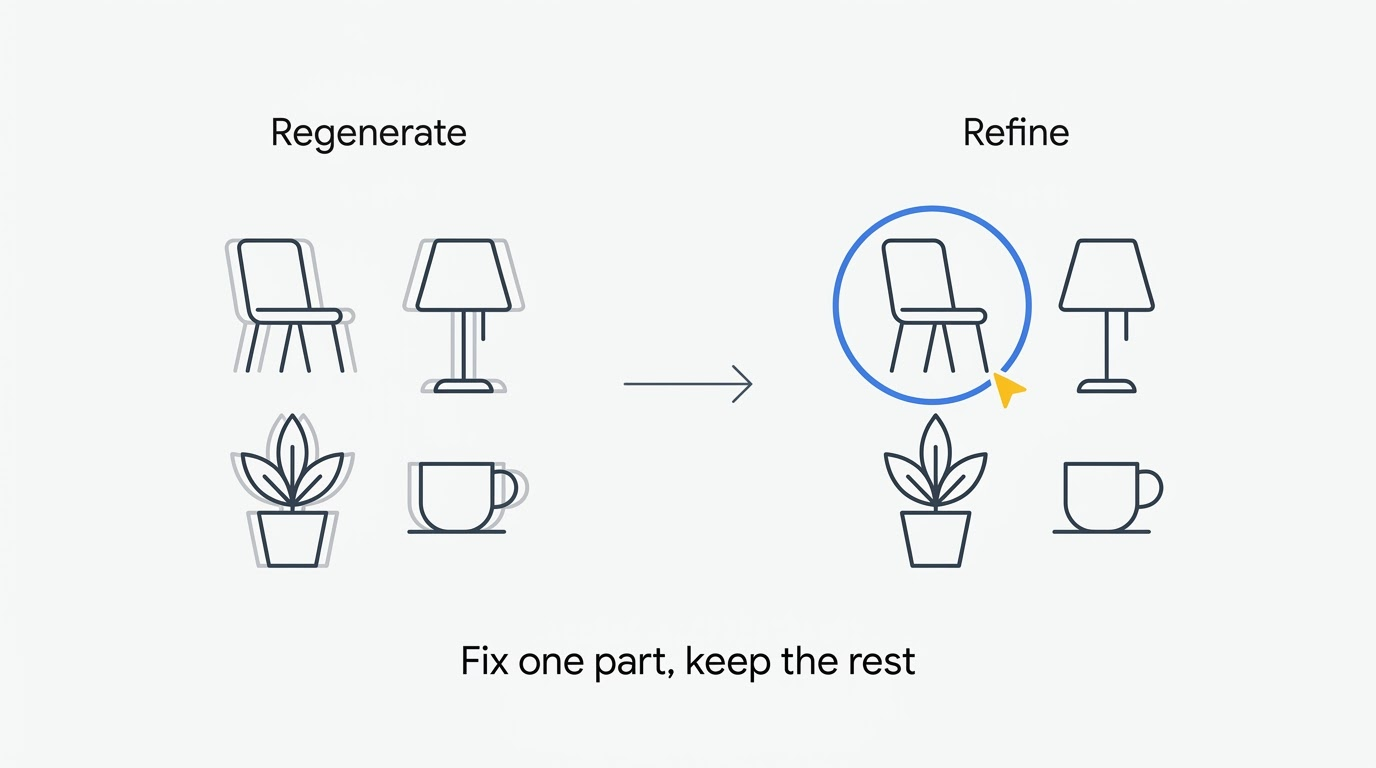
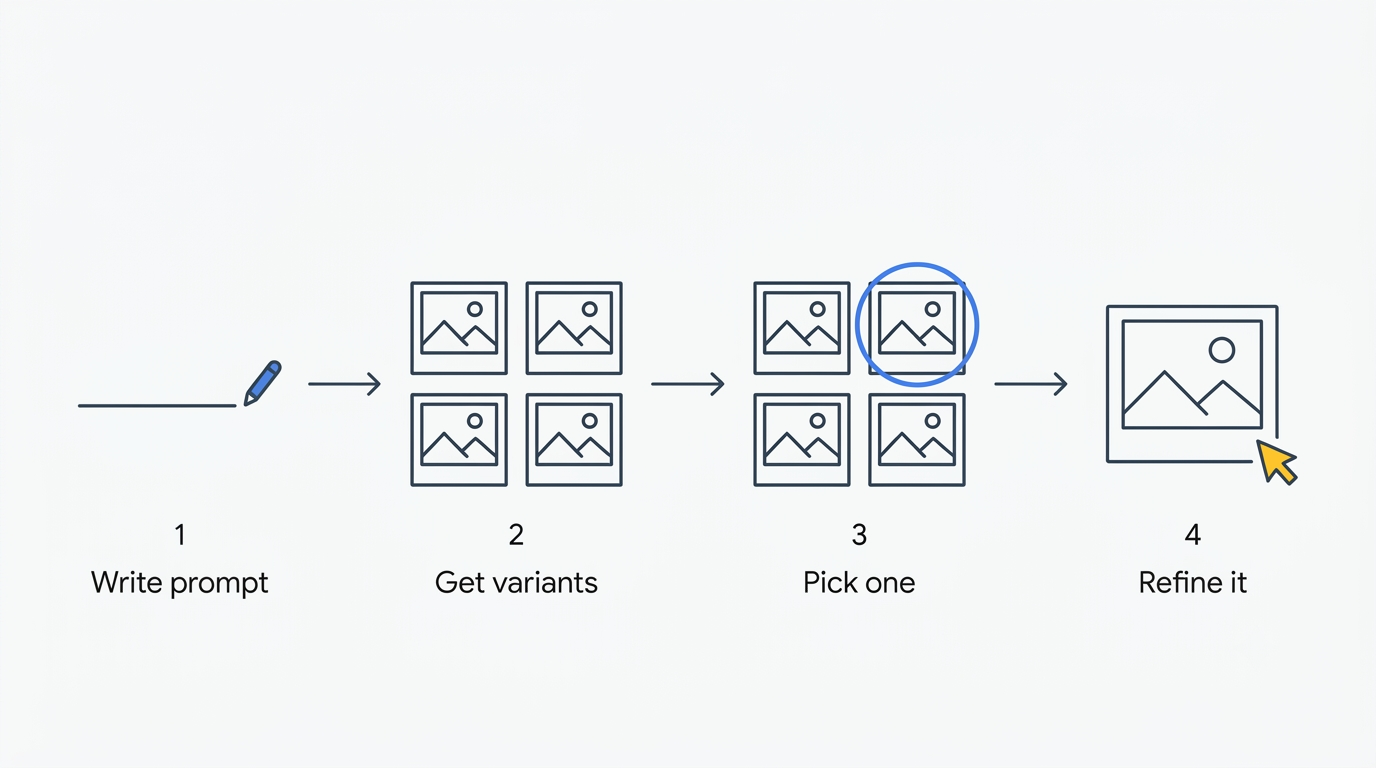
इसका तरीका एक बार समझ में आ जाए तो बहुत आसान है: पहले एक शुरुआती फ्रेम जनरेट करें, फिर पूरे प्रॉम्प्ट को बार-बार दोबारा लिखने के बजाय उस फ्रेम को टुकड़ों में सुधारें। नीचे खाली प्रॉम्प्ट बार से लेकर डाउनलोड की गई फाइल तक का पूरा रास्ता दिया गया है।
शुरू करने से पहले: पहुंच, डिवाइस और फाइल टाइप
कोई फ्री टियर नहीं है। पर्सनल अकाउंट पर Pics, Google AI Pro, Google AI Ultra 5x या Google AI Ultra 20x के साथ मिलता है। Workspace पर यह Business Standard, Business Plus, Enterprise Standard, Enterprise Plus या AI Expanded Access ऐड-ऑन के साथ आता है — Business Starter में यह शामिल नहीं है। एजुकेशन अकाउंट को यह Google AI Pro for Education के जरिए मिलता है। Google ने अभी तक Pics की अलग कीमत घोषित नहीं की है; मौजूदा Google AI प्लान प्राइसिंग पेज पर बताए गए हैं, और पात्रता की पूरी जानकारी एक्सेस पेज पर है।
| ज़रूरी शर्त | क्या मान्य है |
|---|---|
| पर्सनल प्लान | Google AI Pro, Google AI Ultra 5x, Google AI Ultra 20x |
| Workspace प्लान | Business Standard, Business Plus, Enterprise Standard, Enterprise Plus, AI Expanded Access ऐड-ऑन |
| शामिल नहीं | Business Starter |
| एजुकेशन | Google AI Pro for Education |
| डिवाइस | सिर्फ डेस्कटॉप ब्राउज़र |
| ब्राउज़र | Chrome, Firefox, Microsoft Edge के नवीनतम दो वर्जन (Edge सिर्फ Windows पर) |
सिर्फ डेस्कटॉप, और सिर्फ कुछ ब्राउज़र। Google की हेल्प सेंटर साफ कहती है: “Google Pics डेस्कटॉप पर उपलब्ध है” — कोई मोबाइल ऐप नहीं है। सपोर्ट Chrome, Firefox और Microsoft Edge के नवीनतम दो वर्जन तक सीमित है, और Edge सिर्फ Windows पर चलता है; बाकी ब्राउज़र में कुछ फीचर काम नहीं कर सकते।
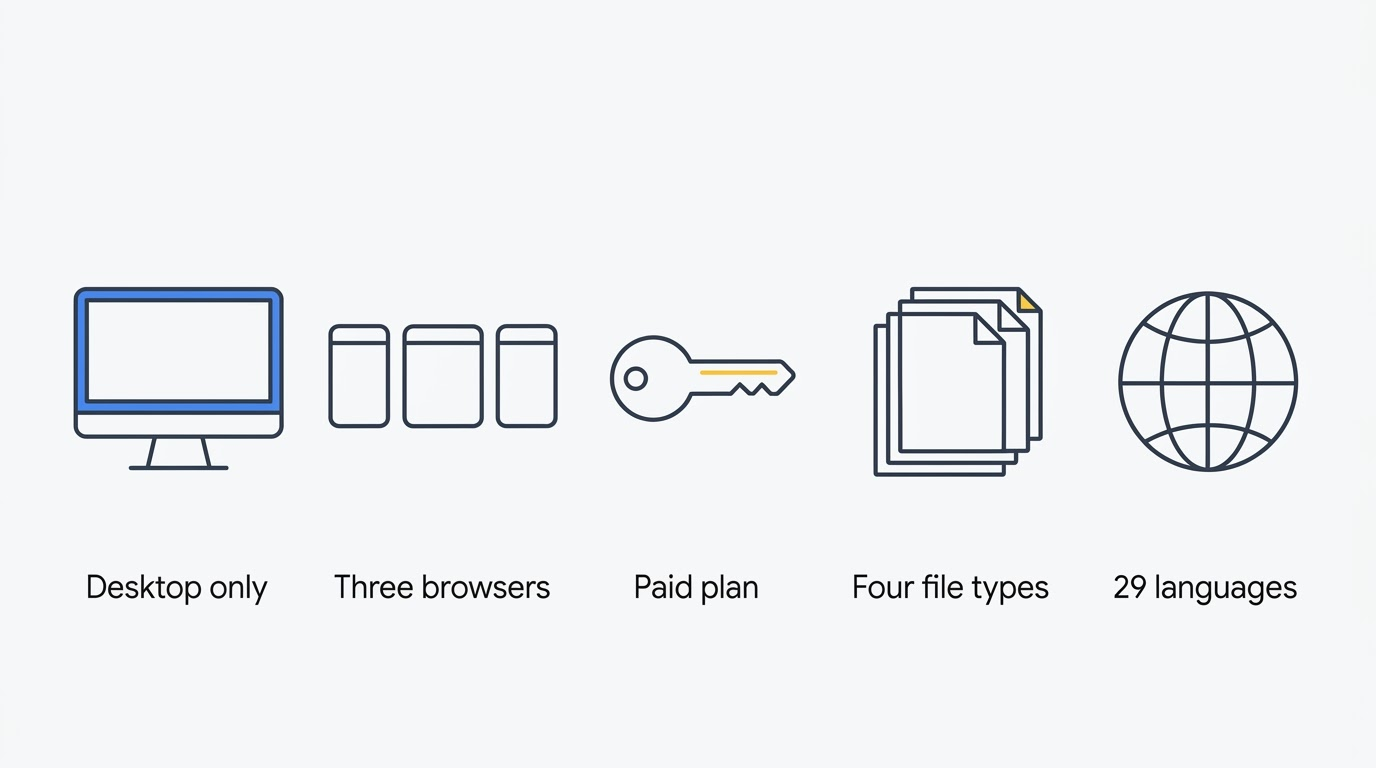
अपलोड के लिए स्वीकृत फॉर्मेट .jpg, .png, .bmp और .tiff हैं, जो कंप्यूटर या Google Drive से लिए जा सकते हैं, और Google Photos से सीधे इम्पोर्ट भी किया जा सकता है। Pics हर उस देश में उपलब्ध है जहां Workspace अकाउंट चलते हैं, सिवाय जर्मनी के पर्सनल अकाउंट के, और जनरेशन व एडिटिंग 29 भाषाओं में होती है। रोलआउट Rapid Release के तहत 1 सितंबर 2026 से और Scheduled Release के तहत 15 सितंबर 2026 से शुरू है, और पूरी तरह दिखने में 15 दिन तक लग सकते हैं — अगर अभी नहीं दिख रहा, तो आमतौर पर वजह रिलीज़ की कतार है, कोई गड़बड़ी नहीं — पूरा रोलआउट शेड्यूल देखें।
चरण 1। pics.new खोलें और अपना पहला प्रॉम्प्ट लिखें
सबसे तेज़ तरीका: किसी पात्र प्लान वाले अकाउंट से साइन इन करें, ठीक उसी तरह जैसे docs.new एक खाली डॉक्यूमेंट खोलता है, वैसे ही एड्रेस बार में pics.new टाइप करें, फिर स्क्रीन के नीचे प्रॉम्प्ट बार में विवरण लिखें। यहां से आप किसी रेफरेंस इमेज को खींचकर, पेस्ट करके या Add images बटन से जोड़ सकते हैं, और अंग्रेज़ी में काम करते समय स्टाइल रेफरेंस भी उपलब्ध होता है। प्रॉम्प्ट भेजें और वैरिएंट्स का सेट आने का इंतज़ार करें।
- किसी पात्र Workspace या पर्सनल प्लान वाले अकाउंट से साइन इन करें।
- अपने ब्राउज़र के एड्रेस बार में
pics.newटाइप करें। - स्क्रीन के नीचे प्रॉम्प्ट बार में अपना विवरण लिखें।
- चाहें तो रेफरेंस इमेज जोड़ें — खींचकर, पेस्ट करके या Add images से।
- प्रॉम्प्ट भेजें और वैरिएंट्स के सेट के लोड होने का इंतज़ार करें।
यह प्रोडक्ट लहरों में रोलआउट होता है, इसलिए ऑन-स्क्रीन एलिमेंट्स की सटीक जगह और लेबल अलग-अलग अकाउंट में थोड़े अलग हो सकते हैं — ऊपर दिए चरणों को प्रक्रिया की बनावट समझें, पिक्सल-दर-पिक्सल गाइड नहीं।
जनरेट करने की बजाय इम्पोर्ट करना। अगर काम कोई नई इमेज बनाने का नहीं बल्कि पहले से मौजूद फाइल को एडिट करने का है, तो प्रॉम्प्ट छोड़कर अपने कंप्यूटर, Drive या Google Photos से सोर्स फाइल अपलोड करें — लोड होने के बाद वही ऑब्जेक्ट और टेक्स्ट टूल्स काम करते हैं।
चरण 2। वे प्रॉम्प्ट लिखें जिनकी सलाह खुद Google देता है
Google एक ऐसा फॉर्मूला बताता है जिससे प्रॉम्प्ट वाकई काम करते हैं, और इसे अपनाने से किसी भी दूसरी आदत से ज़्यादा दोबारा जनरेट करने की ज़रूरत कम होती है।
Google का बताया हुआ फॉर्मूला
Google की प्रॉम्प्टिंग गाइड एक स्ट्रक्चर बताती है: Subject, फिर Action, फिर Location या context, फिर Composition, फिर Style। आधिकारिक उदाहरण एक साधारण “A cat” की तुलना “A fluffy ginger cat curled up and napping peacefully on a sun-drenched windowsill, with soft natural light” से करता है — दूसरा वर्जन Nano Banana को पहले ही प्रयास में काम करने लायक पर्याप्त जानकारी देता है।
| कमज़ोर प्रॉम्प्ट | मजबूत प्रॉम्प्ट |
|---|---|
| “A cat” | “A fluffy ginger cat curled up and napping peacefully on a sun-drenched windowsill, with soft natural light” |
| “No cars” | “Empty street” |
दो आदतें जो नतीजा बदल देती हैं
- जो चाहिए नहीं वह नहीं, बल्कि जो चाहिए वह बताएं — “an empty street” लिखना “no cars” से बेहतर काम करता है, क्योंकि मॉडल के पास बनाने के लिए कुछ ठोस होता है, न कि किसी नकारात्मक बात का अनुमान लगाना।
- इमेज के अंदर जो टेक्स्ट चाहिए उसे कोट्स में लिखें, ताकि वह बाकी निर्देश से अलग पहचाना जाए।
- छोटे प्रॉम्प्ट से शुरू करें, वैरिएंट्स देखें, फिर अगले राउंड में डिटेल जोड़ें — शुरुआत में ही सब कुछ बताने की कोशिश न करें।
चरण 3। री-रोल करने की बजाय एक वैरिएंट चुनें
Google Workspace की लॉन्च घोषणा बताती है कि Pics आपके प्रॉम्प्ट के आधार पर विकल्पों का एक उपयोगी सेट देता है, और कंज़्यूमर घोषणा में यह बात सीधे कही गई है:
Pics एक ही प्रॉम्प्ट से कई विकल्प जनरेट करता है, ताकि आप अलग-अलग वर्जन में से अपना पसंदीदा चुन सकें।Google, Try Google Pics
यह एक वाक्य बताता है कि आपको अपने प्रॉम्प्ट्स कहां खर्च करने चाहिए। हर जनरेशन को composition और lighting पर परखें — ये वो दो चीज़ें हैं जिन्हें बाद में ठीक करना महंगा पड़ता है — और थोड़ी-बहुत खामियां, जैसे कोई ऑब्जेक्ट थोड़ा गलत हो या टेक्सचर खुरदुरा हो, अगले चरणों के एडिटिंग टूल्स के लिए छोड़ दें। हर नया जनरेशन आपकी usage limit में से खर्च होता है, इसलिए अगर कोई भी वैरिएंट सही दिशा में नहीं है, तो वही प्रॉम्प्ट दोबारा भेजने की बजाय उसे फिर से लिखें।
चरण 4। बाकी सब कुछ छेड़े बिना एक ऑब्जेक्ट एडिट करें
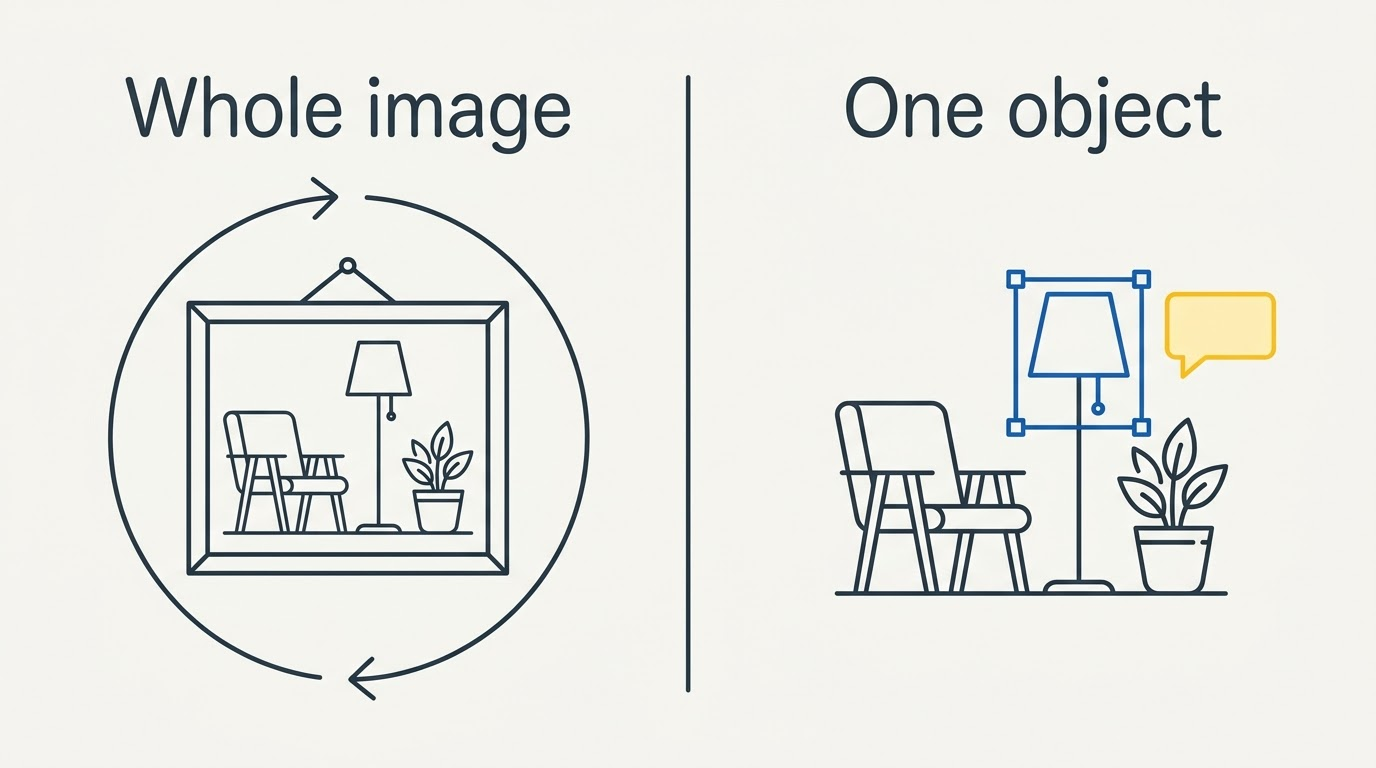
Google Pics एडिटर सेगमेंटेशन के ज़रिए ऑब्जेक्ट एडिट और पूरी री-जनरेशन को अलग रखता है, ताकि एक एलिमेंट में बदलाव करने से बाकी फ्रेम न बदले।
एक एलिमेंट को एडिट करना
एलिमेंट पर होवर करें, उस पर क्लिक करें, शब्दों में बदलाव बताएं, Add दबाएं, फिर Apply दबाएं। फ्रेम में बाकी सब कुछ — बैकग्राउंड, लाइटिंग, बाकी कंपोज़िशन — बिल्कुल वैसा ही रहता है, इसलिए एक बार अप्रूव हो चुका लेआउट एडिट के बाद भी बचा रहता है, दोबारा से जनरेट नहीं होता।
एक एरिया चुनना
अगर बदलाव एक से ज़्यादा ऑब्जेक्ट तक फैला हो, तो क्लिक करके एक एरिया को खींचकर सिलेक्ट करें, पॉप-अप में बताएं कि क्या करना है, फिर Add और Apply दबाएं। यह ठीक वैसा ही है जैसे Docs में किसी पैराग्राफ पर कमेंट छोड़ना, बस फर्क यह है कि कमेंट तस्वीर के किसी हिस्से पर जाकर लगता है।
एक साथ कई फीडबैक लागू करना
कई नोट्स को इकट्ठा करके एक ही बार में लागू किया जा सकता है, जो तीन अलग-अलग एडिट एक के बाद एक भेजने से न सिर्फ तेज़ है बल्कि आपके कोटा पर भी सस्ता पड़ता है। सेगमेंटेशन के बारे में और विस्तार से फीचर ब्रेकडाउन में बताया गया है।
चरण 5। इमेज के अंदर का टेक्स्ट बदलें या अनुवाद करें
Pics इमेज के अंदर पहले से लिखे टेक्स्ट को खुद पहचान लेता है — इसे मैनुअली मार्क करने की ज़रूरत नहीं होती।
जगह पर ही कॉपी ठीक करना
Google की हेल्प डॉक्यूमेंटेशन के मुताबिक Pics आपकी इमेज के अंदर के टेक्स्ट को अपने आप पहचान लेता है: टेक्स्ट पर होवर करें, उस पर क्लिक करें, नया वर्जन टाइप करें या स्टाइल बताएं, फिर Save और Apply दबाएं। गलत तारीख, कीमत या प्रोडक्ट का नाम सीधे इमेज में ठीक हो जाता है, बिना उस व्यक्ति के पास वापस जाए जिसने मूल लेआउट बनाया था।
अप्रूव हो चुके लेआउट का लोकलाइज़ेशन
यही टेक्स्ट-पहचान इमेज के अंदर के शब्दों का अनुवाद करने देती है, बिना डिज़ाइन को छेड़े — फॉन्ट और स्पेसिंग जस की तस रहती है, सिर्फ कॉपी बदलती है, और यह Pics द्वारा जनरेशन व एडिटिंग के लिए सपोर्ट की गई 29 भाषाओं में काम करता है। जो टीमें एक ही बैनर को कई मार्केट में भेजती हैं, उनके लिए पूरे एडिटर में यह सबसे तेज़ फायदा है: एक अप्रूव हो चुका डिज़ाइन, कई भाषाओं में पास।
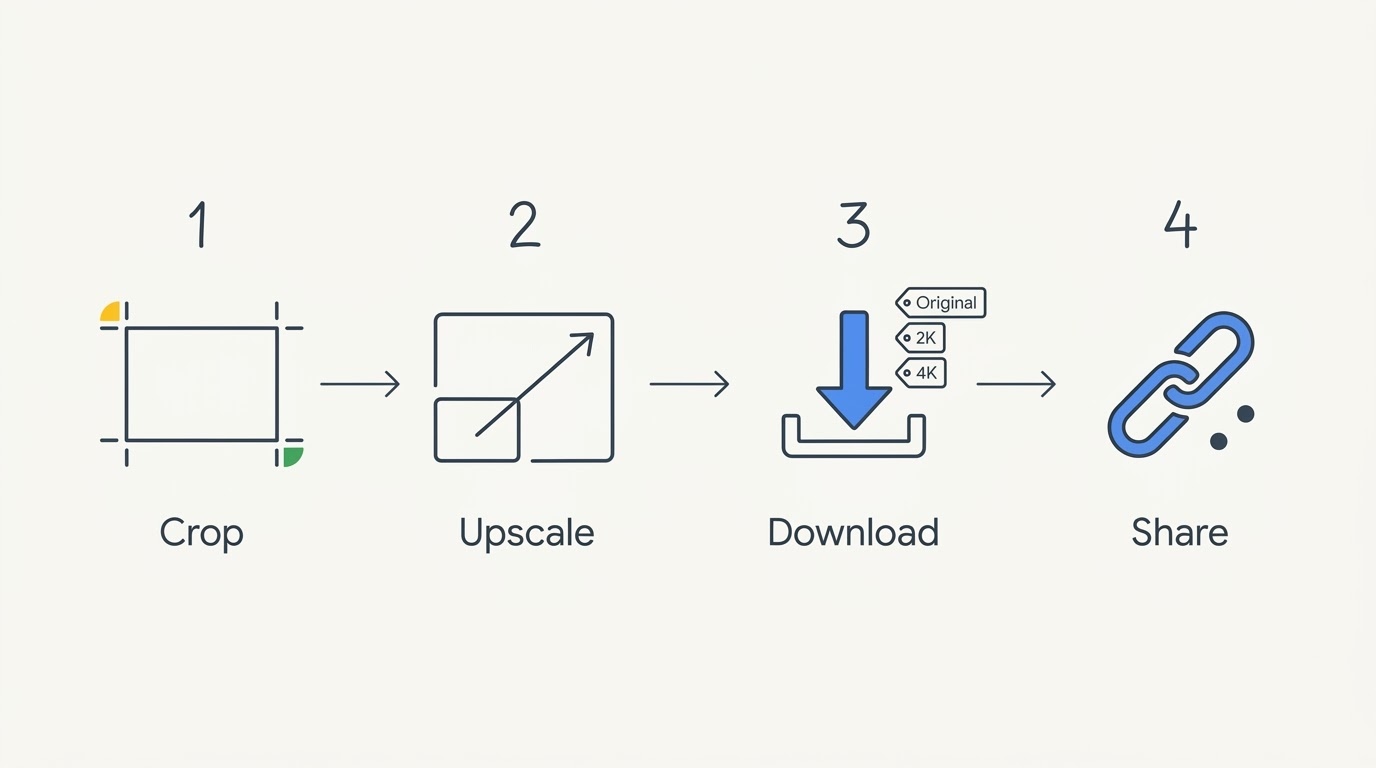
चरण 6। क्रॉप करें, अपस्केल करें, डाउनलोड करें और शेयर करें
इमेज का कंटेंट फाइनल हो जाने के बाद, फिनिशिंग टूल्स काम में आते हैं: Google की एडिटिंग गाइड क्रॉपिंग और एस्पेक्ट रेशियो को कवर करती है, और Pics इमेज डाउनलोड, प्रिंट और शेयर करने की गाइड बाकी सब कुछ। ड्रॉपडाउन में एस्पेक्ट-रेशियो के आम विकल्प 16:9, 1:1 और 4:3 शामिल हैं।
| काम | कहां करें |
|---|---|
| क्रॉप | ऊपर Crop पर — कोनों को खींचकर क्रॉप करें, नीचे का डायल घुमाकर रोटेट करें, ड्रॉपडाउन से एस्पेक्ट रेशियो चुनें |
| डाउनलोड | ऊपर दाईं ओर Download आइकन — Original, 2K JPEG या 4K JPEG चुनें (सिर्फ JPEG) |
| प्रिंट | ऊपर बाईं ओर डाउन-ऐरो आइकन, फिर Print |
| शेयर | ऊपर दाईं ओर Share आइकन — एक्सेस को Viewer या Editor पर सेट करें, फिर Send |
क्रॉपिंग सबसे आखिर में करें, सबसे पहले नहीं
चरण 4 के ऑब्जेक्ट एडिट से पहले क्रॉप करने का मतलब है वे पिक्सेल फेंक देना जिनकी बाद में किसी सुधार के लिए ज़रूरत पड़ सकती है — कंटेंट फाइनल होने के बाद ही क्रॉप करें, पहले नहीं।
रेज़ॉल्यूशन सोच-समझकर चुनना
4K सिर्फ उन इमेज के लिए रखें जो वाकई प्रिंट या प्रोजेक्टर पर जाने वाली हों: Google का दस्तावेज़ बताता है कि ज़्यादा रेज़ॉल्यूशन पर डाउनलोड करने से आपकी प्रमोशनल लिमिट Original साइज़ की तुलना में तेज़ी से खत्म होती है। खासतौर पर Workspace Experiments के अंदर, आप जो भी साइज़ चुनें, डाउनलोड ओरिजिनल साइज़ तक ही सीमित रहता है।
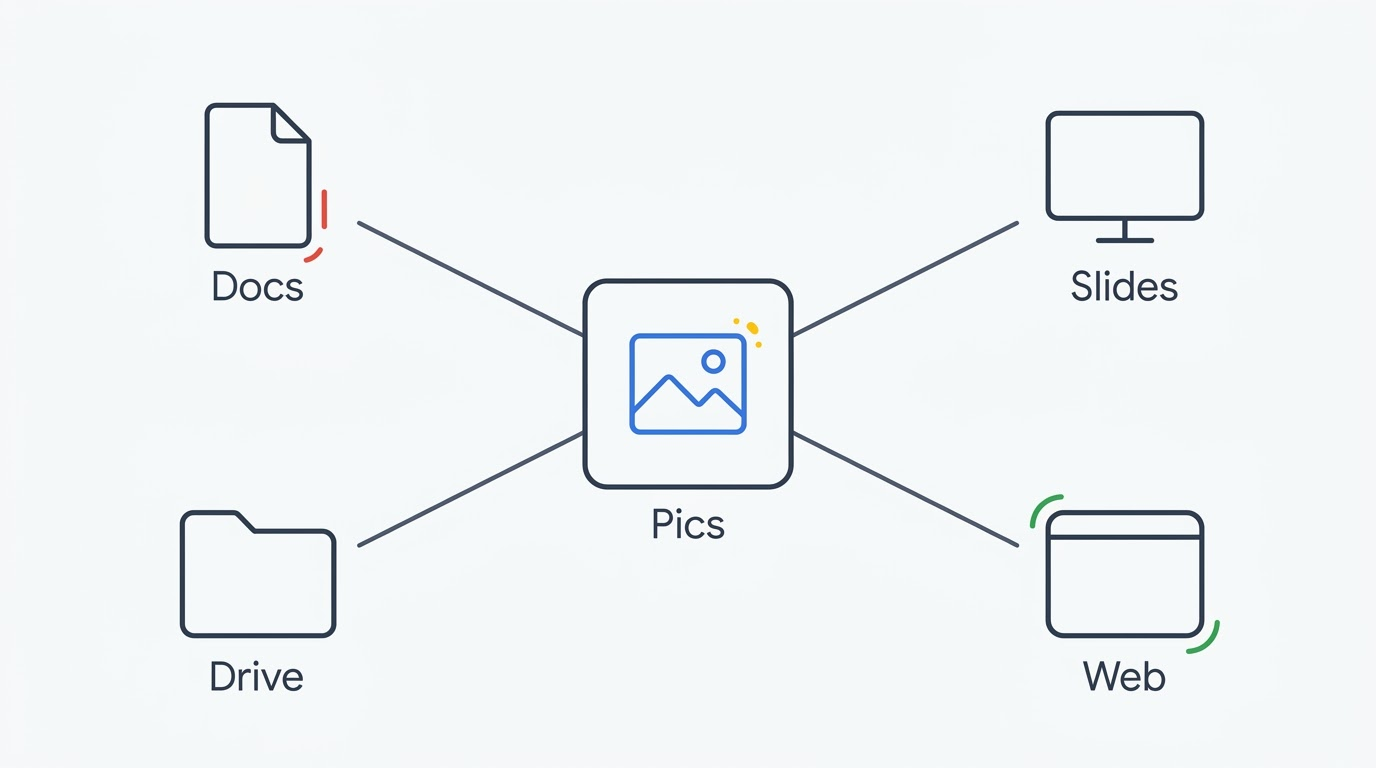
Google Docs और Slides के अंदर इमेज एडिट करना
एडिट करने के लिए Google Docs या Slides से बाहर निकलने की ज़रूरत नहीं है — एडिटर सीधे डॉक्यूमेंट के अंदर ही खुल जाता है।
दोनों ऐप में एक जैसे तीन चरण
- फाइल खोलें और जिस इमेज को बदलना है उस पर क्लिक करें।
- Edit image पर क्लिक करें — Pics एडिटर Docs या Slides के अंदर ही खुल जाता है, और Minimize या Open editor से आप अपनी जगह खोए बिना उसे छोटा और वापस बड़ा कर सकते हैं।
- काम पूरा होने पर, ऊपर दाईं ओर Replace image पर क्लिक करें ताकि नतीजा वापस डॉक्यूमेंट में आ जाए।
अगर किसी तस्वीर पर क्लिक करने से पूरा एडिटर खुलने की बजाय सामान्य नीचे वाला प्रॉम्प्ट बार खुलता है, तो इसका मतलब है कि उस अकाउंट को अभी Pics का एक्सेस नहीं मिला है, कोई खराबी नहीं है। Slides में भी वही तीन चरण लागू होते हैं जो Docs में हैं। पूरे सुइट में साथ काम करने की जानकारी Workspace इंटीग्रेशन गाइड में है, और Docs की खास वॉकथ्रू डॉक्यूमेंट्स पर और गहराई से बताती है।
Drive, शेयरिंग और वर्ज़न हिस्ट्री
Pics में बनाई गई फाइलें बाकी किसी भी Workspace ऑब्जेक्ट की तरह Google Drive में रहती हैं — नई फाइलें Drive के “+ New” मेनू से भी शुरू की जा सकती हैं। किसी सहकर्मी को उसी फाइल में उसी तरह इनवाइट किया जा सकता है जैसे किसी Doc में किया जाता है, और वर्ज़न हिस्ट्री इमेज की पुरानी स्थितियां संभालकर रखती है ताकि कोई बदलाव गलत दिशा में जाए तो उसे वापस पलटा जा सके।
समय और कोटा बचाने वाली आदतें
Google ने अपनी जनरेटिव AI usage limits के लिए सटीक संख्याएं अभी तक सार्वजनिक नहीं की हैं, बस इतना बताया है कि ज़्यादा रेज़ॉल्यूशन पर डाउनलोड करने से लिमिट तेज़ी से खर्च होती है, और मौजूदा expanded access कम से कम 28 फरवरी 2027 तक बनी रहेगी, और किसी भी कटौती से पहले चेतावनी दी जाएगी, Google Workspace Updates के मुताबिक। Workspace के दूसरे हिस्सों से Pics इस्तेमाल करना, जैसे Slides के अंदर किसी इमेज को एडिट करना, pics.new पर सीधे इस्तेमाल करने जैसी ही जनरेशन लिमिट से खर्च होता है।
- लगभग एक जैसे कई बार दोबारा जनरेट करने की बजाय एक अच्छी तरह बनाया गया प्रॉम्प्ट भेजें।
- कई एडिट नोट्स इकट्ठा करके एक ही बैच में लागू करें।
- जब काम किसी मौजूदा एसेट में बदलाव करने का हो, नया प्रॉम्प्ट लिखने की बजाय उसे इम्पोर्ट करें।
- अपस्केलिंग सबसे आखिर के लिए बचाकर रखें, और सिर्फ उन इमेज के लिए जो वाकई प्रिंट या प्रोजेक्ट होने वाली हैं।
- वर्किंग फाइल को Drive में रखें ताकि कोई एडिट गलत हो जाए तो वर्ज़न हिस्ट्री आपकी मदद करे।
Pics एडिटर होशियार प्रॉम्प्टिंग से ज़्यादा इसी संयम को इनाम देता है — ज़्यादातर कोटा उन री-जनरेशन में खर्च होता है जिन्हें एक टार्गेटेड ऑब्जेक्ट एडिट मुफ्त में संभाल सकता था।
Pics, Google Photos से कैसे अलग है
नाम का यह मिलता-जुलता होना इस गाइड को खोजने वाले बहुत लोगों को उलझा देता है, इसलिए यह साफ कहना ज़रूरी है: Google, Pics को Workspace के अंदर एक क्रिएटिव टूल के तौर पर पेश करता है, जो काम, घर और स्कूल के प्रोजेक्ट्स के लिए इमेज बनाने और एडिट करने के लिए है। Google Photos का काम बिल्कुल अलग है — यहां निजी तस्वीरें बैकअप होती हैं, व्यवस्थित होती हैं और खोजी जाती हैं। एक इमेज बनाने और ठीक करने की वर्कबेंच है; दूसरा पहले से खींची गई तस्वीरों की लाइब्रेरी है। एक पूरी साइड-बाय-साइड तुलना दोनों प्रोडक्ट्स को बिंदु-दर-बिंदु आमने-सामने रखती है, और यहीं Google Pics AI इमेज एडिटर अपना नाम सही साबित करता है, क्योंकि न तो जनरेशन और न ही ऑब्जेक्ट एडिटिंग का Photos में कोई विकल्प है।
आधिकारिक स्रोत
- Get started with Google Pics — एक्सेस, ब्राउज़र, फाइल टाइप और रेफरेंस इमेज।
- Edit images with Google Pics — एलिमेंट एडिट, एरिया सिलेक्शन, इमेज के अंदर का टेक्स्ट और क्रॉपिंग।
- Download, print, or share Pics images — रेज़ॉल्यूशन, प्रिंटिंग और शेयरिंग रोल्स।
- Write effective prompts for Google Pics — Google का अपना प्रॉम्प्ट फॉर्मूला।
- Learn about Google Pics availability — प्लान, देश, 29 भाषाएं और usage limits।
- Edit your Docs images with Google Pics और Edit your Slides images with Google Pics — ऐप के अंदर एडिटिंग के चरण।
- Try Google Pics और the Workspace launch announcement — 1 सितंबर 2026 के लॉन्च पोस्ट।
- Google Workspace Updates — रोलआउट की रफ्तार, एडमिन कंट्रोल्स और usage limits।
- Google Pics product page और Google AI plans।