
Google Pics နှင့် Google Photos — Workspace AI ပုံတည်းဖြတ်ကိရိယာသည် သင့်ဓာတ်ပုံစာကြည့်တိုက် မဟုတ်ပါ
Google Pics သည် Nano Banana မော်ဒယ်ပေါ်တွင် တည်ဆောက်ထားပြီး pics.new တွင် ဖွင့်ရသော Google Workspace အတွင်းရှိ AI ပုံတည်းဖြတ်ကိရိယာဖြစ်သည်။ Google Photos ကတော့ သင်ရိုက်ပြီးသားပုံများကို အရန်သိမ်း၊ သိမ်းဆည်း၊ စီစဉ်ပေးသည့် ပိုဟောင်းသော သီးခြားဝန်ဆောင်မှုဖြစ်သည်။ Google သည် ၂၀၂၆ စက်တင်ဘာ ၁ ရက်တွင် ဤတည်းဖြတ်ကိရိယာကို ကြေညာခဲ့ပြီး မည်သူ့ဓာတ်ပုံအယ်လ်ဘမ်ကိုမှ အဆင့်မြှင့်ပေးသည့်အရာမဟုတ်ဘဲ အလုပ်အတွက် ပုံဖန်တီးရေးနှင့် တည်းဖြတ်ရေးကိရိယာအဖြစ် ကြေညာခဲ့သည်။ ကုမ္ပဏီတူ၊ အမည်ပြောင်နီးပါးတူ၊ အလုပ်ကတော့ လုံးဝကွဲပြားသည်။
သင့်ဖုန်းပြခန်း တစ်ညအတွင်း ပြောင်းသွားလို့ Google Pics ကို ရှာပြီး ဤနေရာရောက်လာလျှင် အတိုချုပ်အဖြေမှာ ဘာမှမပြောင်းလဲပါ — သင်ရှာနေသည်မှာ Photos ဖြစ်ပြီး သင်အမှန်တကယ်လိုချင်သည်က ဘယ်ဟာလဲဆိုသည့်အပိုင်းက တစ်မိနစ်အတွင်း သင့်ကို ထိုနေရာသို့ ပို့ပေးမည်။
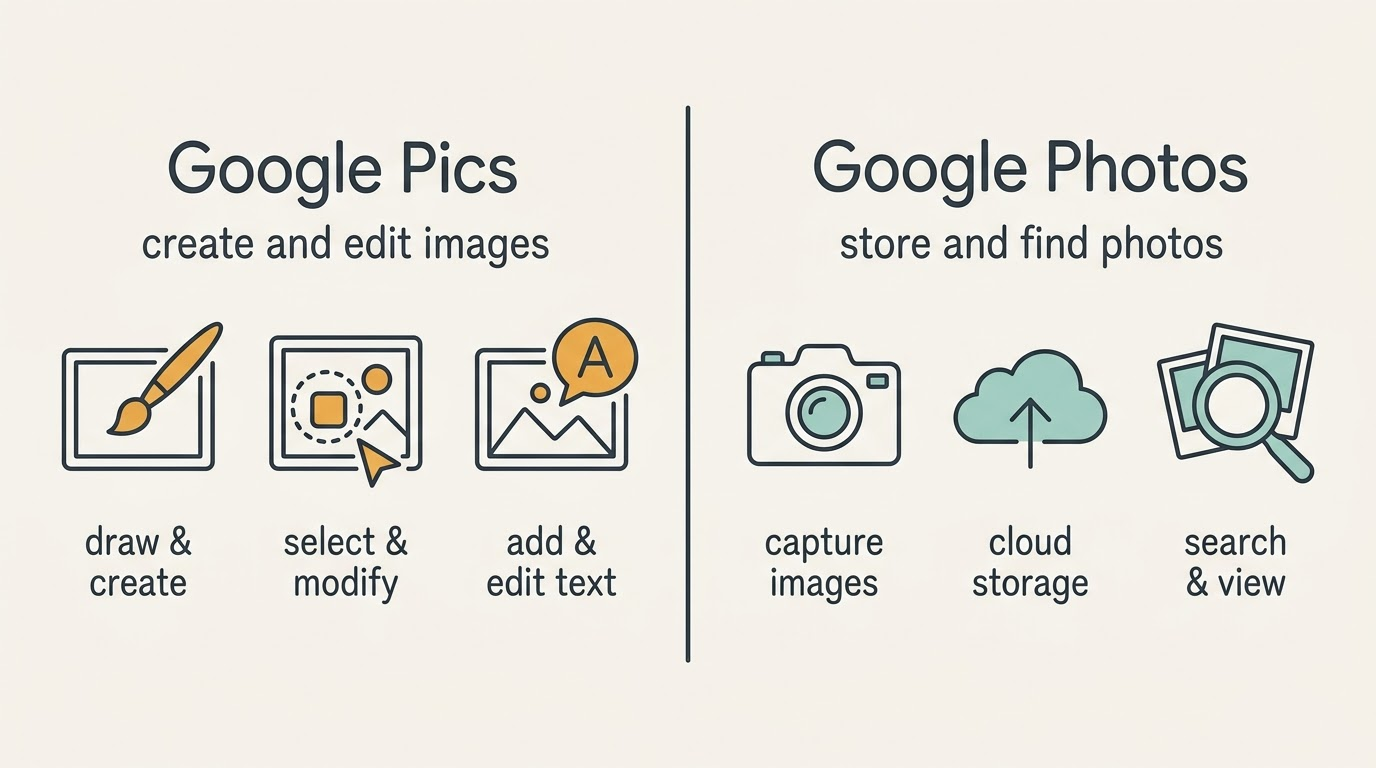
ထုတ်ကုန်နှစ်ခုစလုံးသည် အကောင့်တစ်ခုတည်း၊ အမှတ်တံဆိပ်တစ်ခုတည်းအောက်တွင် ရှိသည်၊ ထို့ကြောင့်ပင် ရောထွေးမှားရလွယ်ပြီး ငွေတောင်းခံသည့်အဆင့်တွင် ဖြစ်လျှင် ကုန်ကျစရိတ်များသည်။
အသံတူသောအမည်များ၊ မတူညီသော Google ထုတ်ကုန်နှစ်ခု
နှစ်ခုကို ခွဲခြားရန် အရှင်းလင်းဆုံးနည်းလမ်းမှာ တစ်ခုချင်းစီက ဖြေပေးသည့်မေးခွန်းဖြင့် ခွဲခြားခြင်းဖြစ်သည်။
တည်းဖြတ်ကိရိယာက “မရှိသေးသည့်ပုံတစ်ပုံ လိုချင်တယ်” ကို ဖြေသည်။ သင်လိုချင်သည်ကို ဖော်ပြပါ၊ ညွှန်ကြားချက်တစ်ခုမှ ကွဲပြားမှုများစွာ ရယူပါ၊ ထို့နောက် တိကျစွာ ချောမွေ့အောင်လုပ်ပါ — အရာဝတ္ထုတစ်ခုကို သီးသန့်ခွဲထုတ်ပြီး ပြောင်းပါ၊ ပုံထဲ ရိုက်ထည့်ထားသောစာသားကို ပြန်ရေးပါ၊ ဖောင့်မပျက်ဘဲ ထိုစာသားကို အခြားဘာသာစကားသို့ ပြန်ပါ၊ ဖော်မတ်အလိုက် ဖြတ်ညှပ်ပါ၊ ချဲ့ပါ။ ၎င်းကို pics.new တွင် ဖွင့်နိုင်ပြီး Google Docs နှင့် Slides အတွင်း အလွှာအဖြစ်လည်း ပေါ်လာသည်။
စာကြည့်တိုက်က “ငါရိုက်ခဲ့တဲ့ ဒီပုံ ဘယ်မှာလဲ” ကို ဖြေသည်။ Photos ကို သင့်အမှတ်တရများ အလိုအလျောက် လုံခြုံစွာ အရန်သိမ်းရာနေရာ၊ သင်သွားခဲ့သည့်နေရာများ၊ သင့်အိမ်မွေးတိရစ္ဆာန်၊ သင်နှစ်သက်သောအစားအစာများကဲ့သို့ အရာမှန်သမျှကို သင့်ဓာတ်ပုံနှင့် ဗီဒီယိုများထဲ ရှာဖွေရာနေရာ၊ ရွေးချယ်ထားသောအထူးမှတ်တမ်းများကို ပြန်ကြည့်ရာနေရာအဖြစ် Google က ဖော်ပြသည်။ ၎င်းသည် photos.google.com နှင့် မိုဘိုင်းအက်ပ်များတွင် ရှိသည်။
ရောထွေးမှားခြင်းသည် သင့်အပြစ်မဟုတ်ပါ။ “Pics” သည် အင်္ဂလိပ်ဘာသာတွင် “photos” ၏ အတိုကောက်အဖြစ် ဆယ်စုနှစ်များစွာ သုံးခဲ့ကြပြီး ရှာဖွေရေးအင်ဂျင်များက စကားလုံးနှစ်ခုကို အတူတူအဖြစ် ဆက်သဘောထားသောကြောင့် တစ်ခုကိုရှာလျှင် နောက်တစ်ခုပေါ်လာလေ့ရှိသည်။
Google Pics နှင့် Google Photos — ဘေးချင်းယှဉ်
| နှိုင်းယှဉ်ချက် | Google Pics | Google Photos |
|---|---|---|
| ဘာလဲ | AI ပုံဖန်တီးရေးနှင့် တည်းဖြတ်ရေးကိရိယာ | ဓာတ်ပုံအရန်သိမ်းခြင်း၊ သိမ်းဆည်းခြင်းနှင့် စီစဉ်ခြင်း |
| အဓိကအလုပ် | စီမံကိန်းတစ်ခုအတွက် ပုံများ ဖန်တီးပြောင်းလဲရန် | သင့်ဘဝထဲက ပုံများကို သိမ်းပြီး ရှာရန် |
| ထုတ်ကုန်မိသားစု | Google Workspace | သုံးစွဲသူ Google အကောင့် |
| Google အမည်ပေးထားသောမော်ဒယ် | Nano Banana | မော်ဒယ်တစ်ခုတည်း အမည်မပေးထား |
| ဘယ်မှာဖွင့်လဲ | pics.new နှင့် Docs, Slides | photos.google.com နှင့် မိုဘိုင်းအက်ပ်များ |
| ပိုနက်သောပေါင်းစပ်မှု | Drive — စတင်ပြီးနောက် ရက်သတ္တပတ်များအတွင်း | အကောင့်သိုလှောင်မှု၏ အစိတ်အပိုင်းဖြစ်နှင့်ပြီး |
| ဘယ်သူသုံးနိုင်လဲ | Google AI Pro နှင့် Ultra၊ အရည်အချင်းပြည့်မီ Workspace ဗားရှင်းများ | Google အကောင့်ရှိသူတိုင်း |
| အခမဲ့အဆင့် | အစီအစဉ်များထဲ မဖော်ပြထား | ရှိသည်၊ အကောင့်သိုလှောင်မှုအတွင်း |
| သိုလှောင်မှု | ဖိုင်များ Google Drive ထဲတွင် | မျှဝေထားသော Google Account သိုလှောင်မှု |
| ကြေညာချိန် | Google I/O, ၂၀၂၆ မေ ၁၉ | ကြာမြင့်စွာရှိပြီးသား ဝန်ဆောင်မှု |
အငြင်းပွားမှုအများစုကို အဆုံးသတ်ပေးသည့်အတန်းမှာ အခမဲ့အဆင့်ဖြစ်သည်။ Google အကောင့်တိုင်းတွင် Photos သုံးသည့် သိုလှောင်မှု ပါဝင်ပြီးသားဖြစ်ပြီး တည်းဖြတ်ကိရိယာကတော့ ထိုစာရင်းထဲ လုံးဝမပါဘဲ Google က ၎င်းကို သီးသန့်ဝယ်ယူမှုအဖြစ် ဘယ်တုန်းကမှ မကမ်းလှမ်းခဲ့ပါ။ ကျွန်ုပ်တို့၏ Google Pics ဈေးနှုန်းအသေးစိတ် တွင် ၎င်းပါဝင်သည့် subscription တိုင်းကို ဖော်ပြထားသည်။
Workspace တည်းဖြတ်ကိရိယာက အမှန်တကယ် ဘာလုပ်သလဲ
ဆွဲဆောင်ချက်မှာ အသစ်အဆန်းဖြစ်ခြင်းမဟုတ်ဘဲ တိကျမှုဖြစ်သည်။ စာကြောင်းတစ်ကြောင်းမှ ပုံတစ်ပုံ ထုတ်ပေးနိုင်သည့်ကိရိယာ အများအပြားရှိသည် — ခက်ခဲသည့်အပိုင်းက ပုံသည် မှန်လုနီးပါးဖြစ်နေချိန်တွင် ဘောင်တစ်ခုလုံး ပြန်ထုတ်လိုက်ခြင်းက အလုပ်ဖြစ်နေသည့်အရာအားလုံးကို လွှင့်ပစ်လိုက်သည့် နောက်တစ်ဆင့်ဖြစ်သည်။
Object segmentation က ထိုအဖြေဖြစ်သည်။ အစိတ်အပိုင်းတစ်ခုကို ညွှန်ပြပြီး ကျန်ဖွဲ့စည်းမှု ငြိမ်နေစဉ် ထိုအစိတ်အပိုင်းကိုသာ ပြောင်းသည်။ ပုံအတွင်းရှိ စာသားကလည်း ထိုနည်းအတိုင်းပင် ရသည်၊ ထို့ကြောင့် Google က အပြင်အဆင်တစ်ခုကို အကြိမ်တိုင်း ပြန်ဆောက်စရာမလိုဘဲ ဘာသာစကားများစွာသို့ ချဲ့ထွင်ခြင်းဥပမာကို အလေးပေးပြောသည်။
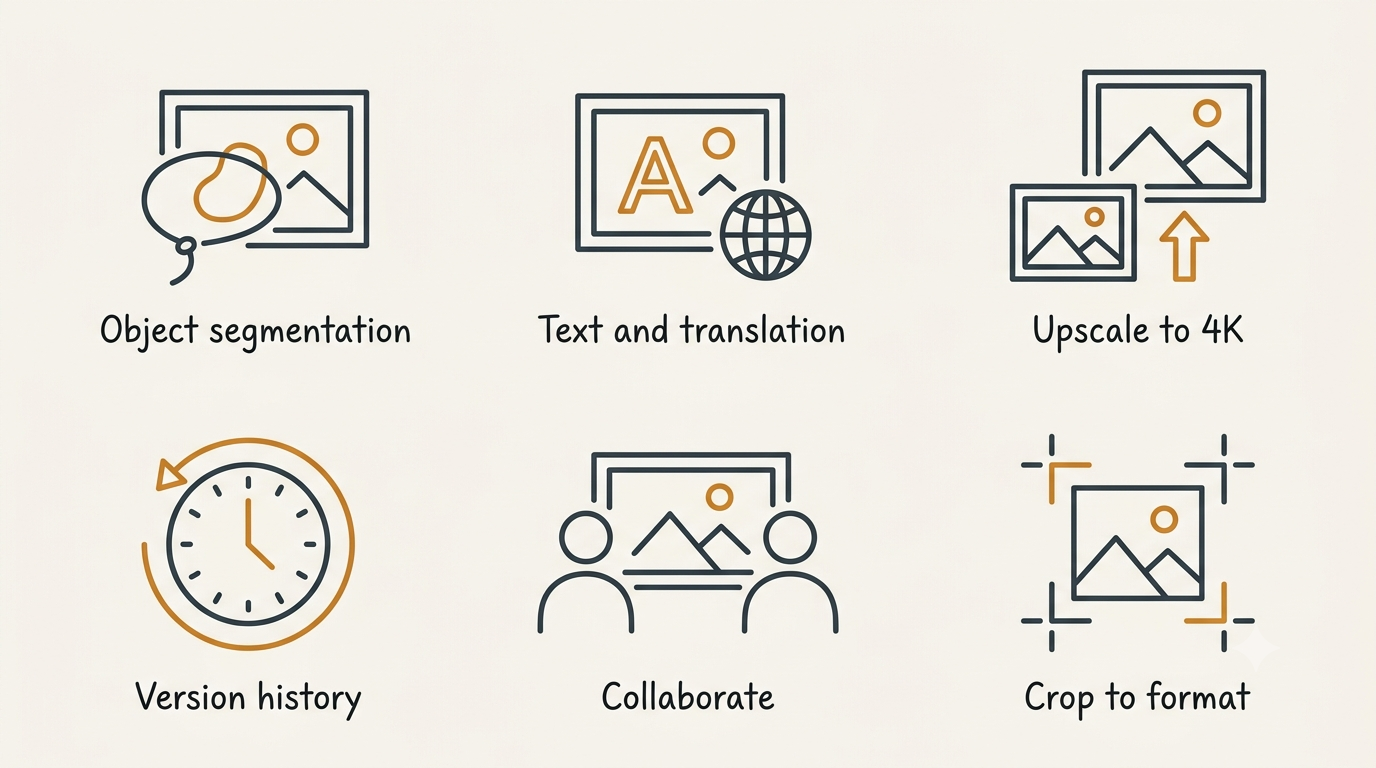
စုစည်းကြည့်လျှင် ဤအရာများသည် စာကြည့်တိုက်ထိန်းချုပ်မှုများမဟုတ်ဘဲ တည်းဖြတ်ထိန်းချုပ်မှုများဖြစ်ပြီး ၎င်းသည် ထုတ်ကုန်နှစ်ခုကြားက ရိုးသားသောပိုင်းခြားမျဉ်းဖြစ်သည်။
Google Workspace မှ ကျွန်ုပ်တို့၏ ပုံဖန်တီးရေးနှင့် တည်းဖြတ်ရေးကိရိယာ Google Pics ကို လာမည့်ရက်သတ္တပတ်များအတွင်း Google AI Pro နှင့် Ultra သုံးစွဲသူအားလုံးနှင့် Workspace စီးပွားရေးဖောက်သည်အများစုသို့ ဖြန့်ချိလျက်ရှိသည်။Meg Whittenberger, Google
ထိုအရာကို ဝန်းရံထားသည်မှာ ၎င်းကို ကစားစရာမဟုတ်ဘဲ Workspace အက်ပလီကေးရှင်းတစ်ခု ဖြစ်စေသည့် လုပ်ငန်းစဉ်အစိတ်အပိုင်းများဖြစ်ပြီး Workspace ထုတ်ကုန်ကြေညာချက် တွင် ဖော်ပြထားသည် —
- ညွှန်ကြားချက်တစ်ခုတည်းမှ ကွဲပြားမှုများစွာ၊ ထို့ကြောင့် ပြန်လှည့်မည့်အစား ရွေးရုံရွေးရသည်။
- ဝဘ်၊ ဆိုရှယ်၊ ပုံနှိပ်နှင့် ဒစ်ဂျစ်တယ်အတွက် ဖြတ်ညှပ်ကြိုတင်သတ်မှတ်ချက်များ။
- 2K နှင့် 4K သို့ ချဲ့ခြင်း။
- နောက်ပြန်လှည့်နိုင်သော ဗားရှင်းမှတ်တမ်း။
- Docs ထဲက စာပိုဒ်တစ်ခုပေါ် မှတ်ချက်ချသလိုပင် ပုံ၏ဒေသများပေါ်တွင် မှတ်ချက်များ။
- ဖိုင်များကို Drive ထဲ သိမ်းဆည်းကာ မျှဝေတည်းဖြတ်ခြင်းနှင့် လင့်ခ်မျှဝေခြင်း။
စာရင်းအပြည့်အစုံကို ကျွန်ုပ်တို့၏ စွမ်းဆောင်ရည် စာမျက်နှာတွင် ဖော်ပြထားပြီး စာရွက်စာတမ်းအတွင်း တည်းဖြတ်ခြင်းကို Docs နှင့် Slides အောက်တွင် ဖော်ပြထားသည်။
Google Photos က အမှန်တကယ် ဘာလုပ်သလဲ
Photos သည် အမြဲဖြစ်ခဲ့သည့်အတိုင်း ကျန်နေဆဲဖြစ်သည် — စာကြည့်တိုက်တစ်ခု။ ထုတ်ကုန်စာမျက်နှာ တွင် အလုပ်လေးမျိုးကို ဖော်ပြထားပြီး တစ်ခုမှ အနုပညာဖန်တီးခြင်းနှင့် မထပ်ပါ —
- အလိုအလျောက် အရန်သိမ်းခြင်း၊ သင့်ဖုန်းထဲက ပုံများကို စဉ်းစားစရာမလိုဘဲ လုံခြုံစေသည်။
- သင်သွားခဲ့သည့်နေရာများ၊ သင့်အိမ်မွေးတိရစ္ဆာန်၊ သင်နှစ်သက်သောအစားအစာများကို သင့်ဓာတ်ပုံနှင့် ဗီဒီယိုများထဲ ရှာဖွေခြင်း။
- အယ်လ်ဘမ်များနှင့် မျှဝေအယ်လ်ဘမ်များ၊ သင့်အကောင်းဆုံးရိုက်ချက်များကို ရွေးချယ်ပေးထားသည်။
- ပြင်ဆင်ရေးတည်းဖြတ်မှု — Google ကိုယ်တိုင်၏ ဥပမာများမှာ Magic Eraser နှင့် Photo Unblur ဖြစ်သည်။
၎င်းသည် သီးခြားကန့်သတ်ချက်ပေါ်မဟုတ်ဘဲ သင့် Google Account သိုလှောင်မှုပေါ်တွင် လည်ပတ်သည်။ အကူအညီဌာနက ရှင်းရှင်းပြောထားသည် — သင့် Google Account သိုလှောင်မှုကို Google Photos, Google Drive နှင့် Gmail ကဲ့သို့ ထုတ်ကုန်များစွာအကြား မျှဝေသုံးသည်။ ကုန်သွားလျှင် ရှင်းလင်းပါ သို့မဟုတ် ထပ်ဝယ်ပါ။
ထိုသိုလှောင်မှုသည် ထုတ်ကုန်နှစ်ခု ငွေကြေးအရ တစ်ခုနှင့်တစ်ခု မတူတော့သည့်နေရာလည်း ဖြစ်သည်။ Google One က Drive, Gmail နှင့် Photos အကြား နေရာပိုပေးသည် — ပုံတည်းဖြတ်ကိရိယာကို မရောင်းပါ။ Google One အစီအစဉ်စာမျက်နှာ ပေါ်ရှိ မည်သည့်အရာမှ Workspace ကိရိယာကို ဝင်ရောက်ခွင့် မပေးသလို တည်းဖြတ်ကိရိယာ၏ subscription ကလည်း သင့်ဓာတ်ပုံစာကြည့်တိုက်ကို မချဲ့ပေးပါ။
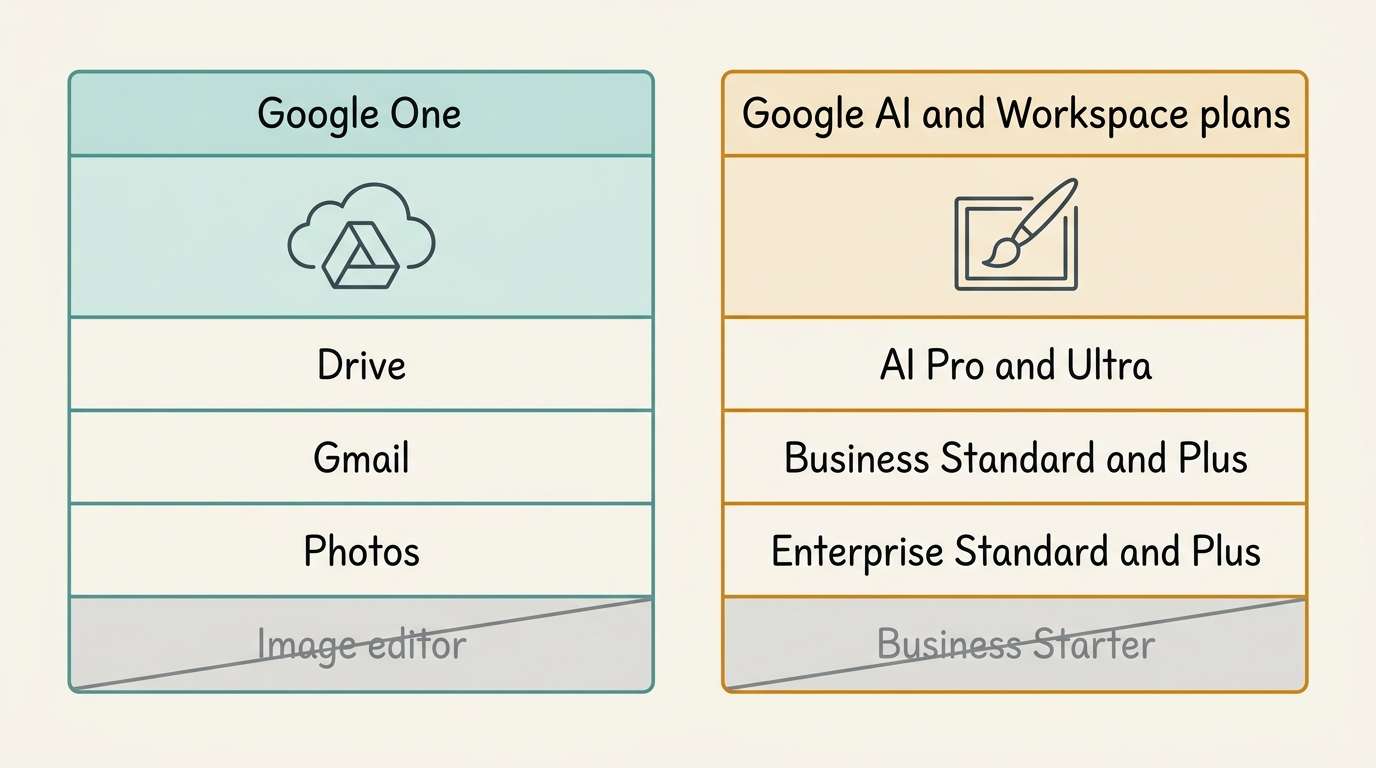
သင့်အကောင့်သည် ဘယ်ကော်လံထဲ ရှိသလဲ သိထားခြင်းက ထုတ်ကုန်တစ်ခုကိုမှ မဖွင့်ခင်ကတည်းက လက်တွေ့မေးခွန်းအများစုကို ဖြေပေးသည်။
အစီအစဉ်များ မထပ်ပါ
ဤနေရာတွင် ရောထွေးမှားခြင်းက ငွေအမှန်တကယ် ကုန်စေသောကြောင့် ရှင်းရှင်းပြောသင့်သည် — သိုလှောင်မှုအတွက် ငွေပေးခြင်းက တည်းဖြတ်ကိရိယာကို မပေးသလို တည်းဖြတ်ကိရိယာအတွက် ငွေပေးခြင်းကလည်း သိုလှောင်မှုကို မပေးပါ။
တည်းဖြတ်ကိရိယာကို ဘယ်သူတွေ ရသလဲ
ဝင်ရောက်ခွင့်သည် ကိုယ်ပိုင် Google AI subscription သို့မဟုတ် အရည်အချင်းပြည့်မီသော Workspace ဗားရှင်းမှတစ်ဆင့် လာပြီး စာရင်းသည် သင့်ကိုယ်ပိုင်ငွေတောင်းခံစာမျက်နှာနှင့် တိုက်စစ်နိုင်လောက်အောင် တိုတောင်းသည်။
| အကောင့်အမျိုးအစား | ပါဝင်သည် | မပါဝင်ပါ |
|---|---|---|
| ကိုယ်ပိုင် | Google AI Pro, Google AI Ultra 5x, Google AI Ultra 20x | အခမဲ့ Google အကောင့်များ |
| စီးပွားရေး | Business Standard, Business Plus | Business Starter |
| Enterprise | Enterprise Standard, Enterprise Plus | — |
| အပိုထည့်သွင်းမှုများ | AI Expanded Access၊ ယခင် AI Ultra Access၊ Gemini Business နှင့် Enterprise | — |
| ပညာရေး | Google AI Pro for Education | — |
ကိရိယာကိုယ်တိုင်အတွက် သီးခြားဈေးနှုန်းကို Google မကြေညာရသေးဘဲ ရရှိနိုင်မှုစာရွက်စာတမ်း မည်သည့်နေရာတွင်မှ အခမဲ့အဆင့် မပေါ်ပါ။ ၎င်းသည် အခမဲ့ဗားရှင်း ဘယ်တော့မှ ရှိမည်မဟုတ်ဟု Google ပြောသည်နှင့် မတူပါ — ယနေ့အစီအစဉ်များထဲ မပါရုံသာဖြစ်သည်။
ဘာကြောင့် မမြင်ရသေးသလဲ
ဖြန့်ချိမှုသည် ချက်ချင်းမဟုတ်ဘဲ အဆင့်လိုက်ဖြစ်သည်။ Rapid Release ဒိုမိန်းများသည် ၂၀၂၆ စက်တင်ဘာ ၁ ရက်တွင်၊ Scheduled Release ဒိုမိန်းများသည် ၂၀၂၆ စက်တင်ဘာ ၁၅ ရက်မှစ၍ စတင်ရရှိခဲ့ပြီး နှစ်မျိုးစလုံးအတွက် အပြည့်အဝမြင်ရရန် ရက်ပေါင်း ၁၅ ရက်အထိ ကြာနိုင်သည်။
ပထဝီဝင်နှင့် ဘာသာစကားက ကျယ်ပြန့်သော်လည်း အကန့်အသတ်မဲ့မဟုတ်ပါ — ကိရိယာကို Google Workspace အကောင့်များ ထောက်ပံ့သည့် နိုင်ငံနှင့် ဒေသတိုင်းတွင် ရနိုင်ပြီး ဂျာမနီရှိ ကိုယ်ပိုင်အကောင့်များသာ ဖော်ပြထားသည့်ခြွင်းချက်ဖြစ်ကာ ဖန်တီးမှုနှင့် တည်းဖြတ်မှုအတွက် ဘာသာစကား ၂၉ မျိုး ထောက်ပံ့သည်။ ကျွန်ုပ်တို့၏ ဝင်ရောက်ခွင့်နှင့် ဖြန့်ချိမှုလမ်းညွှန် တွင် သင့်ကိုယ်ပိုင်အရည်အချင်းကို ဘယ်လိုစစ်မလဲ ဖော်ပြထားပြီး Workspace အကျဉ်းချုပ် တွင် ကိရိယာက အစုံအလင်ထဲ ဘယ်နေရာမှာ ရှိသလဲ ရှင်းပြထားသည်။
Google One က ဘာမဟုတ်သလဲ
Google One သည် သိုလှောင်မှုအစီအစဉ်ဖြစ်သည်။ Photos, Drive နှင့် Gmail တို့ ယူသုံးသည့် မျှဝေရေကန်ကို ချဲ့ပေးပြီး Google အကောင့်တိုင်းသည် အခမဲ့ 15 GB အထိဖြင့် စတင်သည်။ ထို subscription ကို တည်းဖြတ်ကိရိယာဖွင့်ပေးသည့် AI subscription များနှင့် ရောထွေးမှားခြင်းသည် ဤနှိုင်းယှဉ်ချက်တွင် လူများ အဖြစ်အများဆုံး လုပ်မိသည့်အမှားဖြစ်သည်။
သင် အမှန်တကယ် ဘယ်ဟာကို ရှာနေတာလဲ
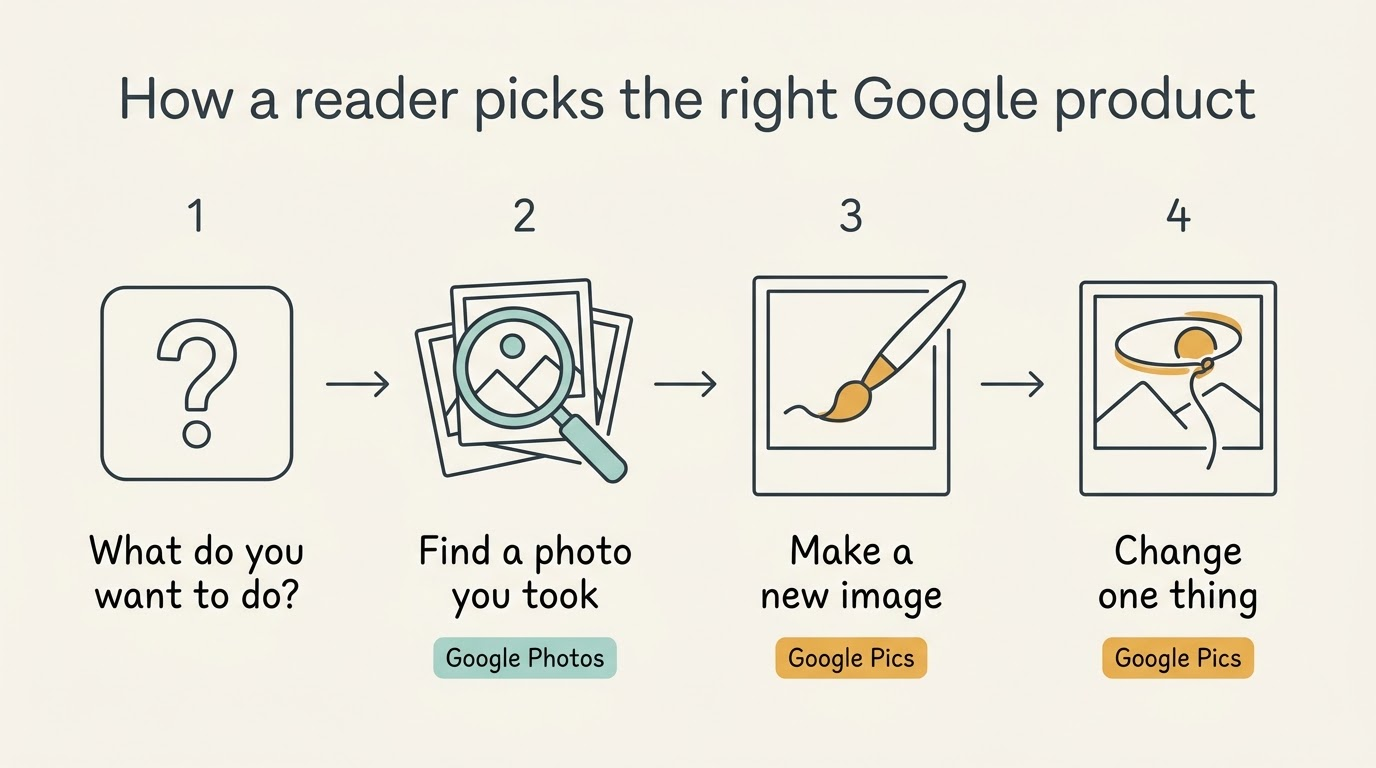
အောက်ပါတို့ကို အစဉ်လိုက် လျှောက်ကြည့်လျှင် တစ်မိနစ်အတွင်း မှန်သောနေရာသို့ ရောက်မည်။
- သင်ကိုယ်တိုင်ရိုက်ခဲ့သည့်ပုံများကို ရှာ၊ အရန်သိမ်း သို့မဟုတ် ရှင်းလင်းလိုသလား။ ၎င်းသည် photos.google.com ရှိ Google Photos ဖြစ်သည်။
- မရှိသေးသည့်ပုံတစ်ပုံ — ပုံဆွဲ၊ ဆိုရှယ်ဂရပ်ဖစ်၊ ထုတ်ကုန်မော့ခ်အပ် — ဖန်တီးလိုသလား။ ၎င်းသည် pics.new ရှိ Workspace တည်းဖြတ်ကိရိယာဖြစ်သည်။
- ရှိပြီးသားပုံတစ်ပုံထဲက အရာဝတ္ထုတစ်ခု သို့မဟုတ် စာတစ်ကြောင်းကို ဘောင်တစ်ခုလုံး ပြန်မဆောက်ဘဲ ပြောင်းလိုသလား။ ၎င်းလည်း တည်းဖြတ်ကိရိယာဖြစ်သည်။
- သင့်ဖုန်းပြခန်း ပြောင်းသွားလို့ အကြောင်းရင်း သိလိုသလား။ ၎င်းသည် Photos ဖြစ်ပြီး ကိရိယာအသစ်နှင့် မဆက်စပ်ပါ။
- အလုပ်ဒိုမိန်းတစ်ခုကို စီမံခန့်ခွဲပြီး ဝန်ထမ်းများအတွက် ဖွင့်ပေးမလား ဆုံးဖြတ်နေသလား။ ၎င်းသည် တည်းဖြတ်ကိရိယာဖြစ်ပြီး ဖွင့်ပြီးသားအနေနှင့် ရောက်လာသည်။
ဤမေးခွန်းတိုင်းသည် ထုတ်ကုန်အမည်မဟုတ်ဘဲ လုပ်ငန်းမှ စတင်သည်၊ ဤမျှနီးကပ်သောအမည်ထပ်မှုကို ကျော်လွှားရန် ယုံကြည်စိတ်ချရသည့် တစ်ခုတည်းသောနည်းလမ်းဖြစ်သည်။
ရှာဖွေမှုရလဒ်များက အမည်ကို လိုက်မီရန် ကြိုးစားနေဆဲဖြစ်သောကြောင့် ထုတ်ကုန်အသစ်ကို ရှာသည့်မေးခွန်းက သိုလှောင်မှုစာမျက်နှာများ ဆက်ပြန်ပေးနေလျှင် “Workspace” ကို ထည့်ရိုက်ပါ သို့မဟုတ် pics.new ကို တိုက်ရိုက်ဖွင့်ပါ။ ကျွန်ုပ်တို့၏ မေးလေ့ရှိသောမေးခွန်းများ တွင် တိုတောင်းသောမေးခွန်းများကို ဖော်ပြထားပြီး စတင်ရန်လမ်းညွှန် က သင့်ပထမညွှန်ကြားချက်မှ ဆက်လက်ပို့ဆောင်ပေးသည်။
နှစ်ခု ဘယ်လိုအတူလုပ်သလဲ
၎င်းတို့သည် ပြိုင်ဘက်များမဟုတ်သော်လည်း အချက်တစ်ချက်တွင် ထိတွေ့သည် — သင့်ကွန်ပျူတာမှ တင်သွင်းမှုများ၊ Google Drive မှ ဆွဲယူသောဖိုင်များနှင့်အတူ Google Photos မှ ပုံတစ်ပုံကို တည်းဖြတ်ကိရိယာထဲသို့ အစမှတ်အဖြစ် ယူဆောင်လာနိုင်သည်။
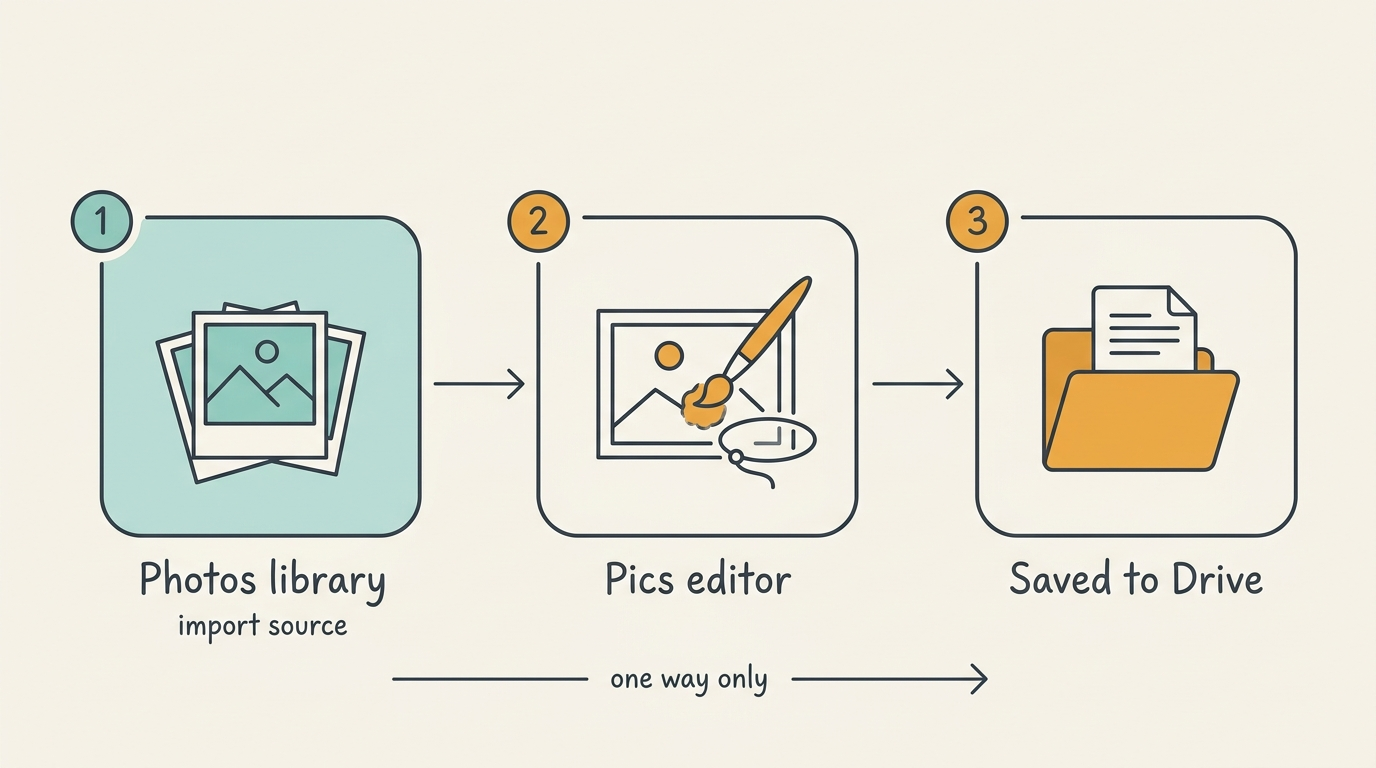
ဆက်ဆံရေးအားလုံးက ဤမျှသာဖြစ်သည်။ ပြီးစီးသောဖိုင်များကို Drive ထဲ သိမ်းဆည်းပြီး Photos ကို တင်သွင်းရင်းမြစ်တစ်ခုအဖြစ်သာ Google က ဖော်ပြခဲ့ကာ ပြင်ဆင်ချက်များ ပြန်စီးဝင်သည့် ဦးတည်ရာအဖြစ် ဘယ်တုန်းကမှ မဖော်ပြခဲ့ပါ။ Photos ကို ထည့်သွင်းမှုများထဲမှ တစ်ခုအဖြစ်၊ Drive ကို လုပ်ငန်းခွင်အဖြစ် သဘောထားလျှင် စိတ်ကူးပုံစံ ရှင်းလင်းနေမည် — ထုတ်ကုန်တစ်ခုခု ပျောက်သွားမလားဆိုသည့်အဖြေလည်း ရှင်းသည်။ နှစ်ခုစလုံး မပျောက်ပါ။
တရားဝင်အရင်းအမြစ်များ
- Google ဘလော့ဂ်ပေါ်ရှိ Google Pics ကြေညာချက်
- Google Workspace ထုတ်ကုန်ကြေညာချက်
- Google Workspace ရှိ Google Pics ထုတ်ကုန်စာမျက်နှာ
- Docs Editors Help ရှိ ရရှိနိုင်မှု၊ အစီအစဉ်များနှင့် ဘာသာစကားများ
- Google Photos
- အကူအညီဌာနရှိ Google Photos သိုလှောင်မှု
- Google One အစီအစဉ်များ
- pics.new