
FAQ Google Pics : l’éditeur d’images IA de Google Workspace construit sur Nano Banana
Google Pics est l’outil de création et de modification d’images IA que Google Workspace a lancé le 1er septembre 2026, construit sur le modèle d’image Nano Banana de Google et disponible sur pics.new. Comme les moteurs de recherche continuent à traiter « pics » comme un synonyme de « photos », la plupart des questions posées sur cet outil reçoivent des réponses pensées pour Google Photos — un produit complètement différent. Les réponses ci-dessous concernent spécifiquement Google Pics, et chacune renvoie à une source officielle de Google listée à la fin. Pour un tour d’horizon plus complet de ce que l’outil sait faire, voir notre présentation des fonctionnalités de Google Pics.
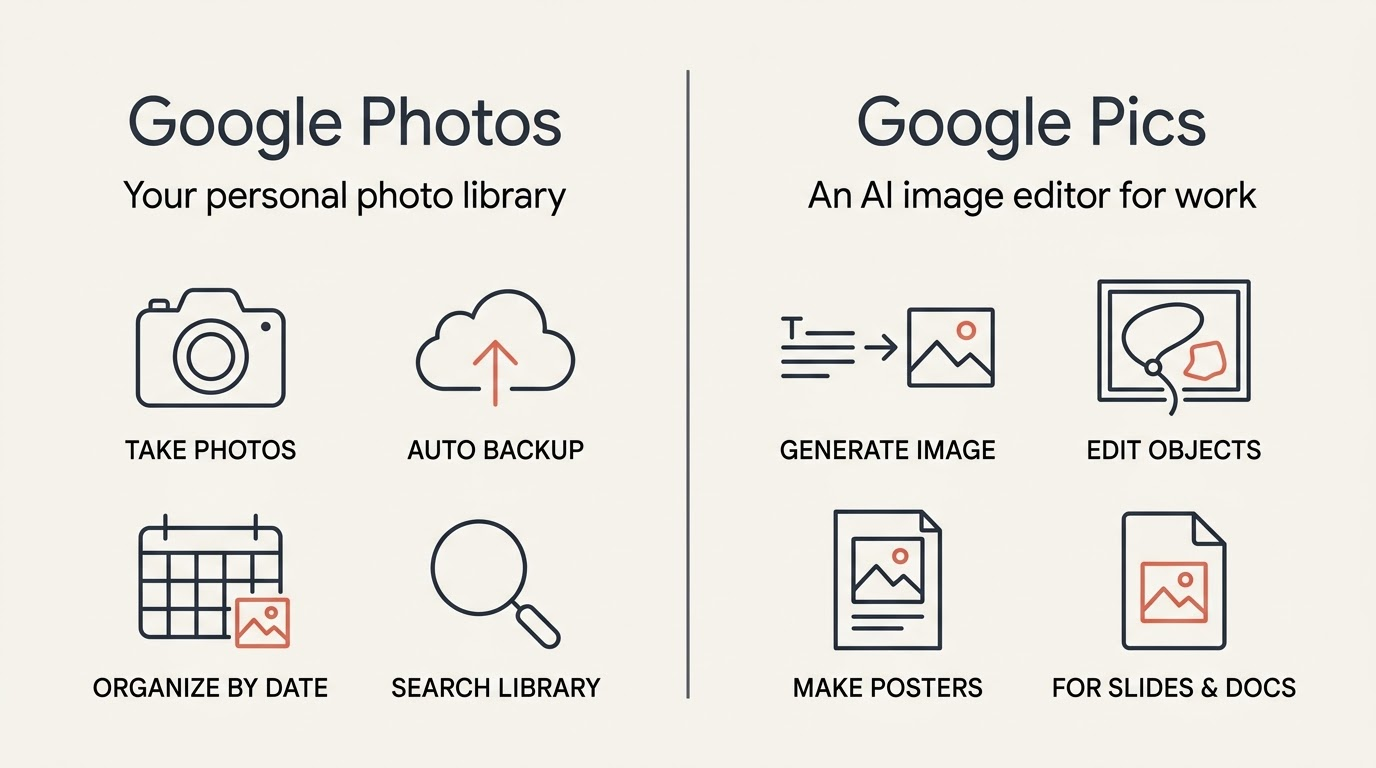
Les questions sont regroupées selon la façon dont on y arrive : ce qu’est l’outil, ce qu’il coûte, comment l’utiliser, et ce qu’il ne fait pas.
Sources officielles
- Try Google Pics: easy image creation and editing in Google Workspace — l’annonce de lancement.
- Introducing the new Pics AI image editing tool in Workspace — fonctionnalités et cas d’usage.
- Google Workspace Updates — dates de déploiement, éditions et réglages par défaut pour les administrateurs.
- Learn about Google Pics availability — pays, langues, forfaits, quotas.
- Get started with Google Pics — le guide du centre d’aide.
- Supported languages in Google Docs editors — les 29 langues dans lesquelles Pics génère et modifie.
- Turn Pics on or off for users — le contrôle administrateur mentionné plus haut.
- Google AI plans — détail des abonnements grand public.
- pics.new — l’éditeur.
Ce qu’est Google Pics
Pour la comparaison complète, notre page Google Pics face à Google Photos détaille où se situe chacun des deux produits.
Le centre d’aide de Google lui-même pose la distinction sans détour :
Google Pics est un outil de création et de modification d’images propulsé par Gemini (Nano Banana). Avec Google Pics, vous pouvez concevoir, générer et modifier des images à partir de prompts, ou utiliser des images existantes comme références de style et d’éléments pour vos créations.Google Workspace Help Centre
Cette seule phrase explique pourquoi les deux produits continuent d’être confondus dans les résultats de recherche, alors que l’un gère une bibliothèque de photos personnelles et l’autre est un outil de conception construit sur un modèle génératif.
Prix et accès
Google n’a pas fixé de prix séparé pour Pics. Il arrive intégré à des abonnements que beaucoup de gens paient déjà, ce qui explique pourquoi « combien coûte Google Pics par mois » n’a pas de réponse unique. Le tableau ci-dessous récapitule qui y a droit et qui n’y a pas droit.
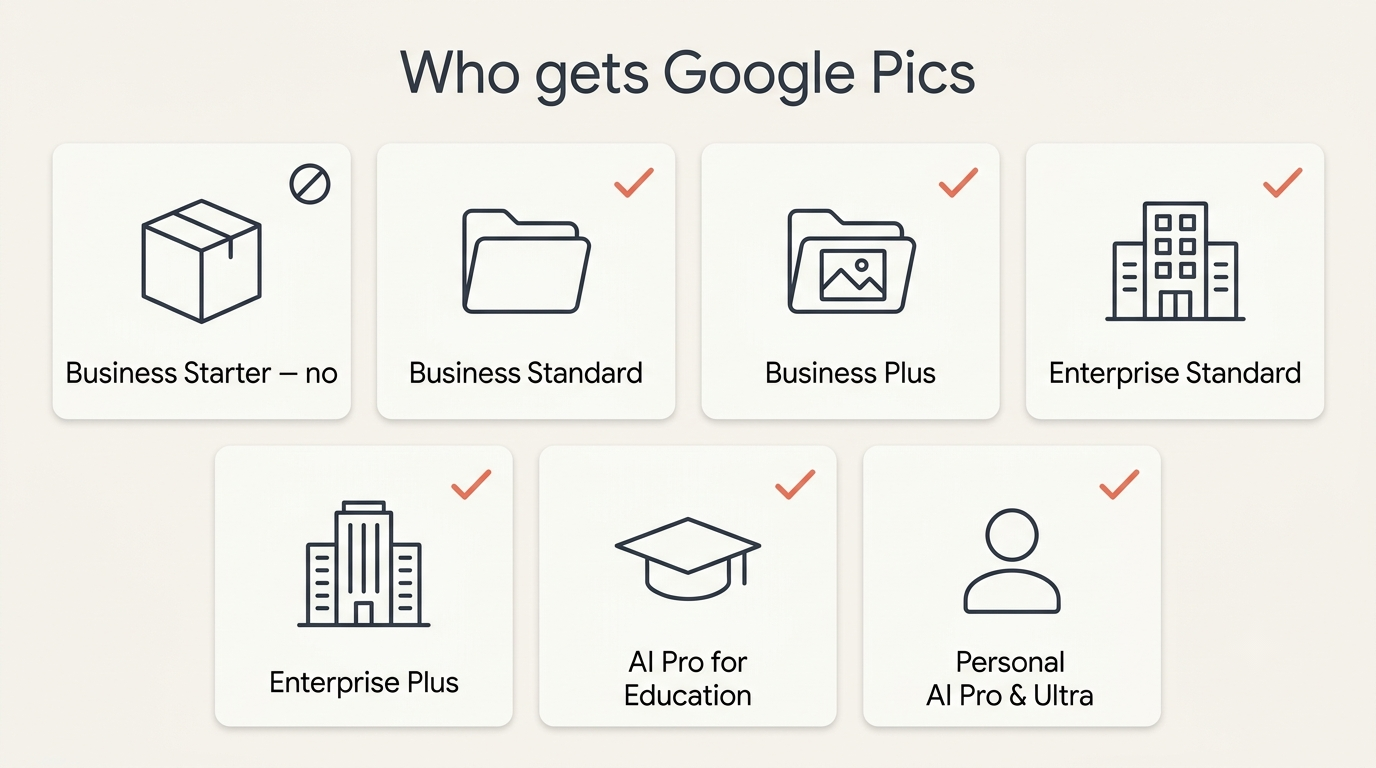
Tout ce qui suit ce titre s’applique uniquement aux comptes éligibles, et l’éligibilité dépend du forfait, pas du pays ni de l’appareil.
| Type de forfait | Inclut Google Pics | Remarques |
|---|---|---|
| Workspace Business Starter | Non | Business Starter est exclu du déploiement |
| Workspace Business Standard / Plus | Oui | Activé par défaut, l’administrateur peut le désactiver |
| Workspace Enterprise Standard / Plus | Oui | Mêmes contrôles d’administration que les niveaux Business |
| Google AI Pro for Education | Oui | Inclus dans le module complémentaire éducation |
| Google AI Pro personnel | Oui | Abonnement grand public via one.google.com |
| Google AI Ultra personnel (5x / 20x) | Oui | Quotas d’usage personnel les plus élevés |
| Sans abonnement | Non | Pics nécessite l’un des forfaits ci-dessus |
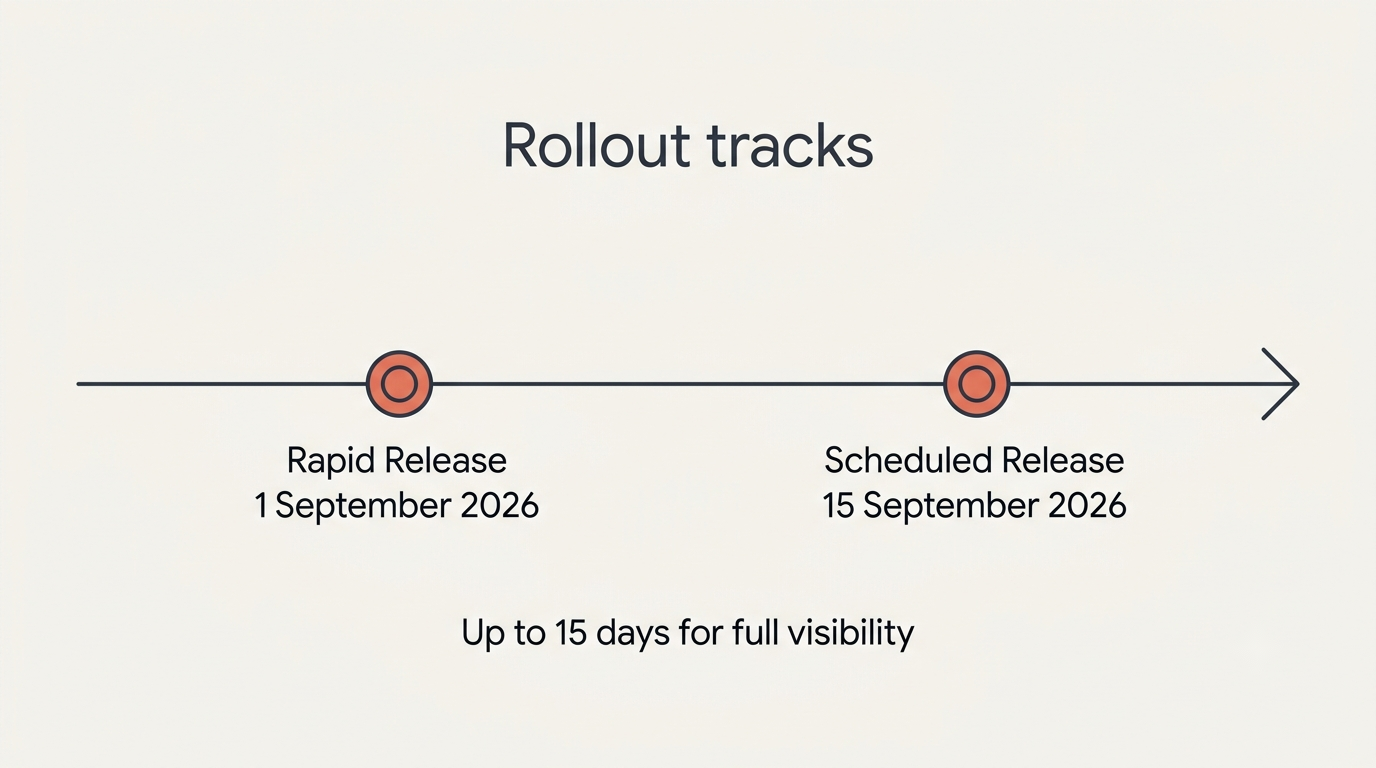
Le calendrier du déploiement dépend de la voie de lancement de votre domaine :
| Voie de déploiement | Début de disponibilité de Pics | Visibilité complète |
|---|---|---|
| Rapid Release | 1er septembre 2026 | Jusqu’à 15 jours après la date de début |
| Scheduled Release | 15 septembre 2026 | Jusqu’à 15 jours après la date de début |
Les deux voies partagent la même fenêtre de quinze jours, si bien qu’un collègue sur le même forfait peut voir l’outil deux semaines avant vous sans que rien ne soit anormal.
Le détail forfait par forfait, y compris le module éducation et les anciens modules Gemini, est sur notre page tarifs — et si vous administrez un domaine Workspace, la page accès et éligibilité couvre les réglages administrateur mentionnés plus haut.
Utiliser Google Pics
Commencez sur pics.new ou depuis l’intérieur d’un document. Les deux points d’entrée ouvrent le même éditeur, donc le choix dépend surtout de l’endroit où se trouve déjà votre image source — votre ordinateur, Drive, ou une diapositive que vous êtes déjà en train de modifier.
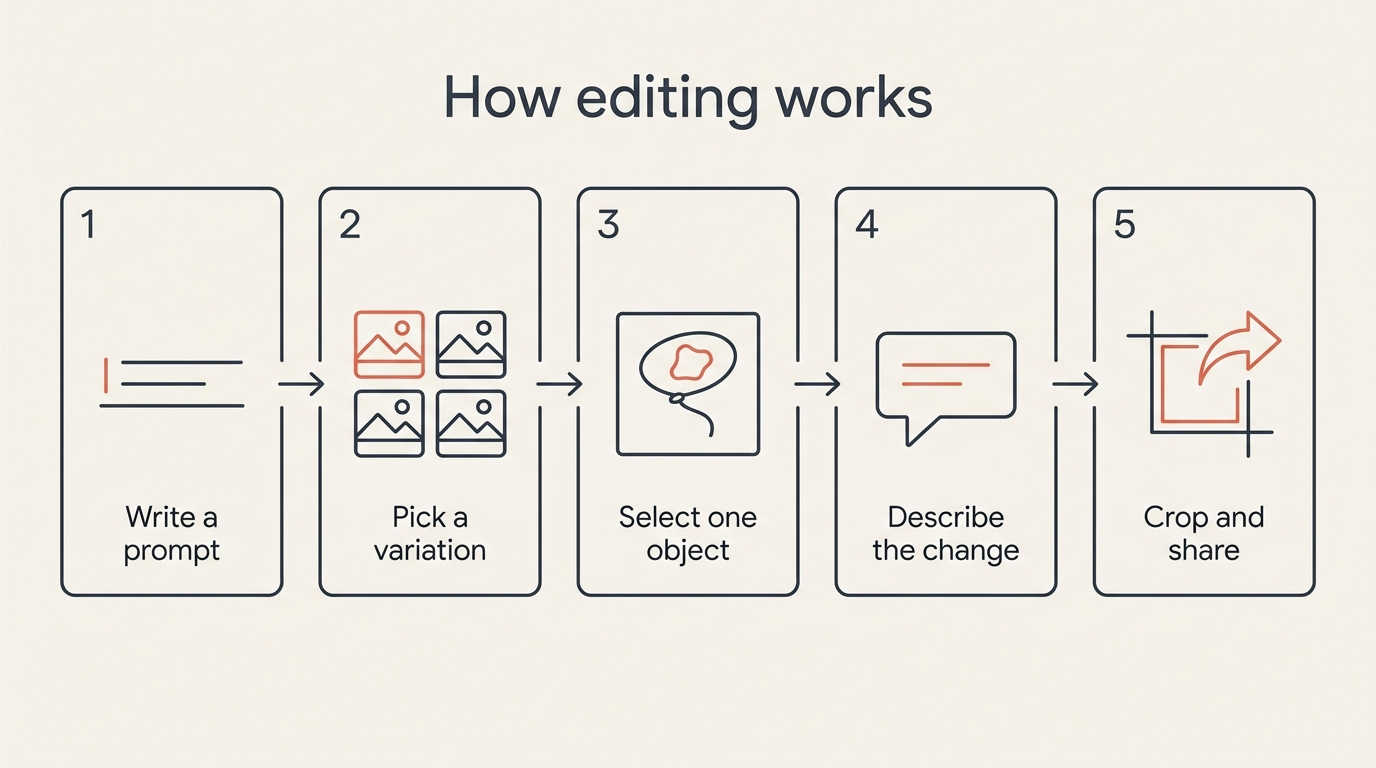
Écrire le prompt et modifier sont deux étapes distinctes. Le premier prompt génère un ensemble de variantes ; choisir l’une d’elles puis commenter des objets individuels est une passe de modification distincte et non destructive, qui ne touche pas le reste du cadre.
Le partage et l’historique fonctionnent comme les autres fichiers Workspace. Comme le résultat atterrit dans Google Drive, les autorisations et l’historique des versions se comportent comme pour un Doc ou une Sheet, ce qui permet aux équipes de modifier une image ensemble comme elles modifient un document ensemble.
En pratique, on arrive à l’éditeur de deux façons :
- Directement, en ouvrant pics.new dans un navigateur.
- Indirectement, en cliquant sur une image déjà placée dans un Google Doc ou une diapositive.
Voici le chemin le plus court d’un prompt vide à une image terminée, pour quiconque veut une version pas à pas :
- Allez sur pics.new ou sélectionnez une image dans Google Docs ou Slides pour ouvrir Pics en superposition.
- Écrivez un prompt texte, ou importez un fichier depuis votre ordinateur, Drive ou Photos comme point de départ.
- Choisissez l’une des variantes générées pour continuer.
- Sélectionnez un objet individuel dans l’image et décrivez le changement voulu — le reste du cadre n’est pas touché.
- Recadrez au format nécessaire et agrandissez si la destination requiert une image plus grande.
- Partagez le résultat par lien, ou laissez-le dans Drive où les collaborateurs ont déjà accès.
Notre guide comment utiliser Google Pics détaille chacune de ces étapes avec des captures d’écran.
Limites et questions encore ouvertes
Toutes les questions sur cet éditeur d’images IA de Workspace n’ont pas encore de réponse publiée. La liste ci-dessous sépare ce que Google a confirmé de ce qui reste une hypothèse.
- L’usage est plafonné par des quotas, mais Google n’en a pas publié les chiffres.
- Les téléchargements en plus haute résolution consomment ces quotas plus vite que les téléchargements standard.
- Aucune application mobile n’a été annoncée, seulement l’éditeur navigateur et l’intégration Docs/Slides.
- Le filigrane n’a pas été abordé dans les documents de lancement spécifiques à Pics.
- La disponibilité exclut les comptes personnels en Allemagne, tandis que les comptes Workspace là-bas ne sont pas concernés.
Quand une réponse ci-dessus indique que Google n’a pas publié quelque chose, c’est l’état actuel de la documentation, pas une omission de cette page. Ces points sont suivis et mis à jour au fur et à mesure que Google les précise — la page documentation Google Pics tient un journal continu, et la page déploiement Workspace approfondit la visibilité côté administration.