
Preguntas frecuentes sobre Google Pics: el editor de imágenes con IA de Google Workspace basado en Nano Banana
Google Pics es la herramienta de creación y edición de imágenes con IA que Google Workspace lanzó el 1 de septiembre de 2026, basada en el modelo de imagen Nano Banana de Google y disponible en pics.new. Como los buscadores todavía tratan “pics” como sinónimo de “fotos”, la mayoría de las preguntas que la gente hace sobre esta herramienta reciben respuestas pensadas para Google Photos, que es un producto completamente distinto. Las respuestas de abajo son específicamente sobre Google Pics, y cada una remite a una fuente oficial de Google listada al final. Para un recorrido más completo de lo que puede hacer la herramienta, consulta nuestro resumen de funciones de Google Pics.
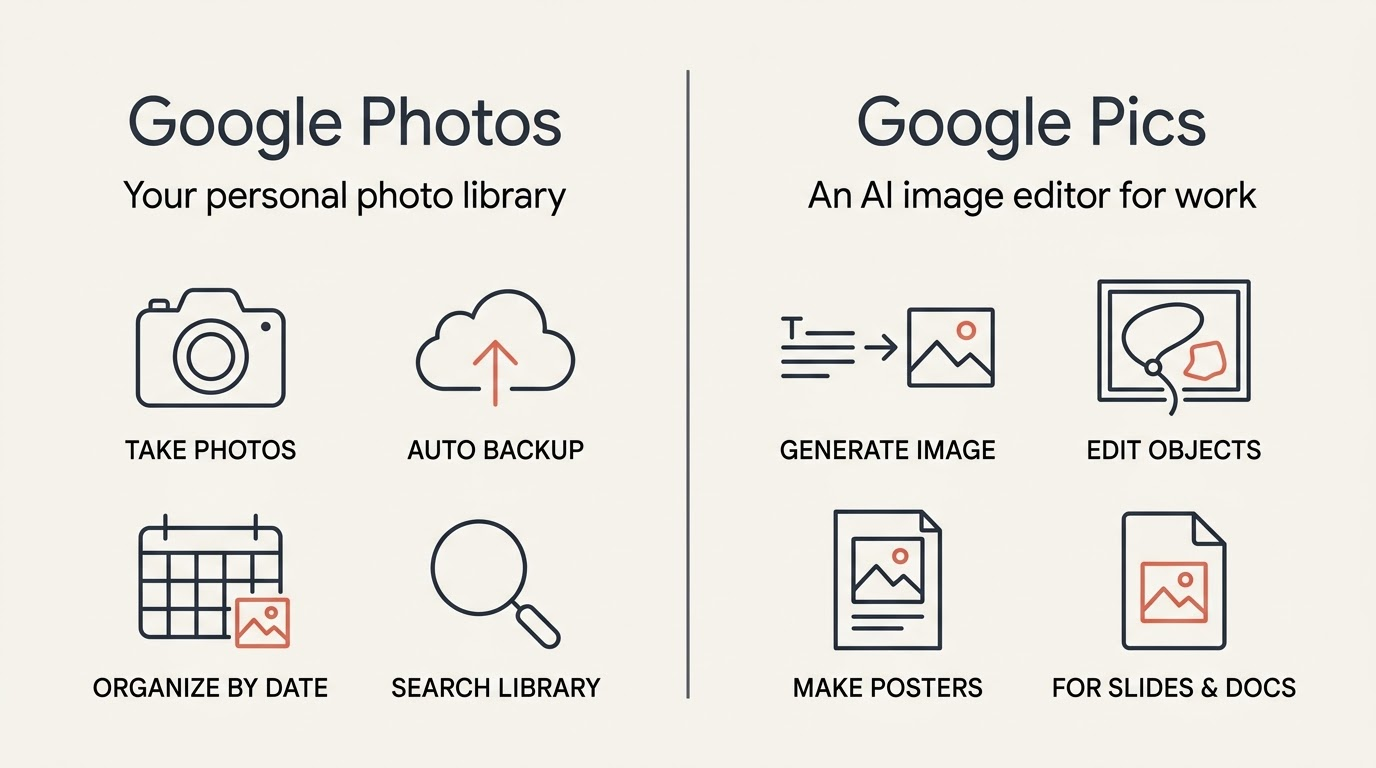
Las preguntas están agrupadas según cómo llega la gente a ellas: qué es la herramienta, cuánto cuesta, cómo se usa y qué es lo que no hace.
Fuentes oficiales
- Try Google Pics: easy image creation and editing in Google Workspace — el anuncio de lanzamiento.
- Introducing the new Pics AI image editing tool in Workspace — funciones y casos de uso.
- Google Workspace Updates — fechas de despliegue, ediciones y configuración predeterminada para administradores.
- Learn about Google Pics availability — países, idiomas, planes y cuotas.
- Get started with Google Pics — la guía del centro de ayuda.
- Supported languages in Google Docs editors — los 29 idiomas en los que Pics genera y edita.
- Turn Pics on or off for users — el control de administrador mencionado más arriba.
- Google AI plans — detalles de las suscripciones para particulares.
- pics.new — el editor.
Qué es Google Pics
Si quieres la comparación completa, nuestra página Google Pics frente a Google Photos explica dónde encaja cada uno.
El propio centro de ayuda de Google lo deja claro:
Google Pics es una herramienta de creación y edición de imágenes impulsada por Gemini (Nano Banana). Con Google Pics puedes diseñar, generar y editar imágenes con instrucciones de texto, o usar imágenes existentes como referencia de estilo y elementos para tus creaciones.Google Workspace Help Centre
Esa sola frase explica por qué los dos productos siguen confundiéndose en los resultados de búsqueda, aunque uno gestiona una biblioteca personal de fotos y el otro es una herramienta de diseño basada en un modelo generativo.
Precio y acceso
Google no ha fijado un precio independiente para Pics. Llega incluido en suscripciones que mucha gente ya paga, por lo que “cuánto cuesta Google Pics al mes” no tiene una respuesta única. La tabla de abajo muestra quién lo tiene y quién no.
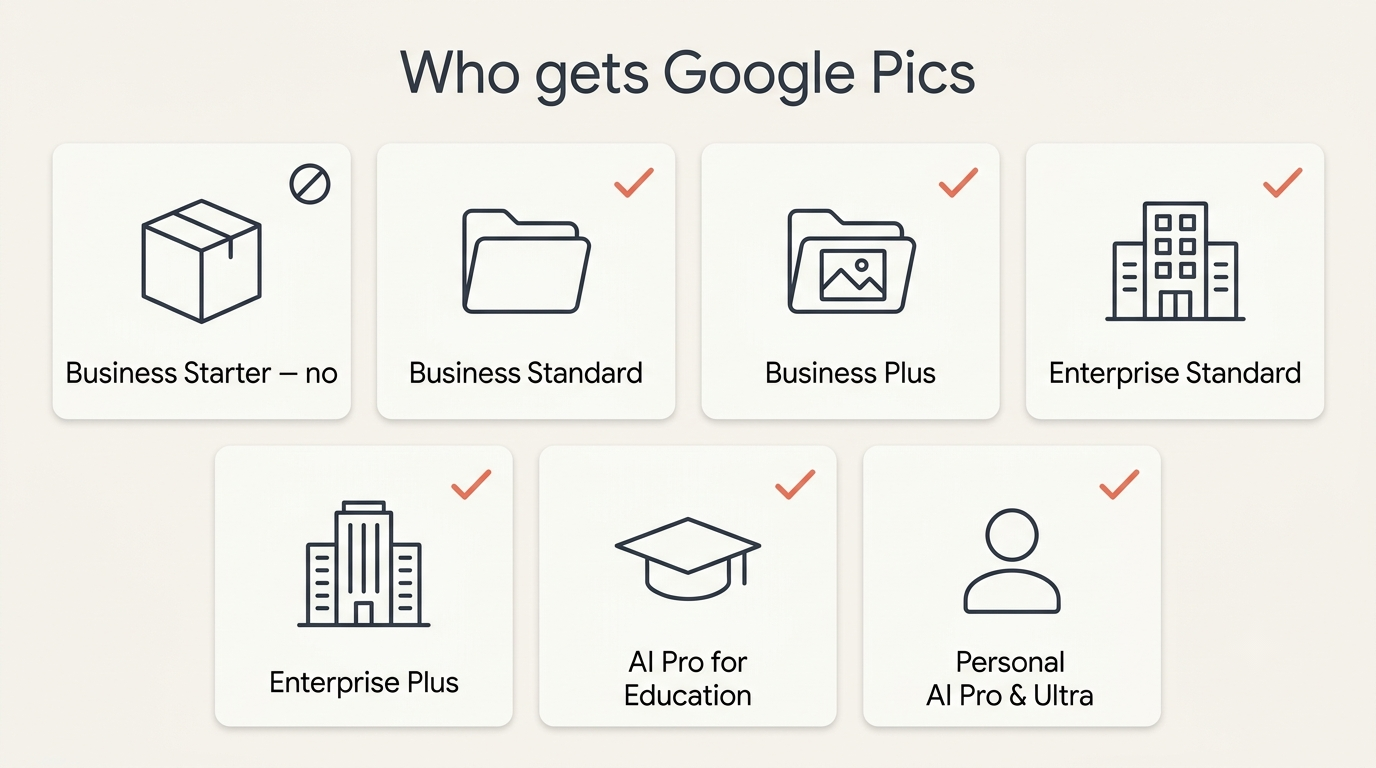
Todo lo que sigue al título se aplica solo a cuentas habilitadas, y la elegibilidad la decide el plan, no el país ni el dispositivo.
| Tipo de plan | Incluye Google Pics | Notas |
|---|---|---|
| Workspace Business Starter | No | Business Starter queda excluido del despliegue |
| Workspace Business Standard / Plus | Sí | Activado por defecto, el administrador puede desactivarlo |
| Workspace Enterprise Standard / Plus | Sí | Los mismos controles de administrador que en los niveles Business |
| Google AI Pro para Educación | Sí | Incluido como parte del complemento educativo |
| Google AI Pro personal | Sí | Suscripción para particulares a través de one.google.com |
| Google AI Ultra personal (5x / 20x) | Sí | Las cuotas de uso más altas para cuentas personales |
| Sin suscripción | No | Pics requiere uno de los planes anteriores |
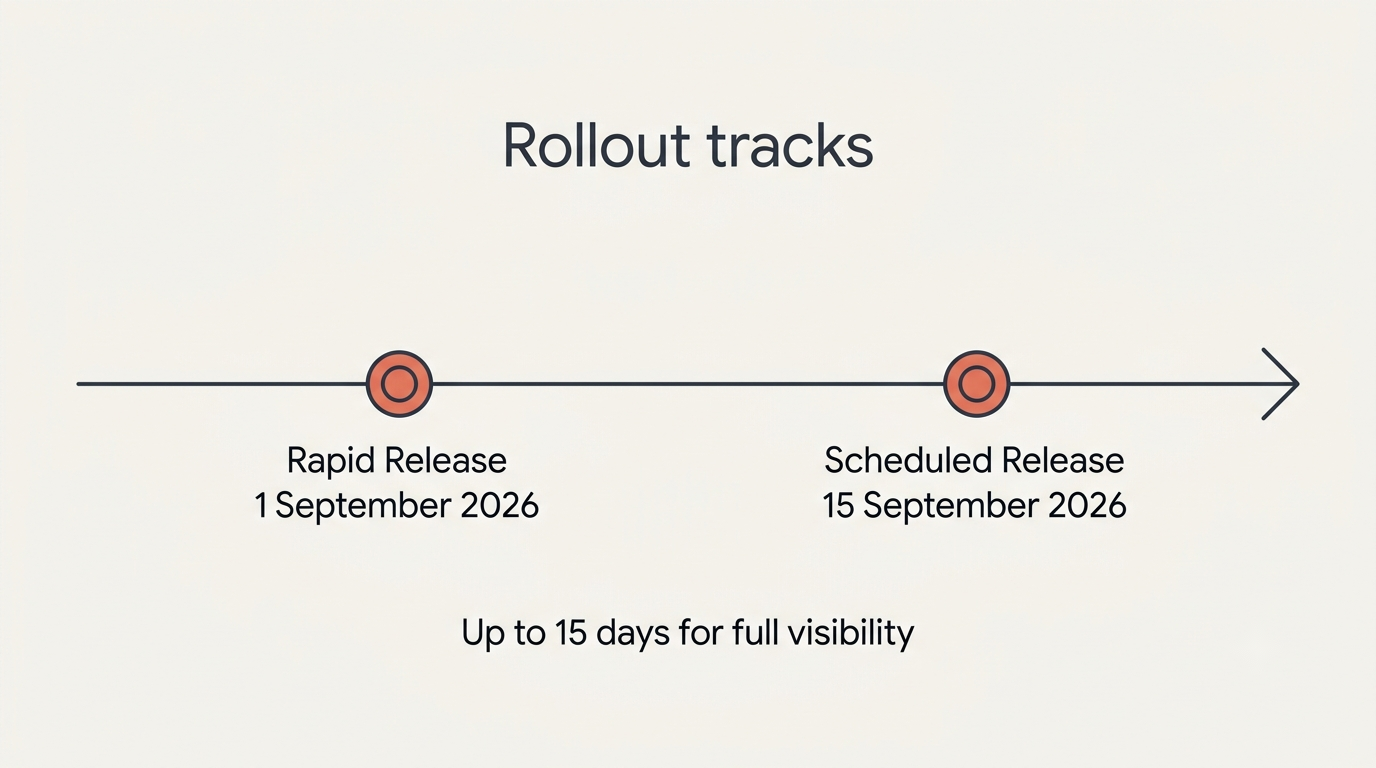
El momento del despliegue depende de la vía de lanzamiento de tu dominio:
| Vía de lanzamiento | Google Pics empieza a estar disponible | Visibilidad completa |
|---|---|---|
| Rapid Release | 1 de septiembre de 2026 | Hasta 15 días después de la fecha de inicio |
| Scheduled Release | 15 de septiembre de 2026 | Hasta 15 días después de la fecha de inicio |
Ambas vías comparten la misma ventana de quince días, así que un compañero con el mismo plan puede ver la herramienta dos semanas antes que tú sin que nada esté mal.
El desglose plan por plan, incluidos el complemento educativo y los complementos heredados de Gemini, está en nuestra página de precios; y si administras un dominio de Workspace, la página de acceso y elegibilidad cubre los controles de administrador mencionados arriba.
Cómo usar Google Pics
Empieza en pics.new o desde dentro de un documento. Ambos puntos de entrada abren el mismo editor, así que la elección depende sobre todo de dónde esté ya tu imagen de origen: tu ordenador, Drive o una diapositiva que ya estés editando.
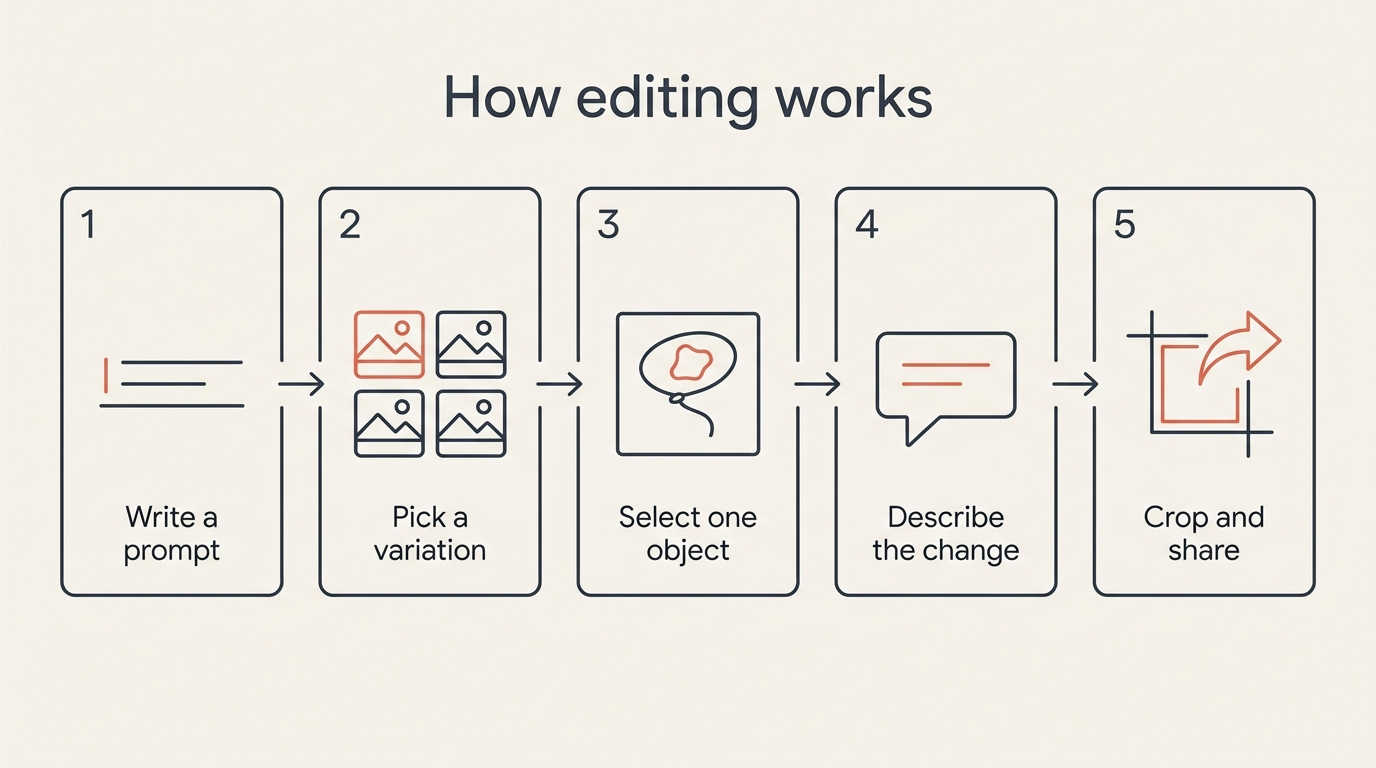
Escribir la instrucción y editar son dos pasos distintos. La primera instrucción genera un conjunto de variantes; elegir una y luego comentar sobre objetos individuales es un paso de edición aparte y no destructivo que no afecta al resto del encuadre.
Compartir y el historial funcionan como en otros archivos de Workspace. Como el resultado se guarda en Google Drive, los permisos y el historial de versiones se comportan igual que en un Doc o una Hoja de cálculo, por eso los equipos pueden coeditar una imagen del mismo modo que coeditan un documento.
En la práctica, la gente llega al editor de dos maneras:
- Directamente, abriendo pics.new en un navegador.
- Indirectamente, al hacer clic en una imagen ya colocada dentro de un Google Doc o una diapositiva.
Aquí tienes el camino más corto desde una instrucción en blanco hasta una imagen terminada, para quien quiera una versión paso a paso:
- Ve a pics.new o selecciona una imagen dentro de Google Docs o Slides para abrir Pics como capa superpuesta.
- Escribe una instrucción de texto, o importa un archivo desde tu ordenador, Drive o Photos como punto de partida.
- Elige una de las variantes generadas para continuar con ella.
- Selecciona un objeto individual de la imagen y describe el cambio que quieres: el resto del encuadre no se toca.
- Recorta al formato que necesites y amplía la resolución si el destino requiere una imagen más grande.
- Comparte el resultado mediante un enlace, o déjalo en Drive, donde los colaboradores ya tienen acceso.
Nuestra guía cómo usar Google Pics desarrolla cada uno de estos pasos con capturas de pantalla.
Límites y preguntas abiertas
No todas las preguntas sobre este editor de imágenes con IA de Workspace tienen todavía una respuesta publicada. La lista de abajo separa lo que Google ha confirmado de lo que sigue siendo una suposición.
- El uso está limitado por cuotas, pero Google no ha publicado las cifras.
- Las descargas de mayor resolución consumen esas cuotas más rápido que las estándar.
- No se ha anunciado ninguna aplicación móvil, solo el editor de navegador y la integración con Docs/Slides.
- El marcado de agua no se ha abordado en los materiales de lanzamiento específicos de Pics.
- La disponibilidad excluye a las cuentas personales en Alemania, mientras que las cuentas de Workspace allí no se ven afectadas.
Cuando una respuesta anterior dice que Google no ha publicado algo, ese es el estado actual de la documentación y no una omisión de esta página. Esos puntos se siguen y se actualizan a medida que Google los va completando: la página de documentación de Google Pics mantiene un registro continuo, y la página de despliegue en Workspace profundiza en la visibilidad del lado de administración.