
Google Pics のよくある質問 — Nano Banana を基盤とする Google Workspace の AI 画像エディタ
Google Pics は、Google Workspace が 2026年9月1日 に提供を始めた AI 画像作成・編集ツールです。Nano Banana 画像モデルを基盤とし、pics.new で使えます。検索エンジンはいまだに「pics」を「photos」の同義語として扱うので、この製品についての質問の多くには、まったく別の製品である Google Photos の情報が返ってきます。以下の答えは Google Pics についてのもので、それぞれ末尾に挙げた Google の情報源にさかのぼれます。このツールにできることの全体像は Google Pics の機能のページにあります。
質問は、人がたどり着く順に並べてあります。これは何か、いくらか、どう使うか、そして何ができないか。
公式情報
- Try Google Pics: easy image creation and editing in Google Workspace — ローンチ発表。
- Introducing the new Pics AI image editing tool in Workspace — 機能と使い方。
- Google Workspace Updates — 展開の日程、エディション、管理者の既定値。
- Learn about Google Pics availability — 国、言語、プラン、上限。
- Get started with Google Pics — ヘルプセンターの手順。
- Supported languages in Google Docs editors — Pics が生成・編集に対応する29言語。
- Turn Pics on or off for users — 上で触れた管理者向けの設定。
- Google AI plans — 個人向けサブスクリプションの詳細。
- pics.new — エディタ本体。
Google Pics とは何か
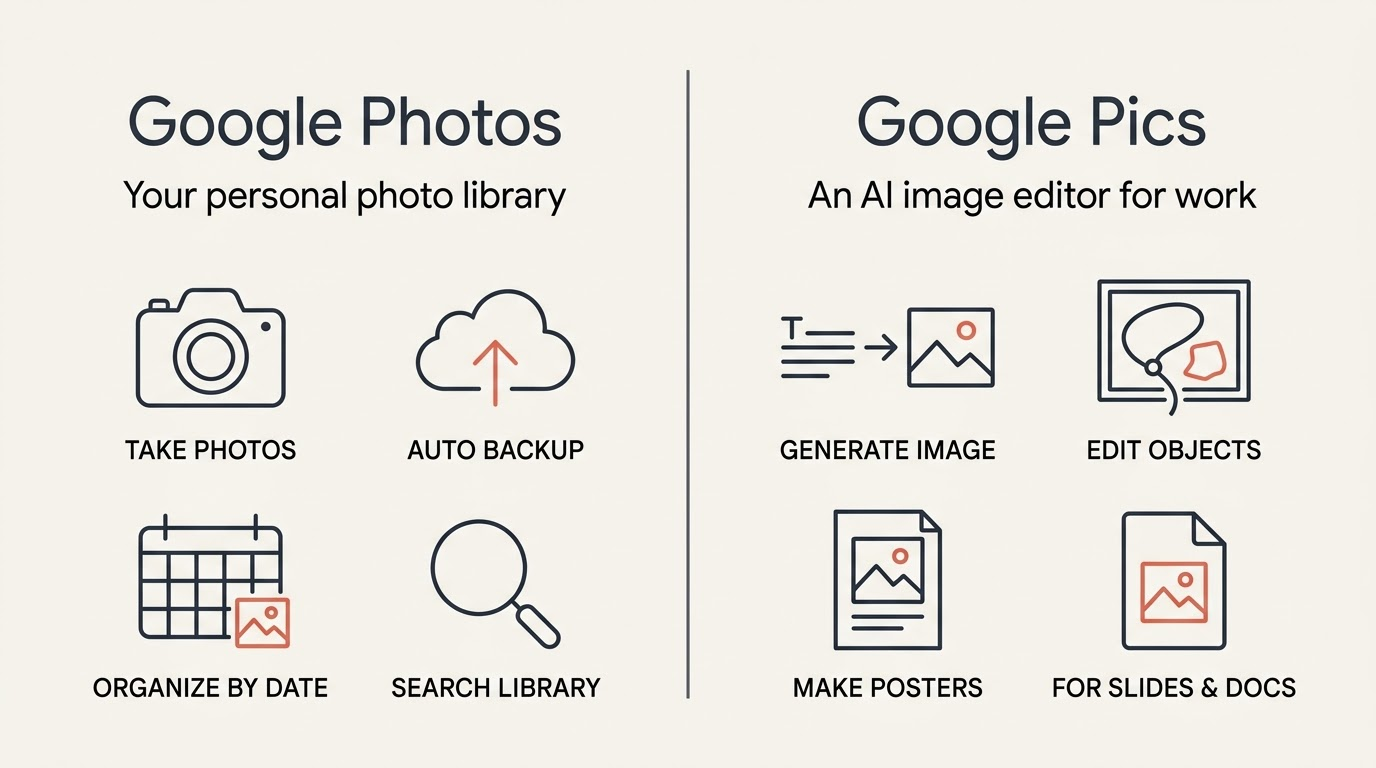
比較の全体を知りたい方は、Google Pics と Google Photos の違いのページでそれぞれの居場所を説明しています。
Google 自身のヘルプセンターはその区別をはっきり書いています。
Google Pics は Gemini(Nano Banana)を利用した画像の作成・編集ツールです。Google Pics では、プロンプトで画像をデザイン・生成・編集したり、既存の画像をスタイルや要素の参考として使ったりできます。Google Workspace ヘルプセンター
この一文こそ、片方は個人の写真ライブラリを管理し、もう片方は生成モデルの上に作られたデザインツールであるにもかかわらず、2つの製品が検索結果で混同され続ける理由です。
料金と利用条件
Google は Pics に個別の値段を付けていません。多くの人がすでに払っているサブスクリプションに含まれる形で提供されます。だから「Google Pics は月いくらか」という問いにひとつの答えはありません。下の表は、誰が使えて誰が使えないかを並べたものです。
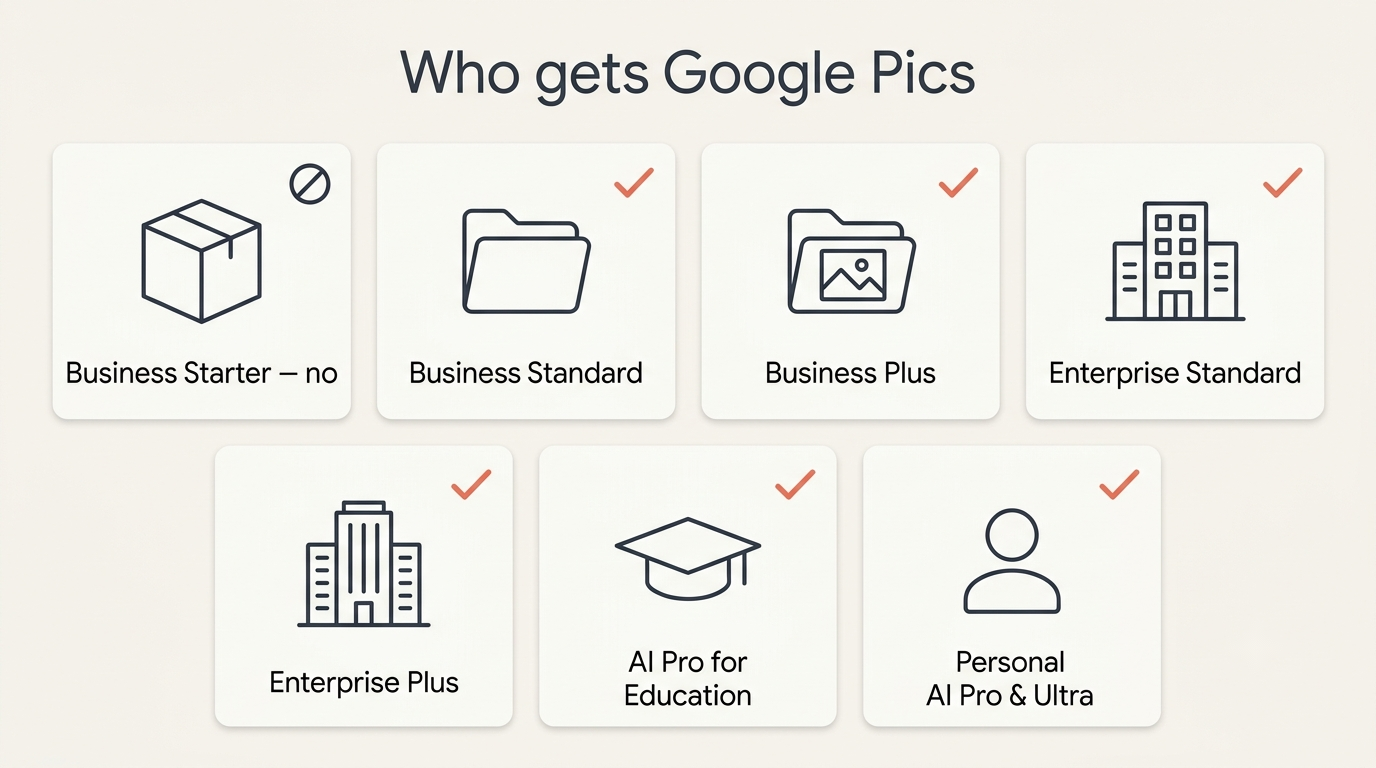
以下の内容はすべて対象アカウントにのみ当てはまり、対象かどうかは国や端末ではなくプランで決まります。
| プランの種類 | Google Pics を含む | 備考 |
|---|---|---|
| Workspace Business Starter | 含まない | Business Starter は対象外です |
| Workspace Business Standard / Plus | 含む | 既定でオン、管理者が無効にできる |
| Workspace Enterprise Standard / Plus | 含む | 管理者設定は Business と同じ |
| Google AI Pro for Education | 含む | 教育機関向けアドオンの一部として |
| 個人向け Google AI Pro | 含む | one.google.com からの個人向けサブスクリプション |
| 個人向け Google AI Ultra(5x / 20x) | 含む | 個人向けでいちばん大きい利用枠 |
| サブスクリプションなし | 含まない | Pics には上のいずれかのプランが必要 |
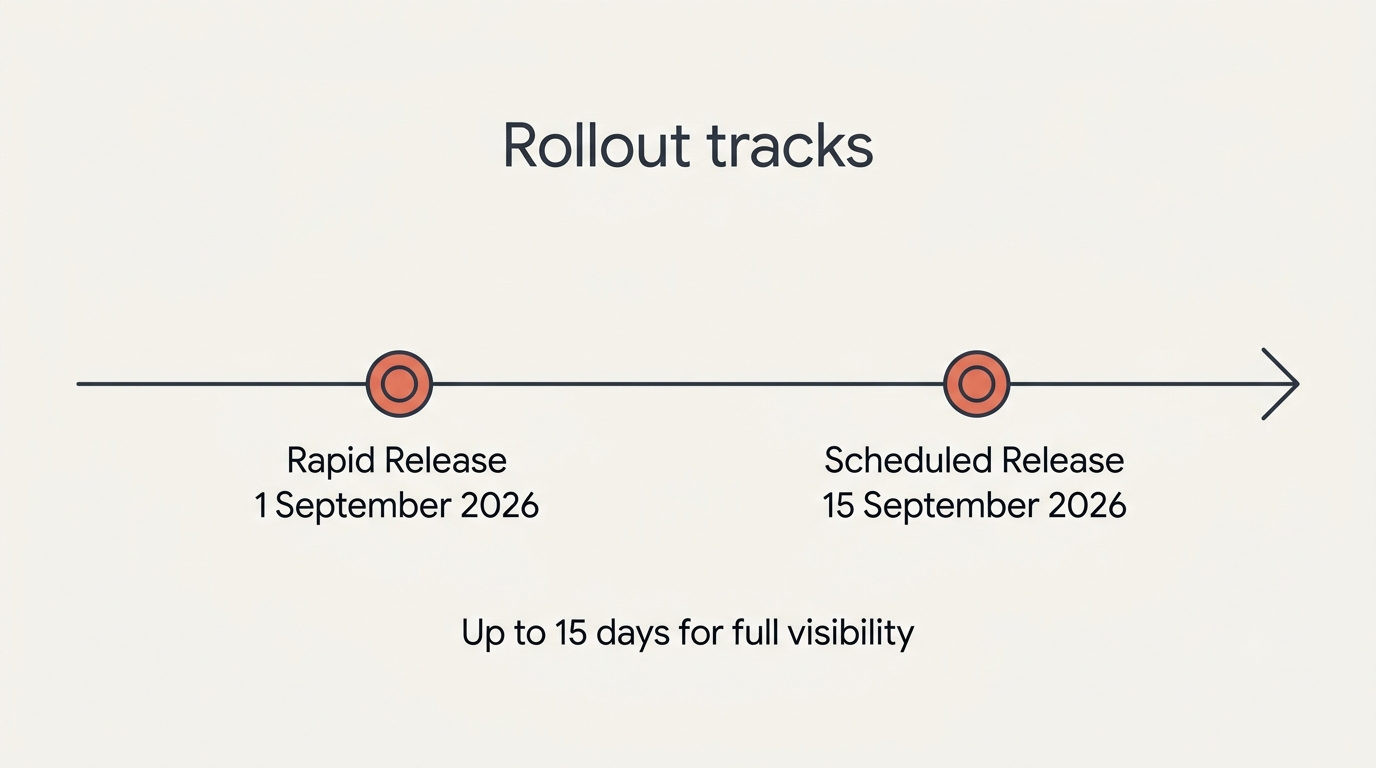
展開の時期は、自分のドメインがどのリリース系統かによって変わります。
| リリース系統 | Pics の提供開始 | 完全な表示まで |
|---|---|---|
| Rapid Release | 2026年9月1日 | 開始日から最大15日 |
| Scheduled Release | 2026年9月15日 | 開始日から最大15日 |
どちらの系統にも同じ15日の幅があるので、同じプランの同僚が自分より2週間早くツールを見られたとしても、それは何かがおかしいわけではありません。
教育機関向けアドオンや旧 Gemini アドオンを含むプランごとの内訳は料金ページに、Workspace のドメインを管理している方向けに上で触れた管理者の切り替えについては利用条件と対象のページにあります。
Google Pics を使う
pics.new から始めるか、文書の中から始めるか。 どちらの入り口も同じエディタが開くので、選ぶ基準は元の画像がどこにあるか — パソコン、Drive、いま編集しているスライド — だけです。
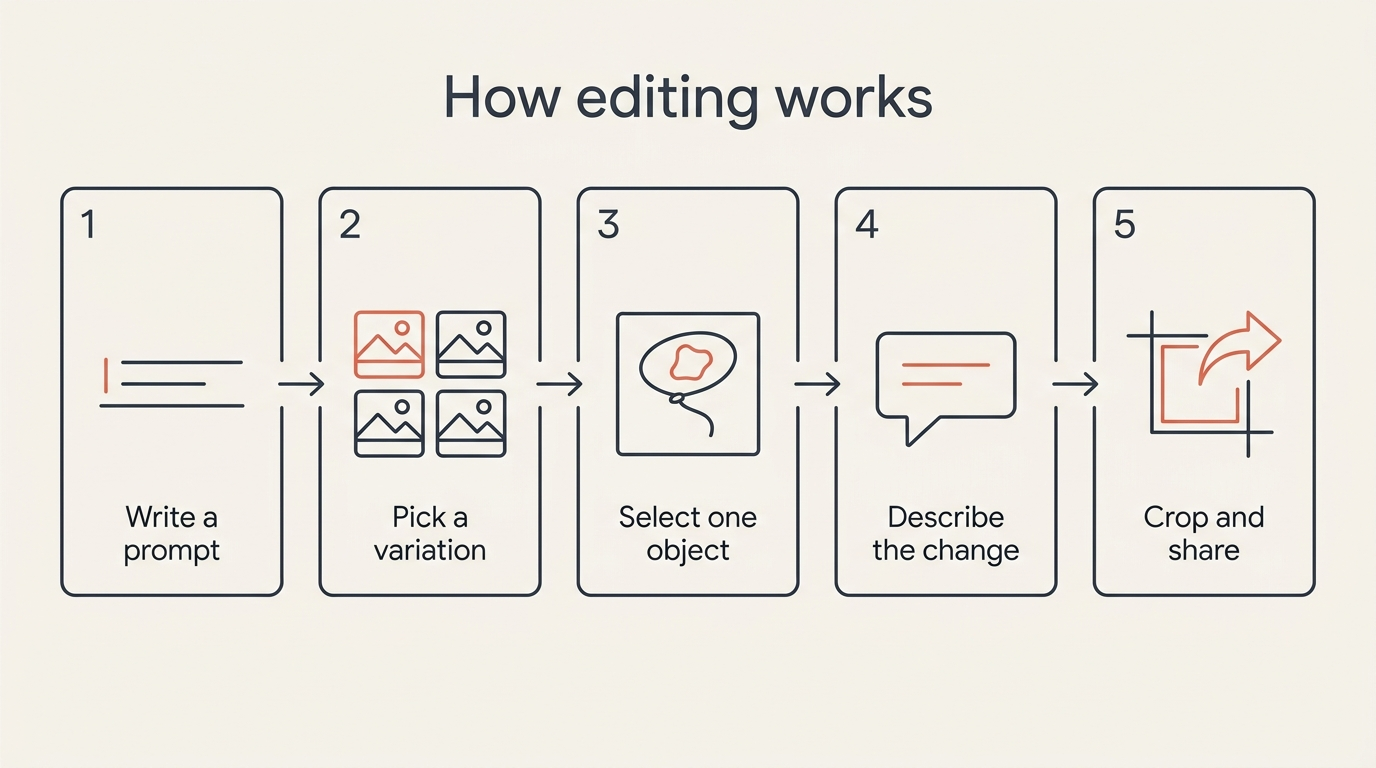
プロンプトと編集は別の工程です。 最初のプロンプトが候補を生成し、そこからひとつ選んで個々のオブジェクトにコメントしていくのは、フレームの残りに触れない別の非破壊的な編集の工程です。
共有と履歴はほかの Workspace ファイルと同じです。 出力は Google Drive に置かれるので、権限もバージョン履歴もドキュメントやスプレッドシートと同じようにふるまいます。だからチームは文書を共同編集するのと同じやり方で画像を共同編集できます。
実際には、エディタへの行き方は2通りです。
- ブラウザで pics.new を開いて、直接。
- Google ドキュメントやスライドに置かれた画像をクリックして、間接的に。
空のプロンプトから完成した画像までの最短の道のりを、手順の形で挙げておきます。
- pics.new を開くか、Google ドキュメントやスライドの中の画像を選んで Pics をオーバーレイで開く。
- プロンプトを書くか、出発点としてパソコン・Drive・Photos からファイルを取り込む。
- 生成された候補からひとつ選んで先へ進む。
- 画像の中のオブジェクトをひとつ選び、どう変えたいかを説明する。フレームの残りはそのままです。
- 必要な形式に切り抜き、出す先が大きな画像を必要とするならアップスケールする。
- 結果をリンクで共有するか、共同作業者がすでにアクセスできる Drive に置いておく。
Google Pics の使い方のガイドで、各ステップをスクリーンショット付きで詳しく説明しています。
制限と未解決の点
Workspace の AI 画像エディタについての質問すべてに、公表された答えがあるわけではありません。以下は、Google が確認していることと、まだ想定にすぎないことを分けたものです。
- 利用は上限で制限されていますが、Google は数字を公表していません。
- 高解像度でのダウンロードは、標準のものより枠を早く消費します。
- モバイルアプリは発表されておらず、あるのはブラウザのエディタと Docs・Slides 連携だけです。
- 電子透かしについて、Pics のローンチ資料では触れられていません。
- 提供対象からドイツの個人アカウントが除かれています。同国の Workspace アカウントは影響を受けません。
上の答えで「Google は公表していない」と書かれているところは、このページの手抜きではなく、現時点の資料の状態です。これらの点は Google が埋めるたびに追って更新しています。Google Pics のドキュメントのページが記録を残していて、Workspace での展開のページが管理者側の可視性をさらに詳しく扱っています。