
Google Pics 常见问题:基于 Nano Banana 打造的 Google Workspace AI 图像编辑工具
Google Pics 是 Google Workspace 于 2026 年 9 月 1 日推出的 AI 图像生成与编辑工具,基于 Google 的 Nano Banana 图像模型打造,可通过 pics.new 访问。由于搜索引擎至今仍把”pics”当作”photos”的同义词,人们提出的很多相关问题得到的却是关于 Google Photos 的答案——而那其实是完全不同的产品。下面的解答专门针对 Google Pics 本身,每一条都能追溯到文末列出的 Google 官方来源。想全面了解这款工具能做什么,可以参考我们的 Google Pics 功能概览。
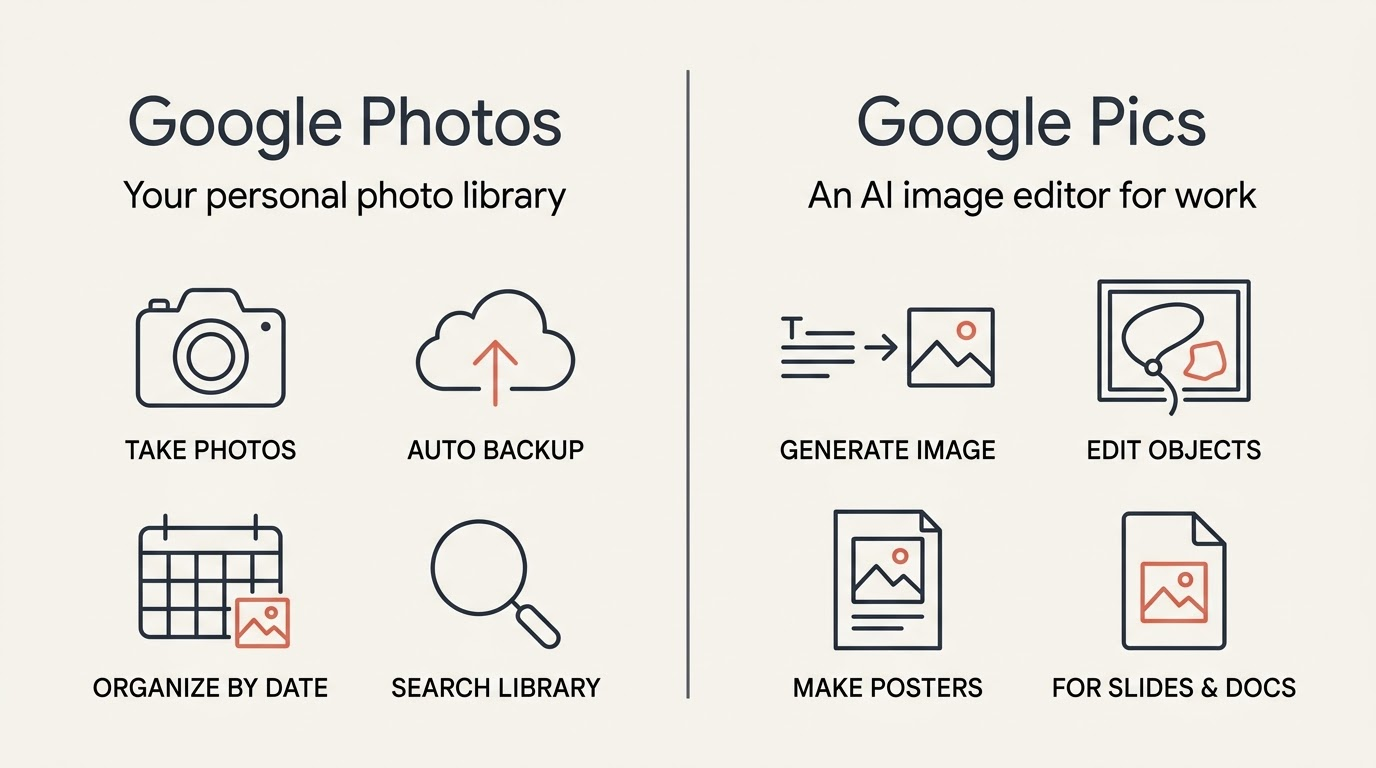
以下问题按照用户实际的提问顺序分组:这款工具是什么、需要花多少钱、怎么使用,以及它做不到什么。
官方来源
- Try Google Pics: easy image creation and editing in Google Workspace —— 发布公告。
- Introducing the new Pics AI image editing tool in Workspace —— 功能与应用场景。
- Google Workspace Updates —— 发布时间、支持版本与管理员默认设置。
- Learn about Google Pics availability —— 支持国家、语言、订阅方案与配额限制。
- Get started with Google Pics —— 帮助中心的入门指南。
- Supported languages in Google Docs editors —— Pics 支持生成和编辑的 29 种语言。
- Turn Pics on or off for users —— 上文提到的管理员控制选项。
- Google AI plans —— 个人订阅详情。
- pics.new —— 编辑器本身。
Google Pics 是什么
如果你想看完整对比,我们的 Google Pics 与 Google Photos 对比页面详细说明了各自的适用场景。
Google 自己的帮助中心把这个区别说得很清楚:
Google Pics 是由 Gemini(Nano Banana)驱动的图像创建与编辑工具。使用 Google Pics,你可以通过提示词设计、生成和编辑图像,也可以将已有图像用作创作的风格与元素参考。Google Workspace 帮助中心
正是这一句话说明了为什么这两个产品在搜索结果中总是被混淆——尽管一个管理的是个人照片库,另一个是基于生成式模型的设计工具。
价格与访问权限
Google 并没有给 Pics 单独定价,它是随许多人本就在使用的订阅方案一起提供的,这也是为什么”Google Pics 每月要花多少钱”这个问题没有唯一答案。下表列出了哪些人可以使用,哪些人不行。
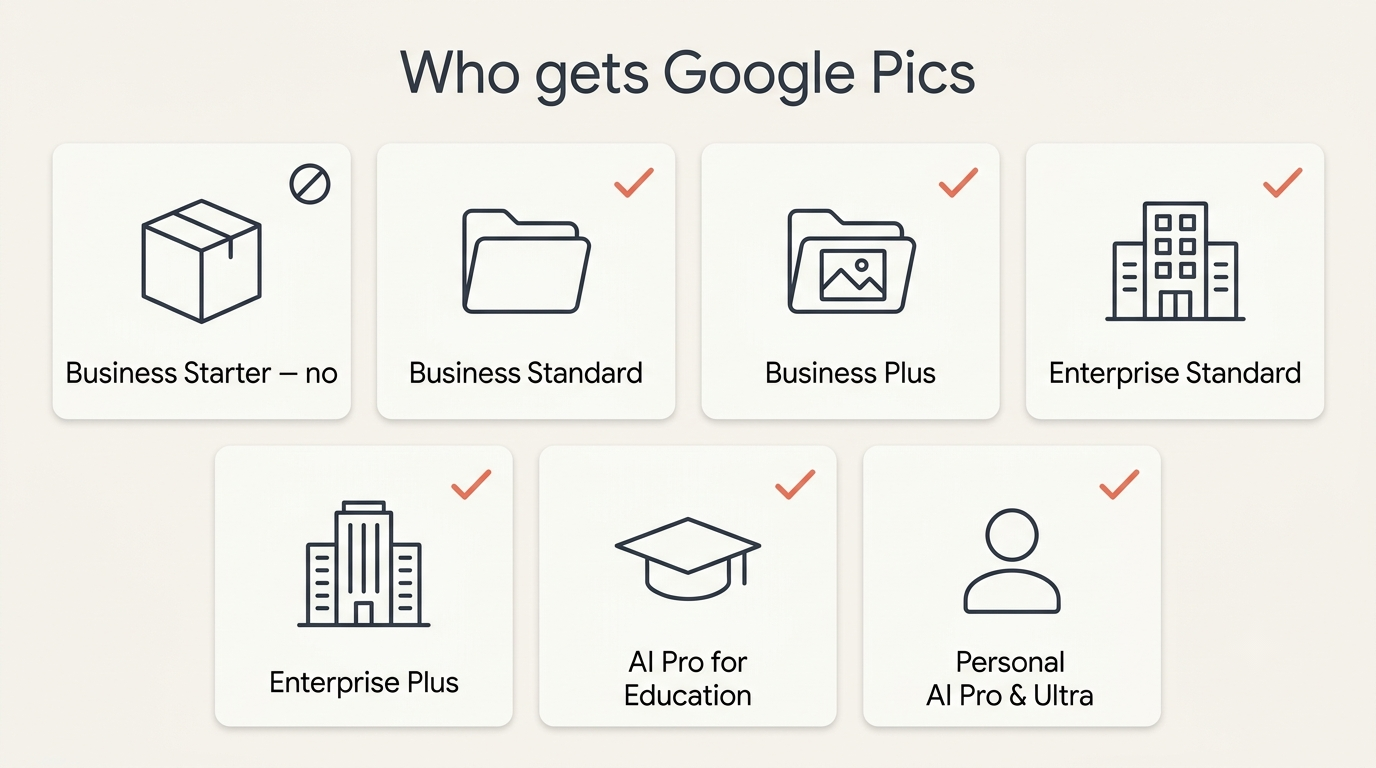
以下内容仅适用于符合资格的账号,资格由订阅方案决定,与所在国家或使用的设备无关。
| 方案类型 | 是否包含 Google Pics | 说明 |
|---|---|---|
| Workspace Business Starter | 否 | Business Starter 不在此次上线范围内 |
| Workspace Business Standard / Plus | 是 | 默认开启,管理员可以关闭 |
| Workspace Enterprise Standard / Plus | 是 | 管理控制方式与 Business 系列相同 |
| Google AI Pro for Education | 是 | 作为教育版附加服务的一部分包含在内 |
| 个人版 Google AI Pro | 是 | 通过 one.google.com 订阅的消费者方案 |
| 个人版 Google AI Ultra(5x / 20x) | 是 | 拥有最高的个人使用配额 |
| 无订阅 | 否 | 使用 Pics 需要上述方案之一 |
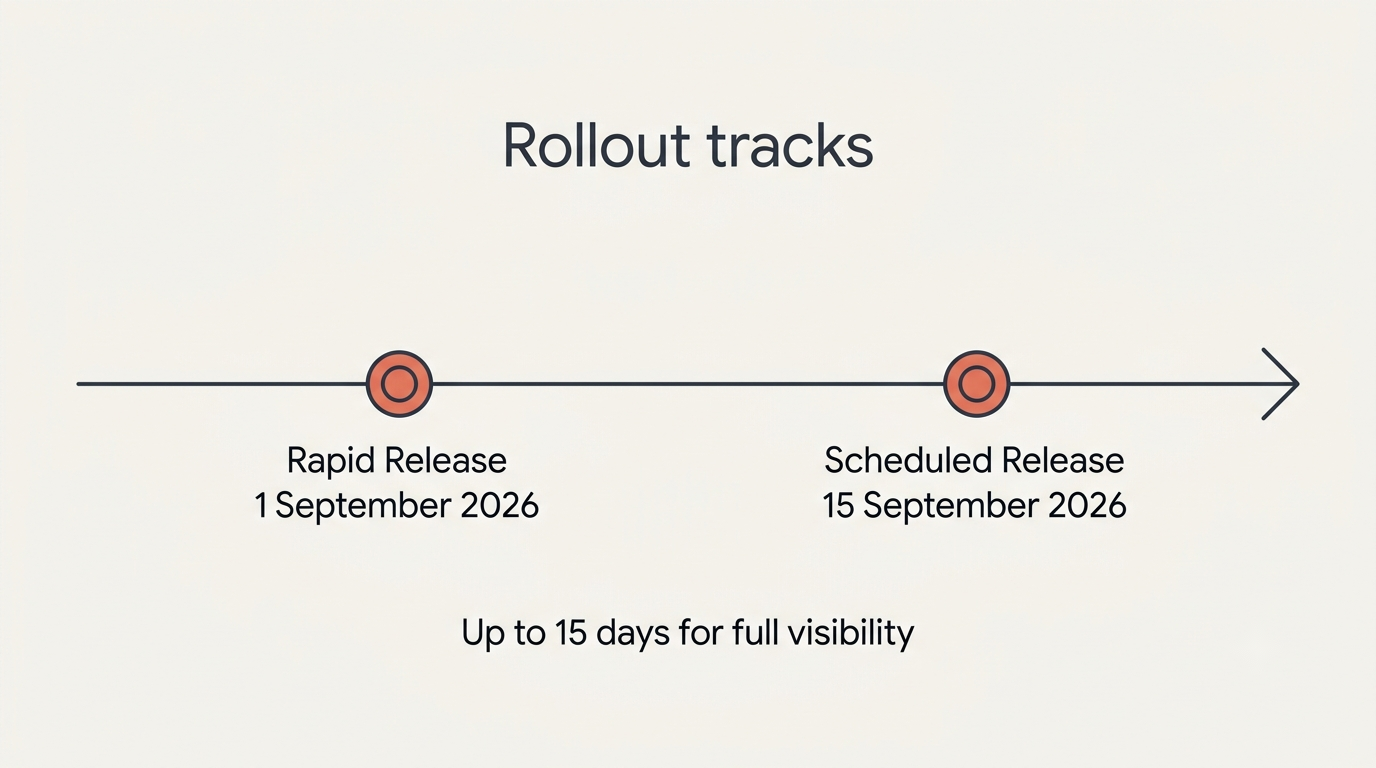
上线时间取决于你的域所处的发布通道:
| 发布通道 | Pics 开始可用时间 | 完全可见所需时间 |
|---|---|---|
| 快速发布 | 2026 年 9 月 1 日 | 开始日期后最多 15 天 |
| 计划发布 | 2026 年 9 月 15 日 | 开始日期后最多 15 天 |
两个通道都有相同的十五天窗口期,所以即便是同一方案下的同事,比你早两周看到这个工具也完全正常,并不代表出了问题。
按方案划分的详细情况,包括教育版附加服务和旧版 Gemini 附加服务,可以在我们的价格页面查看;如果你负责管理 Workspace 域,访问权限与资格页面详细介绍了上文提到的管理员开关。
使用 Google Pics
从 pics.new 或文档内部开始。这两个入口打开的是同一个编辑器,所以选哪个主要取决于你的原始图片存放在哪里——电脑、Drive,还是你正在编辑的幻灯片。
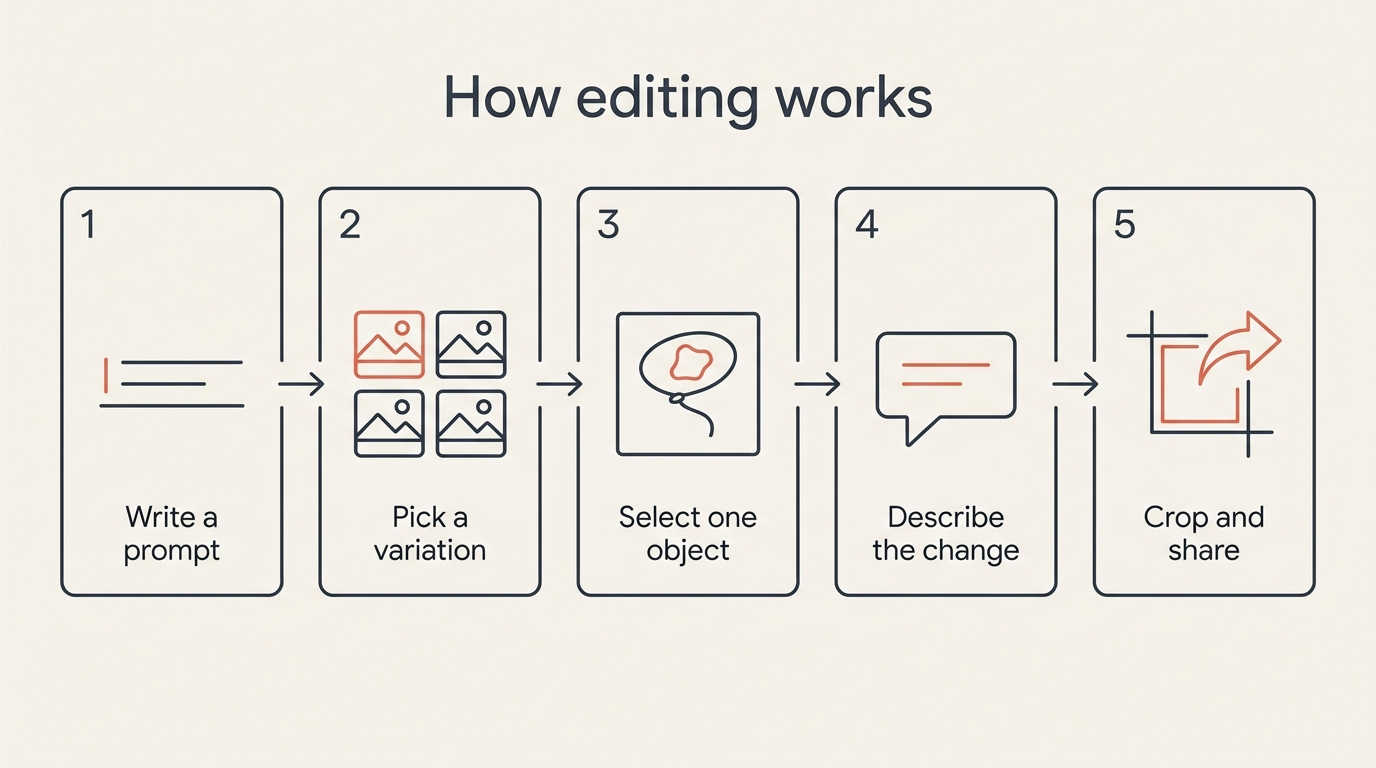
生成提示和编辑是两个不同的步骤。第一次输入提示词会生成一组变体;选定一个之后再对具体对象进行评论,则是另一个独立的、非破坏性的编辑过程,不会影响画面的其余部分。
分享和历史记录的工作方式与其他 Workspace 文件相同。由于生成结果保存在 Google Drive 中,权限和版本历史的行为方式与文档、表格一致,这也是团队能像共同编辑文档一样共同编辑图像的原因。
实际使用中,人们通常通过以下两种方式之一进入编辑器:
- 直接方式:在浏览器中打开 pics.new。
- 间接方式:点击已经放置在 Google Docs 或幻灯片中的图片。
以下是从空白提示词到成品图像最简短的路径,适合想要按步骤操作的人:
- 前往 pics.new,或在 Google Docs、Slides 中选中一张图片以浮层形式打开 Pics。
- 输入文字提示词,或从电脑、Drive、Photos 中导入一个文件作为起点。
- 从生成的多个变体中选择一个继续使用。
- 选中图像中的某个具体对象,描述你想要的改动——画面其余部分保持不动。
- 裁剪到所需的格式,如果目标场景需要更大的图像就进行放大。
- 通过链接分享结果,或者直接留在协作者已有访问权限的 Drive 中。
我们的如何使用 Google Pics指南通过截图详细展开了以上每一个步骤。
局限性与尚未明确的问题
关于这款 Workspace AI 图像编辑工具,并不是所有问题都已经有官方明确的答案。下面这份清单把 Google 已经确认的信息,和目前仍属于推测的部分区分开来。
- 使用量受配额限制,但 Google 尚未公布具体数字。
- 下载更高分辨率的图像会比标准分辨率更快耗尽配额。
- 目前还没有宣布推出移动应用,只有浏览器版编辑器以及 Docs/Slides 内的集成。
- 针对 Pics 本身的水印问题,官方发布材料中并未提及。
- 德国的个人账号无法使用,但该国的 Workspace 账号不受影响。
上文如果提到”Google 尚未公布”某项信息,指的是截至目前文档的实际状态,而非本页遗漏了内容。这些要点会持续跟踪并随 Google 补充信息而更新——Google Pics 文档页面会保留完整记录,Workspace 上线情况页面则更深入地介绍了管理员端的可见性问题。