
Google Pics в Google Workspace: как работает ИИ-редактор изображений Nano Banana в Docs, Slides и Drive
ИИ-редактор изображений Google Pics стал широко доступен внутри Google Workspace 1 сентября 2026 года — на модели Nano Banana, согласно официальному анонсу Workspace. Смысл продукта в том, что он живёт прямо внутри файлов, где уже идёт работа — в документе, в презентации, в общем диске — вместо того чтобы заставлять кого-то уходить с вкладки.
Стоит сразу развести Pics и Google Photos, потому что результаты поиска часто путают эти два продукта. Photos резервирует и сортирует снимки, сделанные камерой; Pics создаёт и редактирует изображения для документа, слайда или посадочной страницы. Более полное сравнение — на странице Google Pics против Google Photos.
Что на самом деле значит «внутри Workspace»
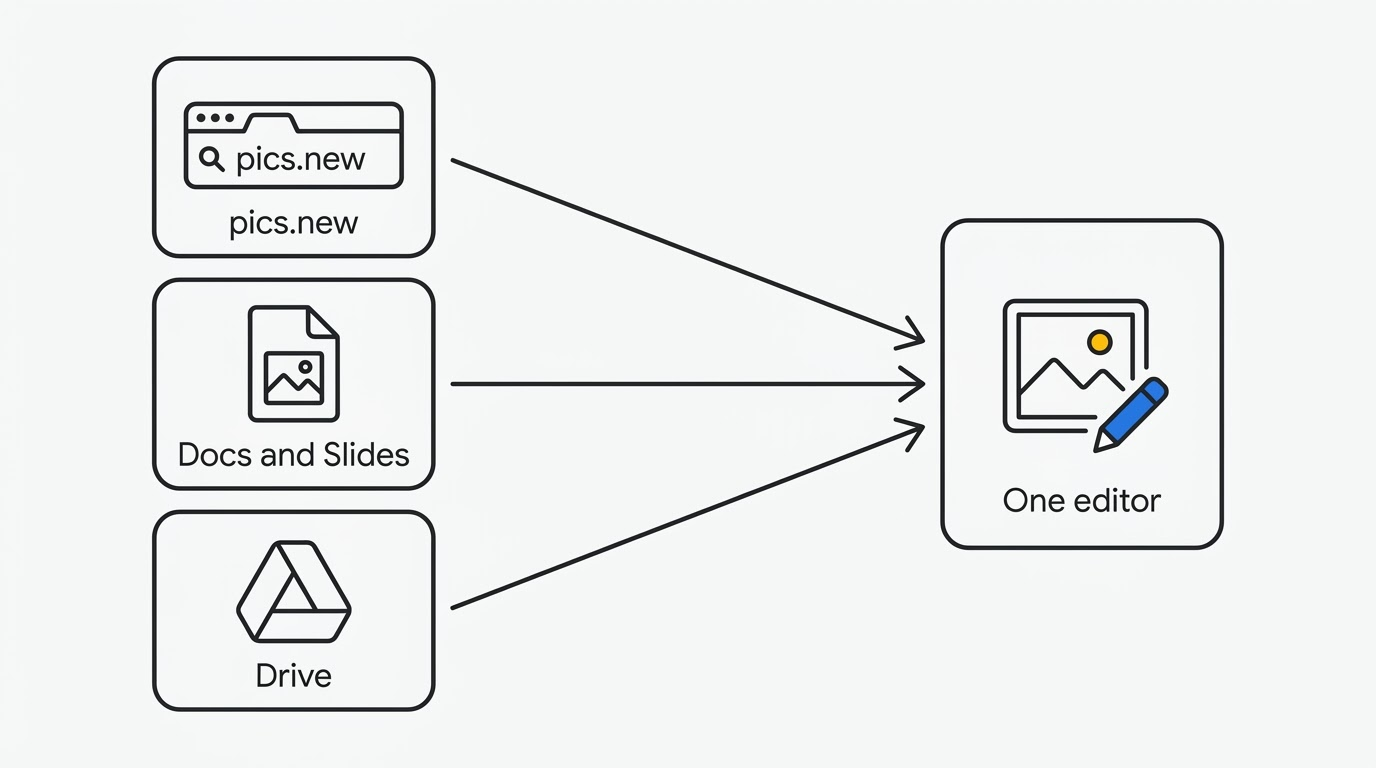
Слово «интеграция» на деле охватывает три разные вещи, и появились они по трём разным расписаниям.
Отдельное приложение по адресу pics.new. У Pics есть свой короткий адрес, pics.new, по тому же принципу, что и docs.new. Ссылка ведёт на docs.google.com/images/u/0/create, то есть Pics встроен в ту же инфраструктуру Docs и Drive, а не работает отдельным продуктом в стороне. Нужен десктопный браузер; мобильного приложения нет.
Оверлей в Docs и Slides. Клик по изображению, уже вставленному в документ или слайд, открывает элементы управления Pics прямо поверх него. Та же вкладка, тот же файл — отредактированное изображение заменяет оригинал на месте.
Drive — по более медленному графику. Анонс Workspace формулирует это прямо: «Эта интеграция начинается сегодня с Docs и Slides и в ближайшие недели придёт в Drive». Заметка о релизе в Workspace Updates уточняет конкретнее: создание и открытие файлов Pics в Drive работает с запуска, а вот использование Pics, «чтобы открыть и отредактировать практически любое сохранённое в Drive изображение одним кликом», ещё только появится в следующие недели.
Редактирование изображения в Google Docs и Google Slides
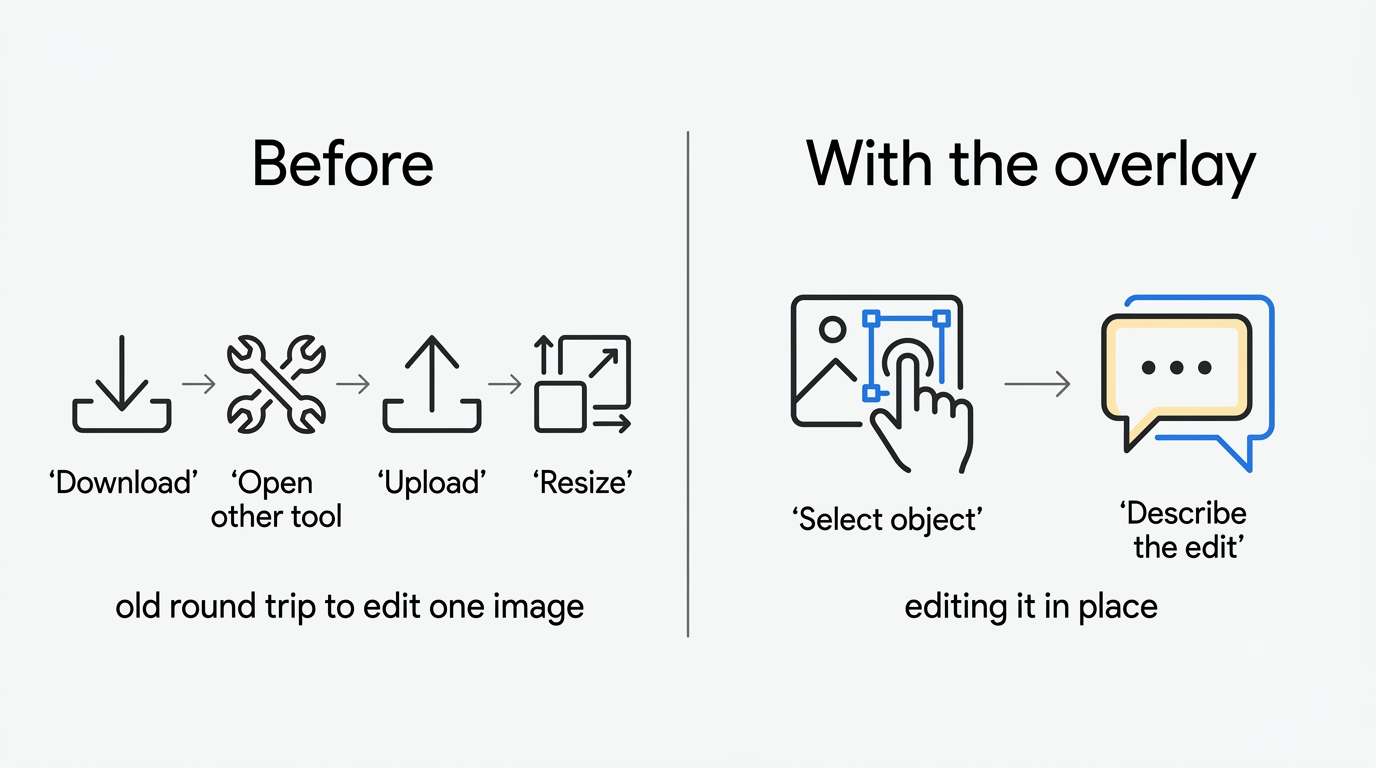
Раньше картинка, вставленная в слайд, означала небольшой замкнутый круг: скачать её, открыть отдельный инструмент, перегенерировать весь кадр, чтобы изменить один объект, загрузить результат, подогнать размер. Оверлей сворачивает этот круг до выбора объекта и описания правки одной фразой.
Что даёт оверлей
Сегментация объектов позволяет изменить один элемент — товар, человека, деталь фона — не перегенерируя весь остальной кадр. Текст внутри изображения можно редактировать и переводить, сохраняя исходный шрифт и раскладку. Кадрирование, увеличение разрешения до 2K или 4K и история версий дополняют набор инструментов. Полный разбор возможностей описывает каждый элемент управления, а пошаговое руководство показывает их в деле.
Что можно загрузить
Исходное изображение может прийти из трёх мест, согласно руководству Google по настройке:
- С локального компьютера, загрузкой напрямую.
- Из Google Drive, выбором из существующего файла.
- Из Google Photos, прямо из сохранённого фото.
Поддерживаемые форматы — .jpg, .png, .bmp и .tiff. Подбор стиля по референсному изображению пока работает только с промптами на английском. Как редактор ведёт себя внутри документа, рассказано отдельно.
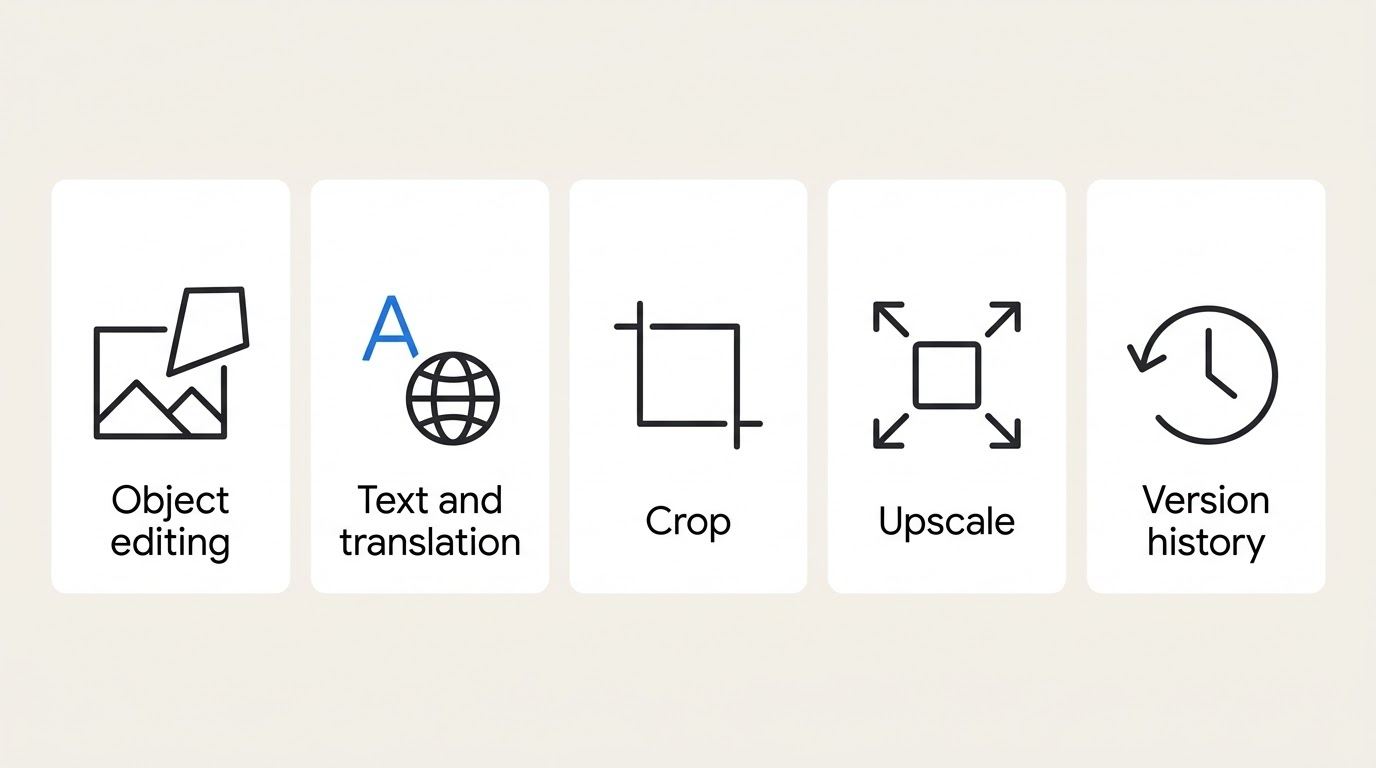
От того, откуда человек начинает, зависит, какие из этих элементов управления ему доступны и как сохраняется результат, так что стоит сопоставить три точки входа между собой.
| Откуда начинают | Что открывается | Типичная задача |
|---|---|---|
| pics.new | Отдельное приложение Pics | Создать новое изображение с нуля |
| Изображение уже в документе или слайде | Оверлей на той же вкладке | Отредактировать или заменить часть существующего изображения |
| Drive (на запуске) | Файлы Pics, созданные и хранящиеся там | Сохранить, поделиться и снова открыть готовые изображения |
Google Drive: что работает сейчас, а что только анонсировано
Это тот раздел, который стоит проверить, прежде чем считать, будто Drive уже ведёт себя как полноценный редактор. Drive — это слой хранения под каждым файлом Pics, поэтому важно, какая половина этой связки уже работает сегодня, а какая пока остаётся обещанием.
Файлы Google Pics по сути — обычные файлы Drive: они наследуют права доступа, показываются в поиске Drive и их можно перемещать по папкам, как любые другие. Разница в том, насколько далеко эта интеграция с Drive дотягивается до изображений, которые Pics никогда не касался.
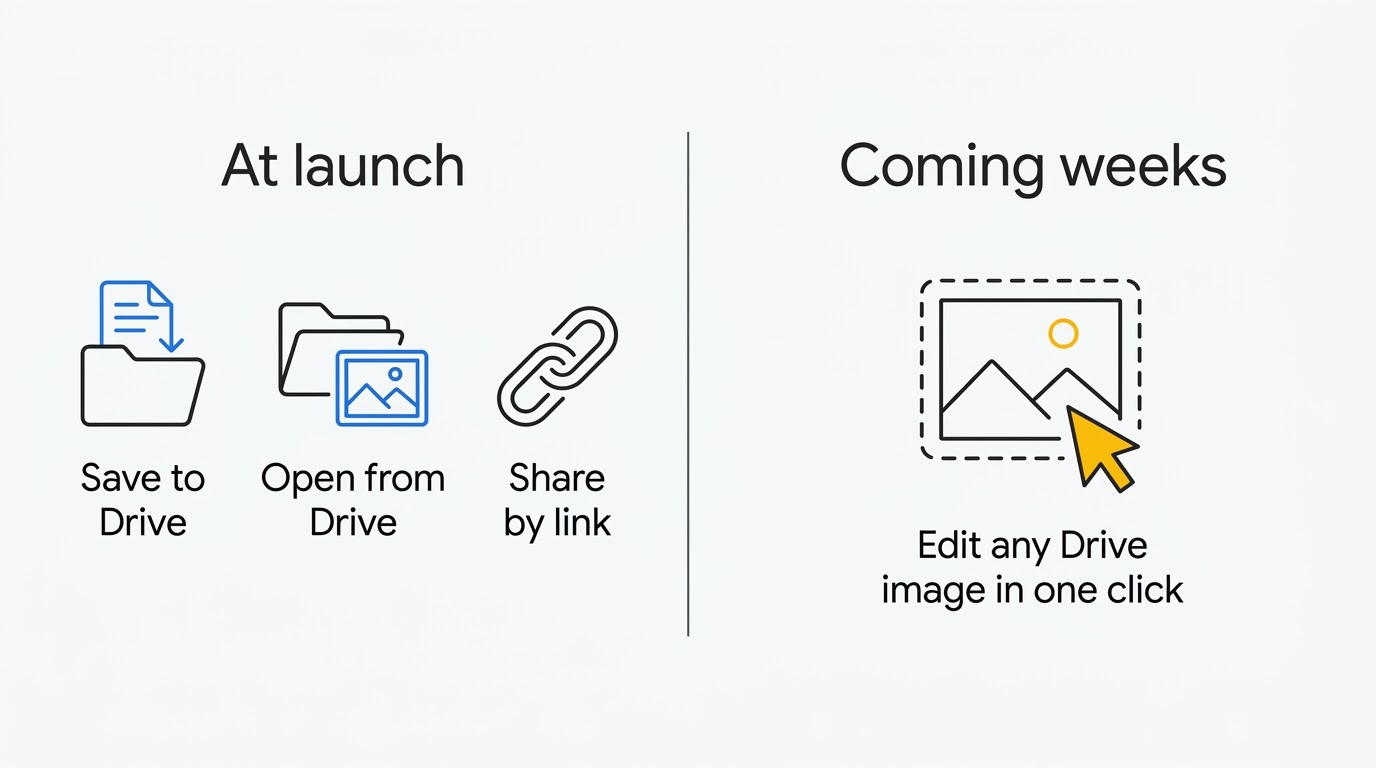
Разделение на две половины помогает удержать эту границу в голове при чтении собственных страниц Google, которые описывают её непоследовательно.
| Доступно на запуске | Анонсировано на ближайшие недели |
|---|---|
| Файлы, созданные в Pics, сохраняются в Drive | Открытие и редактирование практически любого существующего изображения, уже сохранённого в Drive, одним кликом |
| Эти файлы Pics можно открывать прямо из Drive | — |
| Файлами можно делиться по ссылке, как и любым другим объектом Drive | — |
| Файл, уже лежащий в Drive, можно подтянуть в Pics как исходное изображение | — |
Стоит отметить реальный разрыв между двумя страницами Google: страница продукта Google Pics описывает интеграцию с Drive как единую завершённую вещь, тогда как заметка о релизе и пост-анонс описывают её как приходящую поэтапно. Когда эти два источника расходятся, доверять стоит заметке о релизе — она точнее отражает, что действительно работает сегодня.
Совместная работа над одним изображением
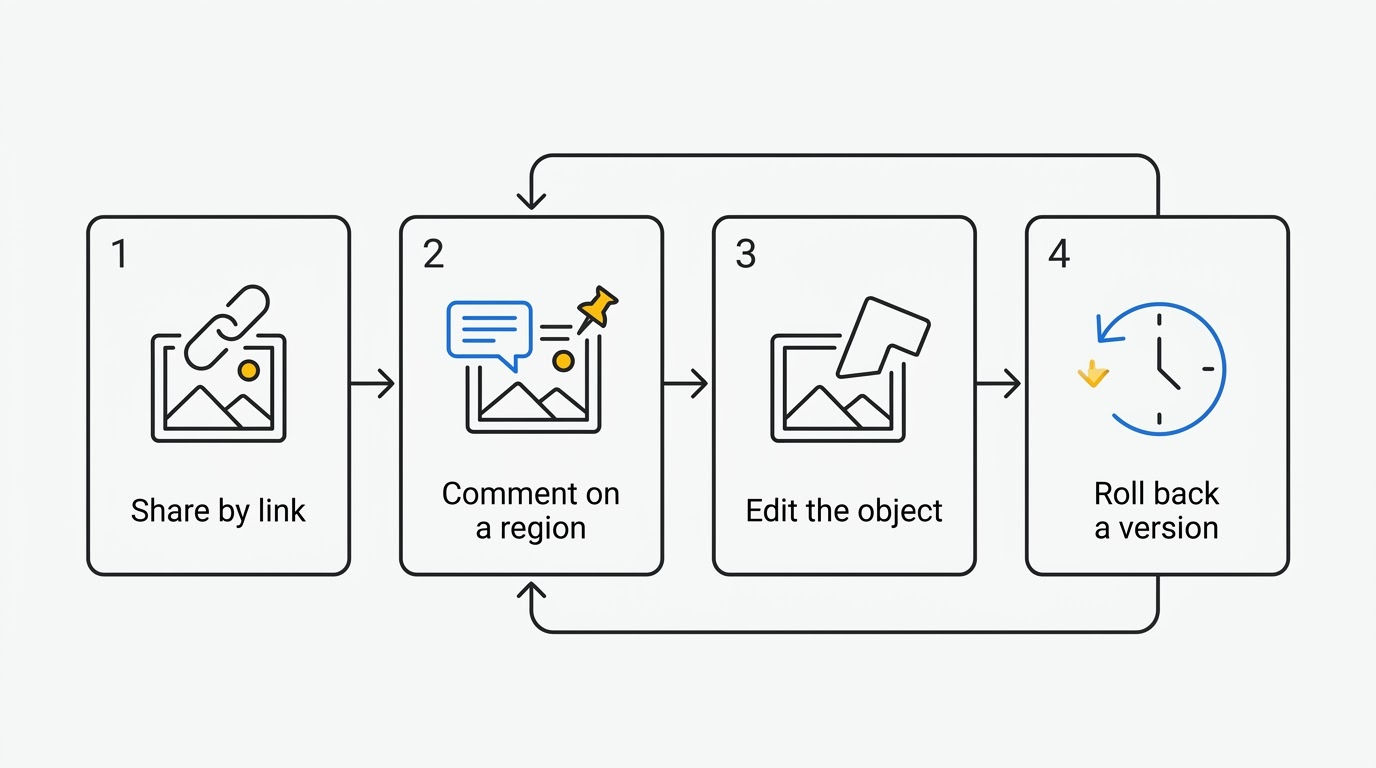
Совместное редактирование — это то, что делает Pics похожим на приложение Workspace, а не на генератор с приклеенным логотипом Google. Коллег можно пригласить в файл или добавить по общей ссылке, и несколько человек могут открыть одно и то же изображение одновременно.
Эта интеграция начинается сегодня с Docs и Slides и в ближайшие недели придёт в Drive.Анонс Google Workspace
Комментарии можно прикрепить к конкретному участку изображения — та же схема ревью, которую люди уже используют для абзаца в Docs, а не общая заметка ко всему файлу целиком. История версий в ИИ-редакторе Google Pics хранит каждое предыдущее состояние, так что команда может откатиться к той версии, что была реально одобрена, а не потерять её под более новой правкой.
Что контролирует администратор Workspace
Pics поставляется включённым для большинства организаций по умолчанию — именно поэтому стоит обратить на него внимание администратору, прежде чем сотрудники обнаружат его сами.
Три уровня контроля. Администратор может разрешить или заблокировать Pics для всего домена, для одного организационного подразделения или для конкретной группы доступа. Настройка находится в консоли администратора, в разделе «Приложения», затем «Google Workspace», затем «Drive и Docs», где у Google Pics есть собственный пункт — см. руководство Google по включению и отключению Pics. Для изменения нужна привилегия администратора настроек служб, а применение может занять до 24 часов по всей организации. Отдельного переключателя для оверлея в Docs и Slides нет — один переключатель охватывает весь Pics, и он зависит от того, включена ли служба Drive и Docs и есть ли у пользователей право создавать новые файлы Drive.
Три вещи, которые нужны Pics от службы Drive и Docs, чтобы вообще запуститься:
- Сама служба Drive и Docs должна быть включена для пользователя.
- У пользователя должно быть право создавать новые файлы в Drive.
- В организационном подразделении или группе доступа Pics не должен быть явно отключён.
Что на самом деле делает отключение. При отключённом Pics затронутые пользователи не могут ни создать новый файл Pics, ни открыть уже расшаренный им файл, включая файлы, расшаренные из другой организации.
Почему вы можете пока не видеть Pics
Короткий список проверок, примерно в порядке, в котором стоит их проходить:
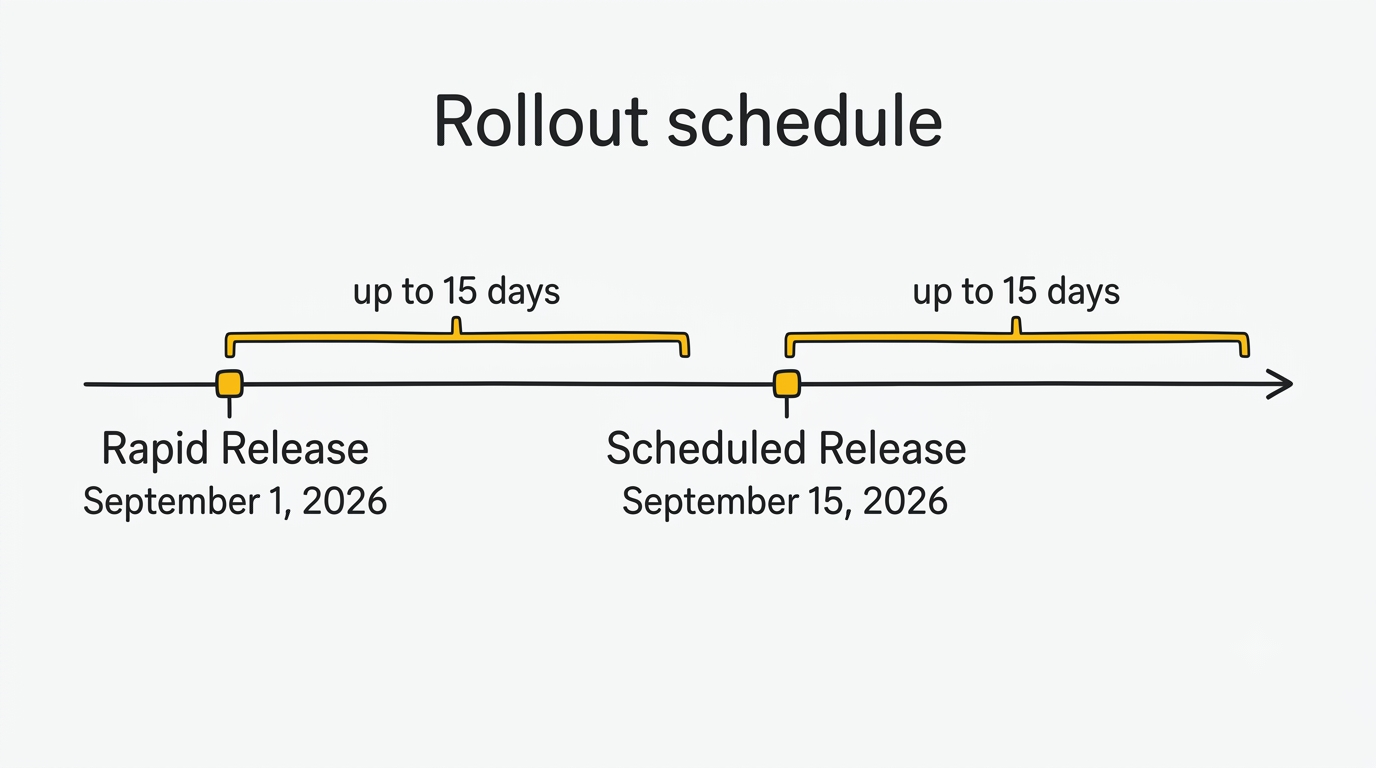
- Канал релиза. Пользователи Rapid Release начали видеть редактор изображений Google Pics с 1 сентября 2026 года, раскатка займёт до 15 дней; организации на Scheduled Release стартуют с 15 сентября 2026 года, с тем же окном раскатки, согласно странице доступности Google.
- Тариф. Входит в Business Standard и Plus, Enterprise Standard и Plus, дополнение AI Expanded Access и Google AI Pro для образования, а также в Google AI Pro и Ultra на личных аккаунтах. Business Starter в этот список не входит.
- Настройка администратора. Администратор мог отключить функцию для домена, организационного подразделения или группы доступа.
- Устройство. Pics нужен десктопный браузер — Chrome, Firefox или Edge (Edge только на Windows) — мобильного приложения нет.
- Регион. Доступность следует за тем, где доступен сам Workspace, за исключением личных аккаунтов в Германии.
Редактирование и генерация сейчас работают примерно на 29 языках, а расширенный доступ к генеративным функциям действует как минимум до 28 февраля 2027 года. Скачивание изображений в высоком разрешении расходует лимиты генерации быстрее, чем стандартный экспорт. Какие тарифы включают редактор, указано на странице тарифов, а подходит ли конкретный аккаунт — описано в разделе доступность; сами потребительские подписки перечислены на странице тарифов Google AI.
Официальные источники
- Google Pics: генератор и редактор изображений на ИИ — страница продукта Workspace.
- Представляем новый инструмент редактирования изображений Pics AI в Workspace — анонс в блоге Workspace.
- Попробуйте Google Pics — пост о запуске в блоге Google.
- Google Workspace Updates: раскатка Google Pics — точный график раскатки.
- Начало работы с Google Pics — руководство по настройке и использованию.
- Узнайте о доступности Google Pics — тарифы, регионы, языки.
- Включение и отключение Pics для пользователей — инструкции для консоли администратора.
Часто задаваемые вопросы
Больше вопросов об использовании разобрано на pics.wiki/faq/.