
Google Pics — trình chỉnh sửa ảnh AI của Google Workspace, chạy trên Nano Banana
Google Pics là công cụ tạo và chỉnh sửa ảnh bằng AI nằm trong Google Workspace, xây dựng trên mô hình Nano Banana của Google và mở rộng cho mọi người dùng từ ngày 1 tháng 9 năm 2026. Bạn mở nó ngay trên trình duyệt tại pics.new, đúng kiểu docs.new, và thông báo của chính Google mô tả đây vừa là một sản phẩm độc lập, vừa là trình chỉnh sửa gắn thẳng vào các ứng dụng Workspace.
Đây không phải Google Photos, và cũng không phải Photos đổi tên. Photos lưu trữ và sắp xếp những bức ảnh bạn đã chụp; Pics tạo ra và chỉnh sửa hình ảnh phục vụ công việc — một tấm poster, một bài đăng mạng xã hội, một bản mockup — hai sản phẩm không đụng vào dữ liệu lẫn phần việc của nhau.
Google Pics là gì
Định nghĩa và mốc thời gian
Google giới thiệu Pics tại I/O ngày 19 tháng 5 năm 2026, sau đó chạy chương trình Trusted Tester và Workspace Experiments suốt mùa hè. Ngày 1 tháng 9 năm 2026, sản phẩm mở rộng cho mọi người dùng qua bài đăng của Meg Whittenberger trên blog.google. Pics vừa là sản phẩm độc lập tại pics.new, vừa là trình chỉnh sửa nhúng trong các ứng dụng Workspace, nên bạn gặp đúng một công cụ ấy dù chủ động tìm đến hay chỉ đơn giản bấm vào một tấm ảnh ngay nơi mình đang làm việc.
Mô hình bên dưới
Google chọn chữ rất cẩn thận: Pics dựa trên “mô hình tạo và chỉnh sửa ảnh Nano Banana của chúng tôi”. Vài trang tin mô tả bản ra mắt là Nano Banana 2, viện dẫn khả năng dựng chữ tốt hơn và vốn hiểu biết thực tế phong phú hơn trong kết quả — nhưng đó là cách báo chí gọi, không phải thông số Google công bố ở bất kỳ tài liệu nào của mình. Hãy xem mọi con số phiên bản gắn với Pics là tin đưa, chưa phải sự thật, chừng nào Google chưa tự nói ra.
Bạn làm được gì với nó
Tách riêng một đối tượng và chỉ đổi mỗi phần đó. Tính năng phân tách đối tượng cho phép bạn chọn một thành phần trong ảnh và biến đổi nó mà không động đến phần còn lại của khung hình. Bạn cũng có thể để lại nhận xét bằng chữ ngay tại một vùng cụ thể để yêu cầu chỉnh đúng chỗ đó, và chạy nhiều chỉnh sửa như vậy trong một lượt — Google nói thẳng rằng điều này chấm dứt kiểu “nhập lệnh rồi cầu may”, khi chỉ một chi tiết sai là phải tạo lại cả bức ảnh.
Sửa và dịch chữ nằm trong ảnh. Một dòng chú thích đã in vào ảnh có thể được đổi nội dung, đổi cách trình bày hoặc dịch sang ngôn ngữ khác mà không vỡ bố cục và không đổi phông chữ. Một thiết kế hoàn chỉnh có thể trải ra nhiều ngôn ngữ thay vì phải dựng lại từ đầu cho từng thứ tiếng.
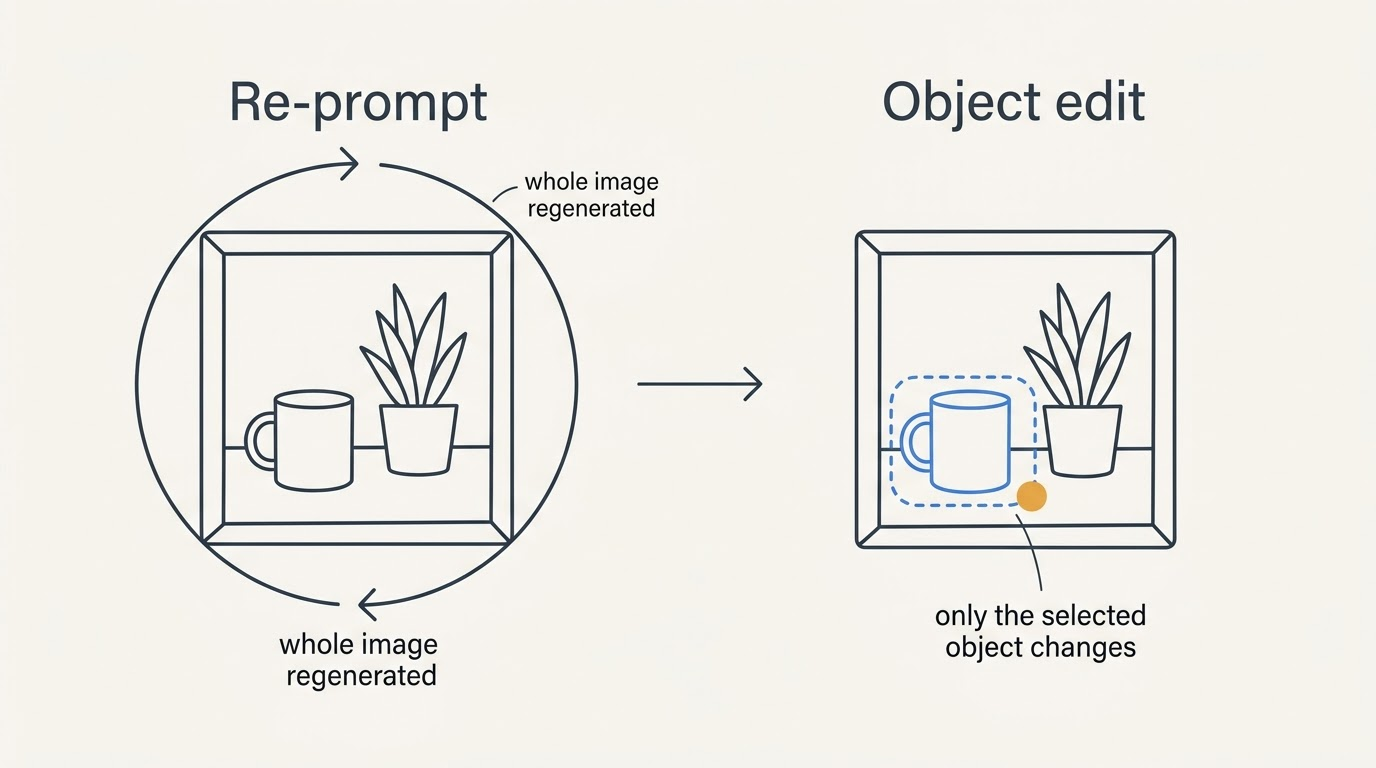
Nhận nhiều phương án từ một câu lệnh. Một mô tả trả về nhiều bản tạo cùng lúc, nên việc chọn một hướng đi không tốn thêm lượt yêu cầu nào.
Cùng làm trên một tấm ảnh với người khác. Sản phẩm tạo trong Pics có thể chia sẻ được, cả nhóm cùng chỉnh sửa chung một ảnh, còn tệp thì nằm trong Drive cạnh phần còn lại của dự án.
Cắt, nâng độ phân giải và quay lại bản cũ. Các mẫu dựng sẵn phủ đủ khổ web, mạng xã hội, in ấn và kỹ thuật số; nâng độ phân giải lên tới 2K và 4K; lịch sử phiên bản cho bạn lùi lại những lần chỉnh trước đó.
Đưa ảnh vào từ đúng nơi nó đang nằm. Pics nhận tệp tải lên từ máy tính, từ Google Drive và từ Google Photos, nên một tấm ảnh sẵn có hoàn toàn có thể làm điểm khởi đầu cho một lần chỉnh sửa thay vì phải tạo mới. Bảng phân tích đầy đủ từng khả năng nằm ở trang tính năng.
Mở Google Pics ở đâu
- Vào pics.new — địa chỉ này mở Pics như một ứng dụng trình duyệt độc lập, đúng kiểu docs.new mở một tài liệu trắng.
- Trong Google Docs, bấm vào một ảnh trong tài liệu là trình chỉnh sửa Pics mở ra dạng lớp phủ, ngay tại chỗ, không cần chuyển tab.
- Trong Google Slides, lớp phủ ấy cũng mở ra với bất kỳ ảnh nào trong bộ trình chiếu.
- Trong Google Drive, khả năng chỉnh ảnh đã lưu chỉ bằng một cú bấm được hứa “trong vài tuần tới” sau ngày 1 tháng 9 năm 2026 — hãy coi đây là việc còn chờ, chưa phải đã có.
Hướng dẫn tích hợp Workspace và bài hướng dẫn trong Docs nói kỹ hơn về cả đường độc lập lẫn đường nhúng.
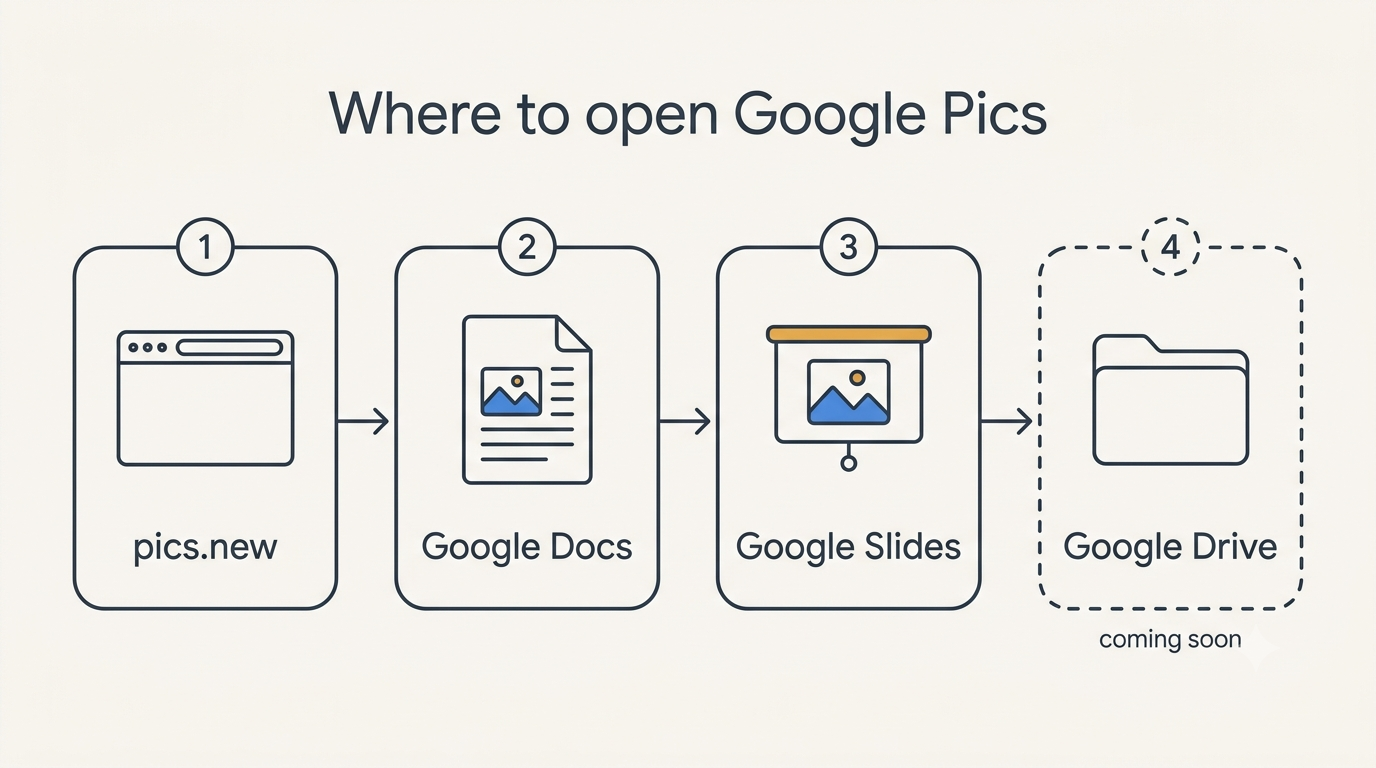
Bạn đi cửa nào cũng vậy, vẫn là một trình chỉnh sửa và một tệp duy nhất. Một tấm ảnh bắt đầu ở pics.new có thể hoàn thiện ngay trong một trang trình chiếu, vì cả hai đường đều đọc và ghi cùng một bản trong Drive.
Ai được dùng và chi phí ra sao
Quyền dùng đi kèm gói thuê bao sẵn có chứ không có giá riêng cho Pics. Với tài khoản cá nhân, đó là Google AI Pro hoặc Google AI Ultra; với Workspace, đó là một trong vài gói doanh nghiệp.
| Loại tài khoản | Các gói có Google Pics |
|---|---|
| Cá nhân | Google AI Pro, Google AI Ultra |
| Doanh nghiệp Workspace | Business Standard, Business Plus, Enterprise Standard, Enterprise Plus |
| Gói bổ sung | AI Expanded Access |
| Giáo dục | Google AI Pro for Education |
| Không bao gồm | Business Starter |
Bản thân Pics không có mức giá riêng — nó đi kèm gói thuê bao. Các trang thông báo cũng không in giá cụ thể của từng gói; những bảng giá đó tải động trên trang gói AI của Google, nên hãy xem tại đó hoặc trong trang gói Workspace của bạn thay vì tin một con số nghe lại. Không có bậc miễn phí nào được liệt kê. Google chưa nói rằng sẽ không bao giờ có bậc miễn phí — chỉ đơn giản là danh sách gói hiện tại không có. So sánh các gói nằm ở bảng giá và quyền truy cập.
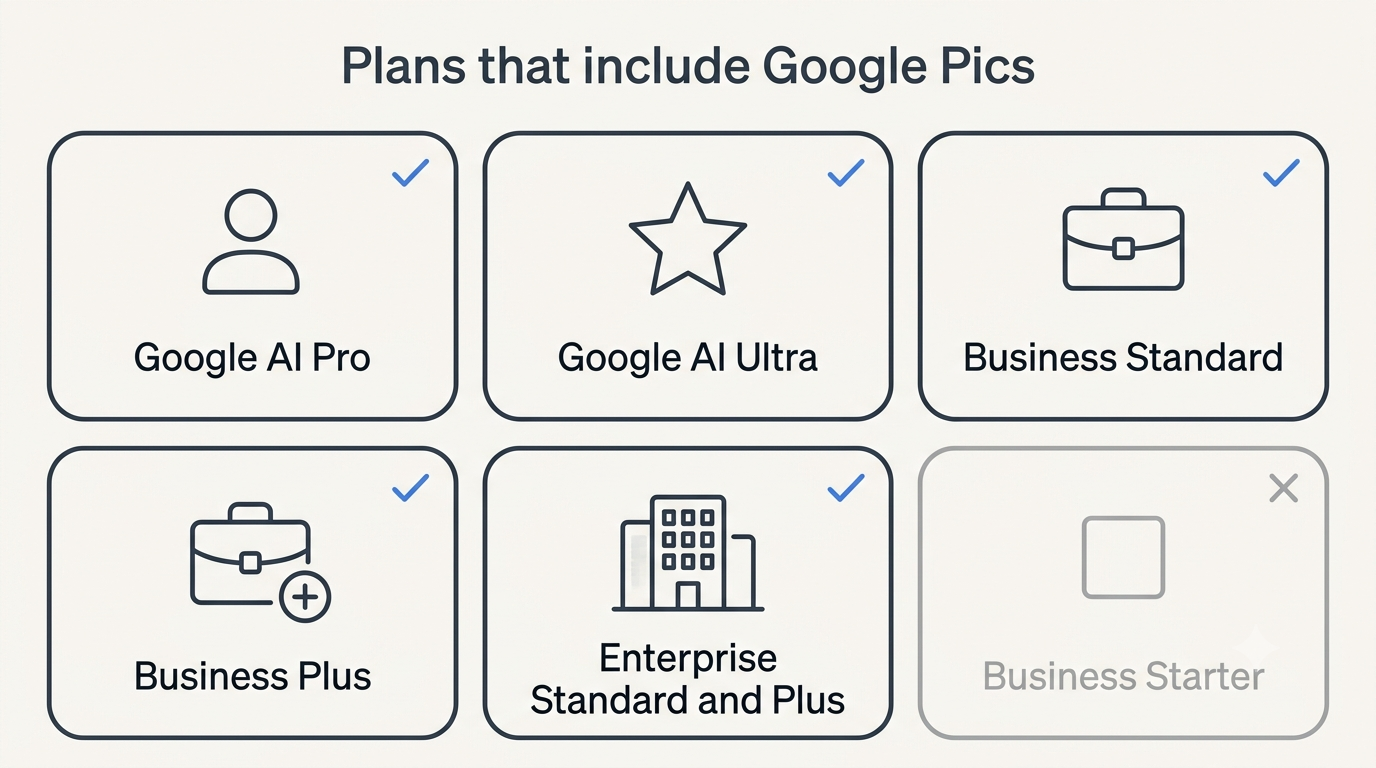
Danh sách ấy là những gì Google công bố hôm nay, không phải lời hứa cho ngày mai. Nếu gói của bạn không có trong đó thì đấy là câu trả lời ở thời điểm này, chưa hẳn là vĩnh viễn — và đáng để kiểm tra lại sau mỗi lần đổi gói trên tài khoản.
Vì sao bạn vẫn chưa thấy nó
Việc triển khai diễn ra theo đợt chứ không tức thì, kể cả khi gói của bạn đủ điều kiện. Các miền Rapid Release bắt đầu nhận Pics từ ngày 1 tháng 9 năm 2026, các miền Scheduled Release theo sau vào ngày 15 tháng 9 năm 2026, và trong cả hai trường hợp Google cho phép tối đa mười lăm ngày để tính năng hiện đủ trên toàn miền.
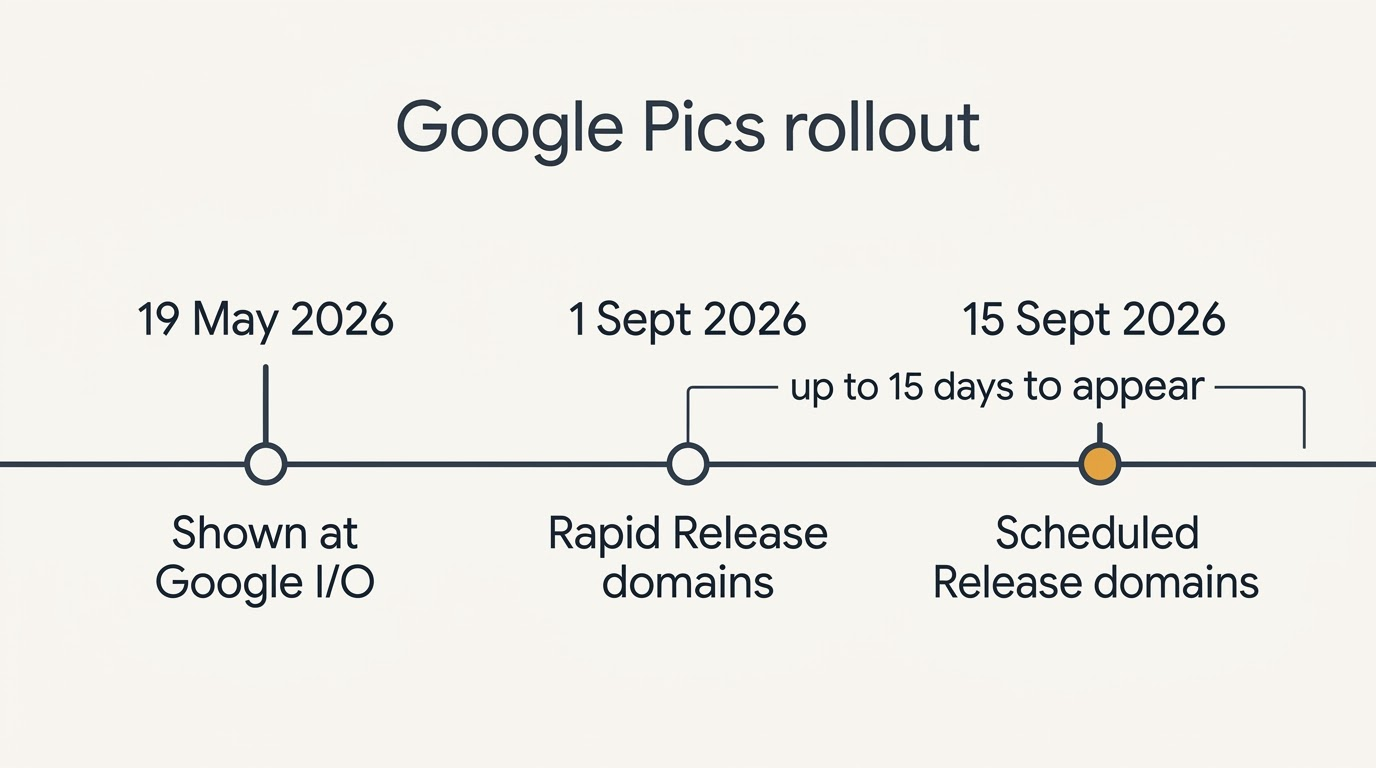
Với tài khoản Workspace, Pics được bật sẵn: quản trị viên phải chủ động tắt đi ở cấp miền, đơn vị tổ chức hoặc nhóm, theo ghi chú triển khai trên Workspace Updates. Vậy nên nếu gói đã đúng mà vẫn chưa thấy Pics, thì hoặc đợt triển khai chưa tới miền đó, hoặc quản trị viên đã tắt nó. Trang quyền truy cập đi qua cả hai trường hợp.
Google Pics và Google Photos
Hai sản phẩm chỉ chung nhau cái tên, ngoài ra không gì khác.
| Khía cạnh | Google Pics | Google Photos |
|---|---|---|
| Mục đích | Tạo và chỉnh sửa hình ảnh cho công việc | Lưu trữ và sắp xếp ảnh cá nhân |
| Nằm ở đâu | Workspace, pics.new, Docs và Slides | Ứng dụng Photos và photos.google.com |
| Làm gì với tấm ảnh | Tạo ra hoặc chỉnh sửa nó | Lập danh mục và sao lưu nó |
| Ai trả tiền | Google AI Pro/Ultra, hoặc một gói Workspace đủ điều kiện | Tài khoản Google có dung lượng Google One |
Google Pics có cả một bộ khả năng chỉnh sửa tinh chỉnh kỹ, cho phép bạn tạo ảnh và sửa chính xác từng chi tiết thay vì phải bắt đầu lại từ con số không.Meg Whittenberger, Google
Pics không thay đổi bất cứ điều gì trong cách Photos hoạt động, và nó cũng không mang lại những tùy chọn riêng tư mà một số người từng hy vọng ở một sản phẩm ảnh mới của Google. Bản so sánh song song đầy đủ nằm ở Pics và Google Photos.
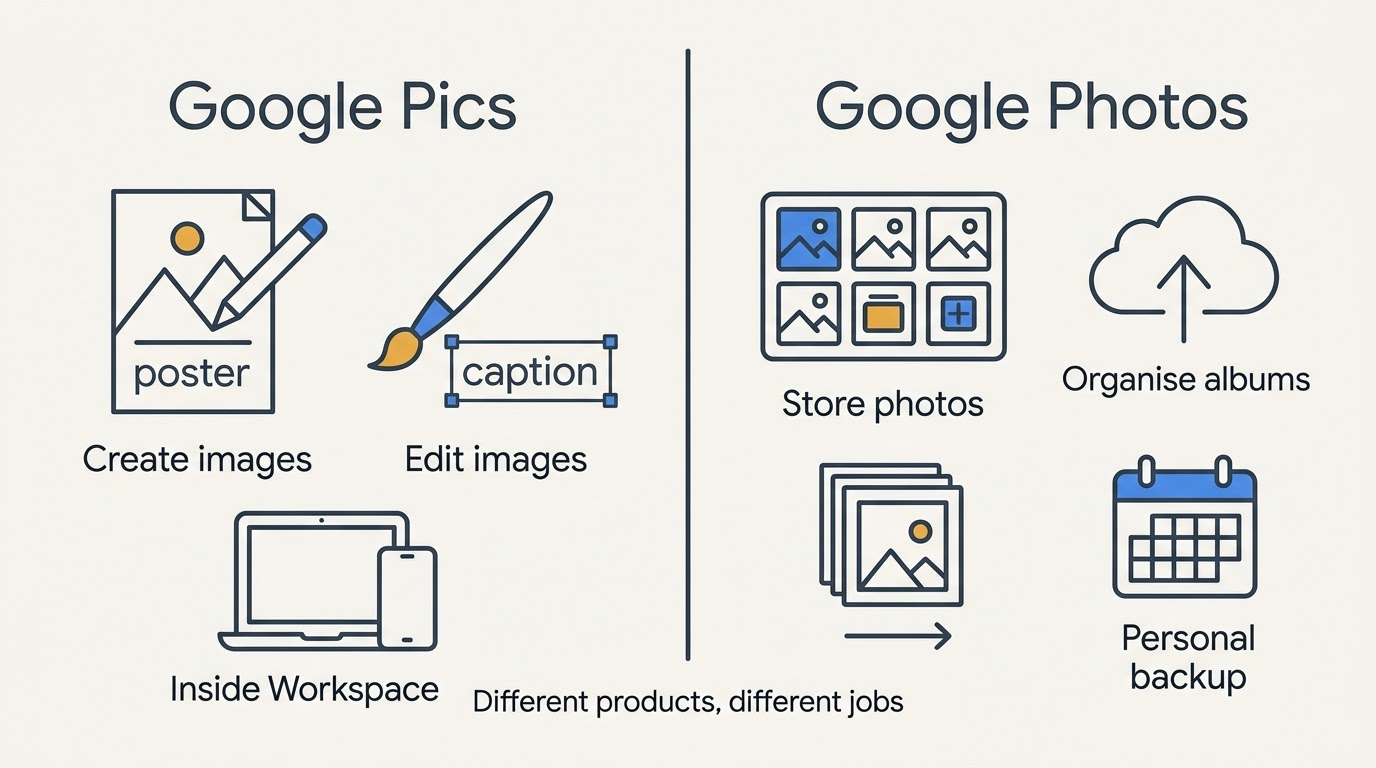
Cái tên là thứ duy nhất hai bên chia nhau, và đó cũng là lý do tìm Pics vẫn ra Photos. Biết rõ mình thực sự cần sản phẩm nào sẽ tiết kiệm được một vòng đi lạc.
Google Pics và khả năng tạo ảnh trong Gemini
Cả hai chạy trên cùng một họ mô hình, nên khác biệt nằm ở cách làm việc chứ không ở chất lượng kết quả. Trong Gemini, bạn viết câu lệnh và nếu kết quả sai thì tạo lại cả bức ảnh rồi bắt đầu lại từ đầu. Trong Pics, bạn chỉnh chính bức ảnh đang có — một đối tượng, một vùng, một dòng chú thích — với lịch sử phiên bản, khả năng cộng tác và chỗ lưu trên Drive dựng quanh cả quy trình, thay vì một kết quả dùng một lần rồi bỏ.
Cách định vị ấy cho thấy Google nhắm vào ai. Sản phẩm được đặt cạnh các công cụ thiết kế như Canva và Adobe Express, chứ không phải cạnh chatbot — và đó là lý do bộ tính năng nghiêng về việc hoàn thiện một tệp hơn là mở một cuộc trò chuyện. Xem thêm khác biệt trong thực tế ở trang tính năng.
Giới hạn, ngôn ngữ và quốc gia
Theo tài liệu trợ giúp của Google, Pics có mặt ở mọi quốc gia và khu vực nơi tài khoản Google Workspace hoạt động, với một ngoại lệ: tài khoản cá nhân ở Đức. Việc tạo và chỉnh sửa hỗ trợ khoảng 30 ngôn ngữ.
Về hạn mức, câu trả lời thành thật là Google chưa công bố con số nào. Những gì đã biết: các tính năng tạo sinh đều có giới hạn, tải bản độ phân giải cao ngốn hạn mức nhanh hơn bản thường, và quyền truy cập mở rộng cho các tính năng tạo sinh kéo dài đến hết ngày 28 tháng 2 năm 2027, sau đó giới hạn có thể siết lại — kèm thông báo trước, theo đúng lời Google. Đoán một con số cụ thể là bịa ra điều Google chưa từng nói; trang hỏi đáp gom lại bản ngắn gọn cho từng câu hỏi còn bỏ ngỏ.
Bắt đầu trong năm bước
- Đối chiếu bảng ở trên để chắc chắn gói của bạn đủ điều kiện.
- Mở pics.new trong trình duyệt đang đăng nhập tài khoản đó.
- Mô tả tấm ảnh bạn muốn rồi chọn trong số các bản được tạo ra.
- Tinh chỉnh kết quả bằng cách chọn một đối tượng hoặc một vùng chữ, thay vì viết lại câu lệnh từ đầu.
- Chia sẻ kết quả bằng đường liên kết, hoặc thả thẳng vào một tài liệu Google Docs hay một trang Slides.
Từng bước được nói kỹ hơn, kèm chi tiết giao diện, ở cách dùng Google Pics.
Nguồn chính thức
- Try Google Pics: Easy image creation and editing in Google Workspace
- Google Pics brings pro-level AI image creation and editing to Google Workspace
- Google Workspace Updates: lịch triển khai và tùy chọn quản trị
- Trợ giúp Google Docs Editors: khả dụng của Google Pics
- Các gói Google AI
- pics.new