
Google Pics — edytor obrazów AI w Google Workspace oparty na Nano Banana
Google Pics to narzędzie do tworzenia i edycji obrazów przy pomocy AI wbudowane w Google Workspace, oparte na modelu Google o nazwie Nano Banana i ogólnie dostępne od 1 września 2026 roku. Otwiera się w przeglądarce pod adresem pics.new, dokładnie tak samo jak docs.new, a własna zapowiedź Google opisuje je zarówno jako osobny produkt, jak i edytor wbudowany bezpośrednio w aplikacje Workspace.
To nie jest Google Photos ani zmiana nazwy Photos. Photos przechowuje i porządkuje zdjęcia, które już zrobiono; Pics tworzy i edytuje obrazy do pracy — plakat, post, makietę — a oba produkty nie sięgają ani do swoich danych, ani do swoich zadań.
Czym jest Google Pics
Definicja i kalendarium
Google pokazało Pics na konferencji I/O 19 maja 2026 roku, następnie przez lato prowadziło program Trusted Tester oraz testy w ramach Workspace Experiments. Ogólna dostępność ruszyła 1 września 2026 roku wraz z wpisem Meg Whittenberger na blog.google. Pics jest jednocześnie samodzielnym produktem pod adresem pics.new i edytorem osadzonym w aplikacjach Workspace, więc to samo narzędzie pojawia się i wtedy, gdy szuka się go celowo, i wtedy, gdy po prostu klika się obraz tam, gdzie i tak się pracuje.
Model pod spodem
Google formułuje to ostrożnie: Pics zbudowano na „naszym modelu generowania i edycji obrazów Nano Banana”. Część serwisów opisuje wersję premierową jako Nano Banana 2, wskazując na lepsze odwzorowanie tekstu i większą wiedzę o świecie w wynikach — ale to przypisanie prasowe, a nie specyfikacja opublikowana przez Google w jakimkolwiek własnym materiale. Każdy numer wersji przypisywany do Pics traktuj jako doniesienie, a nie fakt, dopóki samo Google go nie potwierdzi.
Co można w nim zrobić
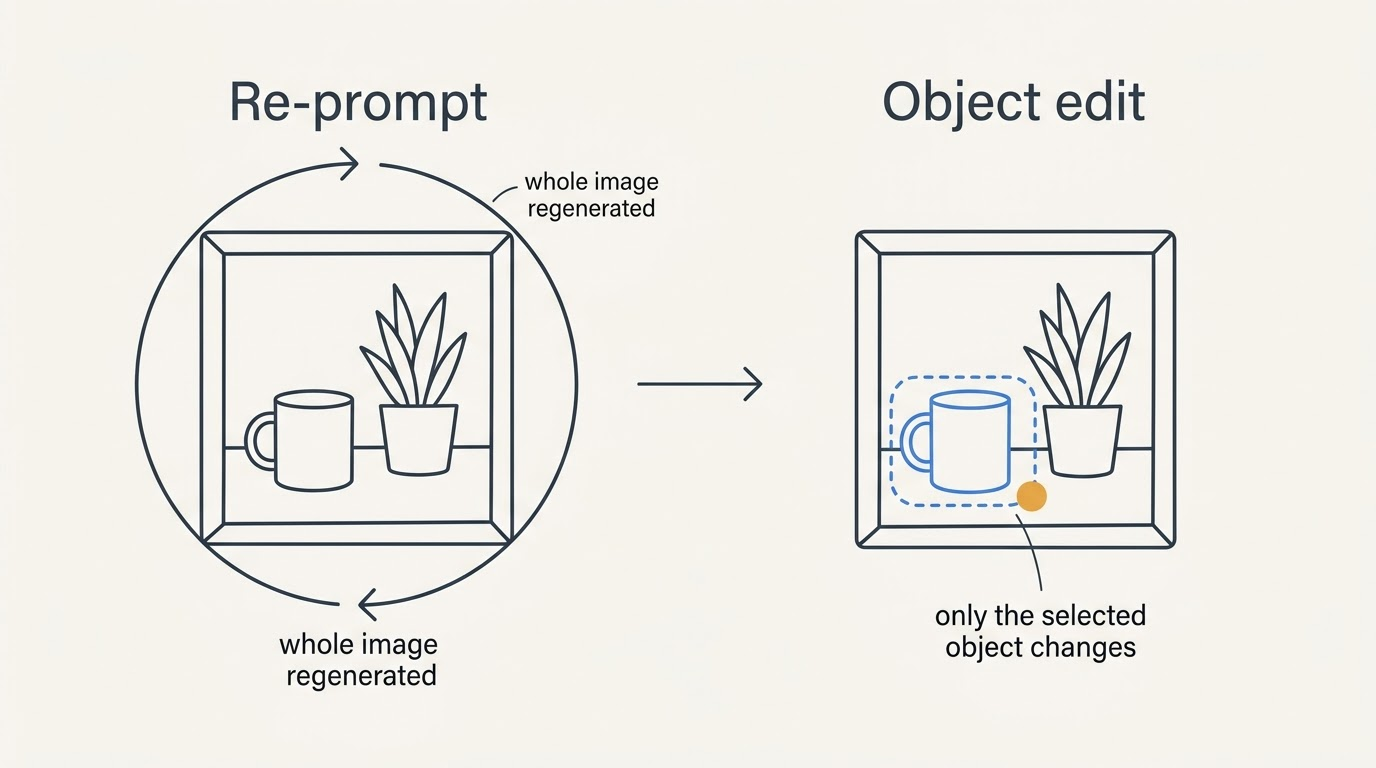
Wyodrębnić obiekt i zmienić tylko jego. Segmentacja obiektów pozwala zaznaczyć jeden element obrazu i przekształcić go bez naruszania reszty kadru. Można też zostawić komentarz tekstowy przy konkretnym fragmencie, aby zlecić punktową zmianę, i wykonać kilka takich poprawek za jednym razem — Google przekonuje, że kończy to erę „napisz prompt i módl się”, w której jeden zły detal oznaczał generowanie całego obrazu od nowa.
Edytować i tłumaczyć tekst wewnątrz obrazu. Podpis wtopiony w grafikę można zmienić, sformatować na nowo lub przetłumaczyć bez rozjeżdżania układu i podmiany kroju pisma. Jeden gotowy projekt da się wypuścić w wielu językach, zamiast składać go osobno dla każdego z nich.
Dostać kilka wariantów z jednego promptu. Na jeden opis wraca kilka generacji, więc wybór kierunku nie kosztuje kolejnego zapytania.
Pracować nad obrazem razem z innymi. Projekt z Pics można udostępnić, a zespół może edytować ten sam obraz wspólnie, przy czym plik leży na Dysku obok reszty materiałów.
Kadrować, powiększać i cofać zmiany. Gotowe ustawienia obejmują formaty na stronę, do social mediów, do druku i cyfrowe, powiększanie sięga 2K i 4K, a historia wersji pozwala wrócić do wcześniejszych poprawek.
Zaimportować materiał stamtąd, gdzie już leży. Pics przyjmuje pliki z komputera, z Google Drive i z Google Photos, więc istniejące zdjęcie może być punktem wyjścia do edycji zamiast nowej generacji. Pełne zestawienie wszystkich możliwości znajdziesz na stronie funkcji.
Gdzie otworzyć Google Pics
- Wejdź na pics.new — otwiera Pics jako samodzielną aplikację w przeglądarce, tak samo jak docs.new otwiera pusty dokument.
- W Google Docs kliknij obraz w dokumencie, a edytor Pics otworzy się nakładką, w miejscu, bez przełączania kart.
- W Google Slides ta sama nakładka otwiera się dla dowolnego obrazu w prezentacji.
- W Google Drive edycję zapisanych obrazów jednym kliknięciem zapowiedziano „w nadchodzących tygodniach” po 1 września 2026 roku — traktuj to jako zapowiedź, a nie funkcję już wdrożoną.
Przewodnik po integracji z Workspace i omówienie pracy w Docs opisują obie drogi — samodzielną i wbudowaną — bardziej szczegółowo.
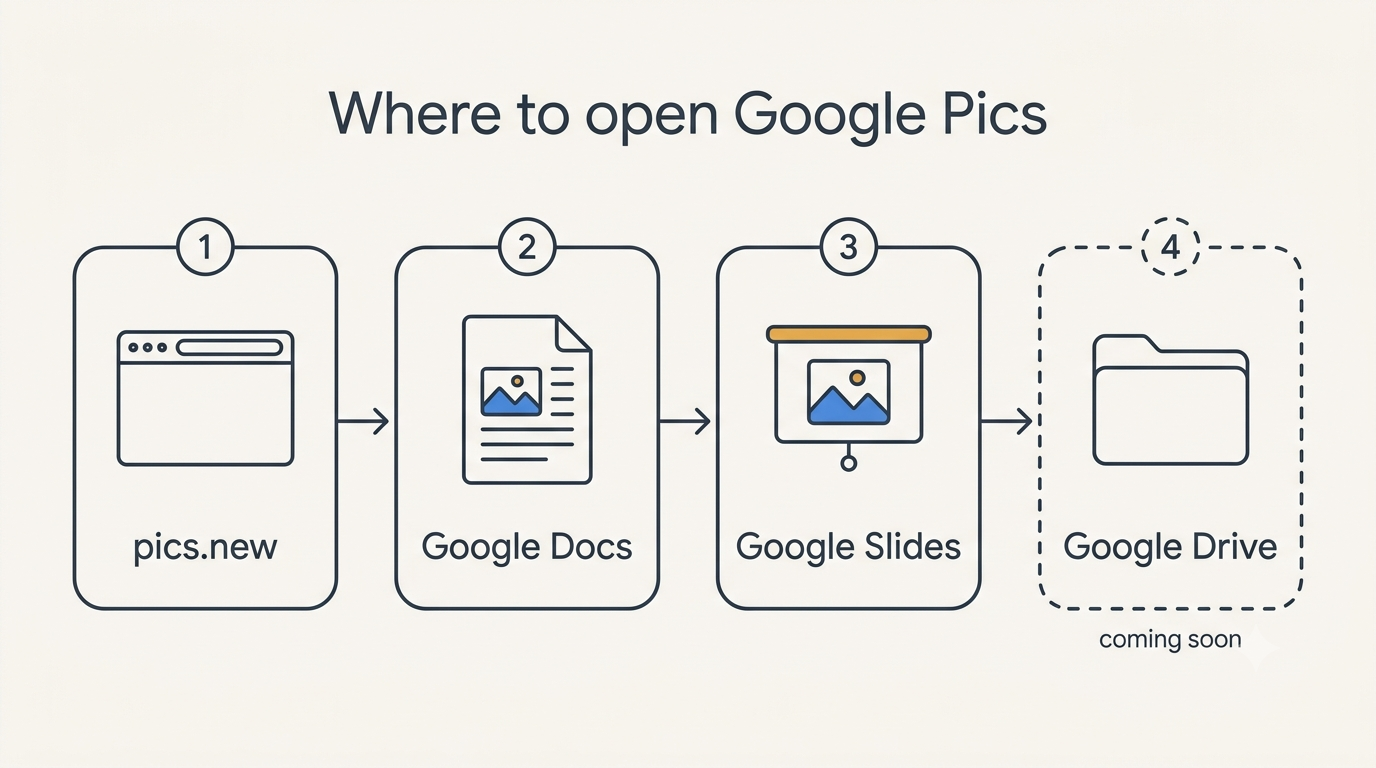
Którymikolwiek drzwiami wejdziesz, to ten sam edytor i ten sam plik. Obraz zaczęty na pics.new można dokończyć w slajdzie, bo obie drogi czytają i zapisują tę samą kopię na Dysku.
Kto ma dostęp i ile to kosztuje
Dostęp wynika z posiadanej subskrypcji, a nie z osobnej opłaty za Pics. Na kontach prywatnych oznacza to Google AI Pro albo Google AI Ultra, a w Workspace — jeden z kilku planów firmowych.
| Typ konta | Plany obejmujące Google Pics |
|---|---|
| Prywatne | Google AI Pro, Google AI Ultra |
| Firmowe Workspace | Business Standard, Business Plus, Enterprise Standard, Enterprise Plus |
| Dodatek | AI Expanded Access |
| Edukacja | Google AI Pro for Education |
| Bez dostępu | Business Starter |
Za samo Pics nie płaci się osobno — jest w pakiecie z subskrypcją. Strony z zapowiedzią nie podają też dokładnych cen planów; te tabele wczytują się dynamicznie na stronie planów AI Google, więc sprawdzaj je tam albo na stronie swojego planu Workspace, zamiast ufać kwocie cytowanej z drugiej ręki. Wersji bezpłatnej nie ma na liście. Google nie zapowiedziało, że nigdy jej nie będzie — po prostu nie ma jej w obecnym zestawieniu planów. Porównania planów znajdziesz na stronach cennik i dostęp.
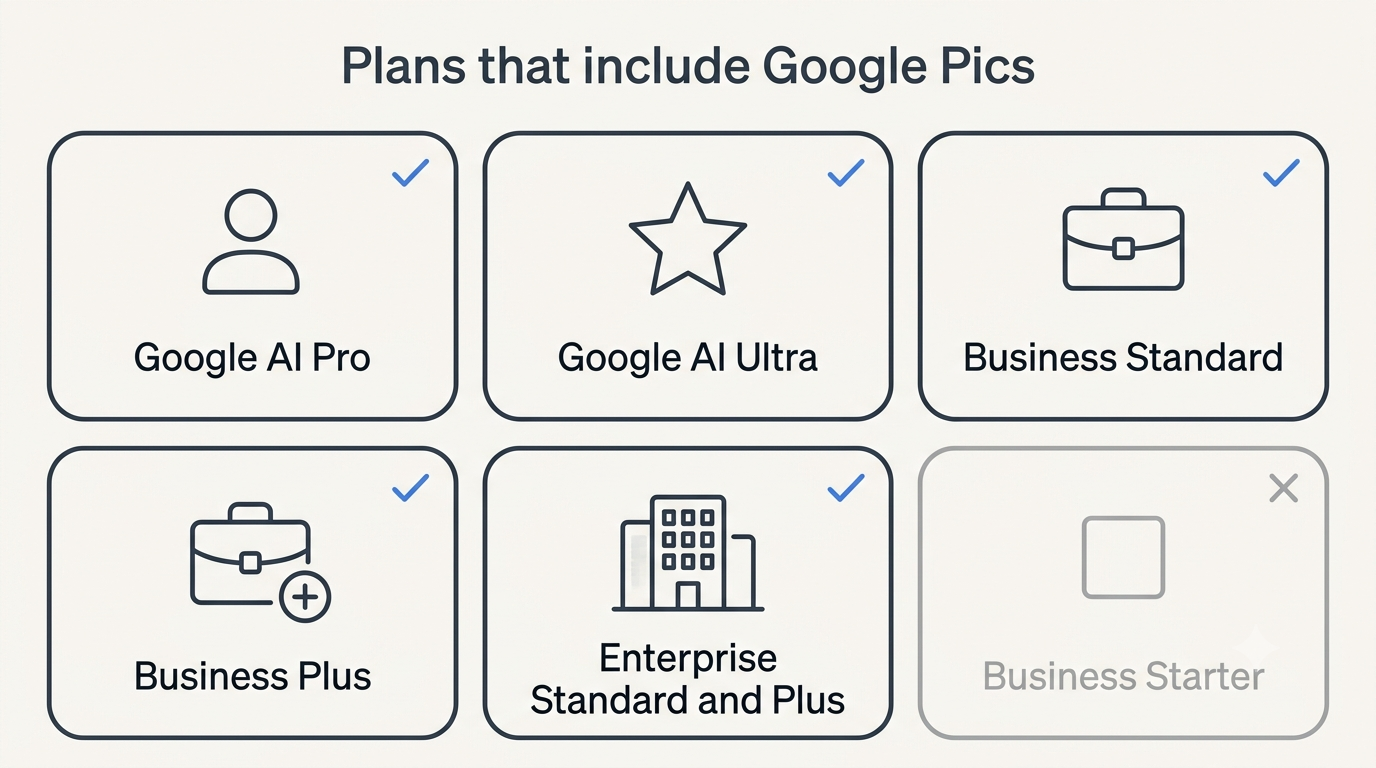
Ta lista to stan, który Google publikuje dzisiaj, a nie obietnica na jutro. Jeśli twojego planu na niej nie ma, to odpowiedź na teraz, a nie na zawsze — i warto sprawdzić ją ponownie po każdej zmianie planu na koncie.
Dlaczego możesz jeszcze go nie mieć
Wdrożenie jest etapowe, a nie natychmiastowe, nawet przy pasującym planie. Domeny w trybie Rapid Release zaczęły dostawać Pics 1 września 2026 roku, domeny w trybie Scheduled Release — 15 września 2026 roku, a w obu przypadkach Google zastrzega do piętnastu dni na pełną widoczność w obrębie domeny.
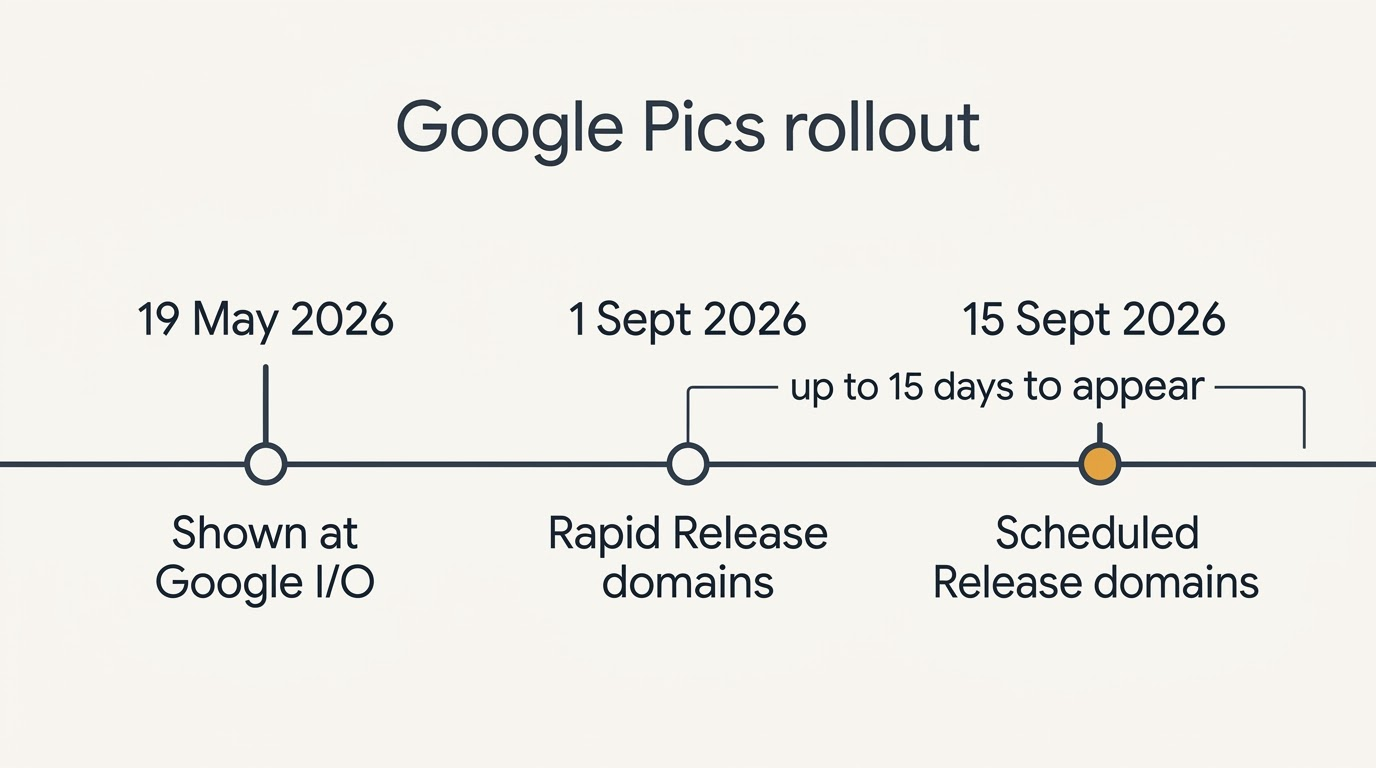
Na kontach Workspace Pics jest włączone domyślnie: administrator musi je celowo wyłączyć — na poziomie domeny, jednostki organizacyjnej albo grupy — zgodnie z notatkami wdrożeniowymi na Workspace Updates. Jeśli więc plan się zgadza, a Pics wciąż nie widać, to albo etapowe wdrożenie jeszcze nie dotarło do tej domeny, albo administrator je wyłączył. Strona o dostępie omawia oba przypadki.
Google Pics a Google Photos
Oba produkty łączy nazwa i nic poza tym.
| Aspekt | Google Pics | Google Photos |
|---|---|---|
| Cel | Tworzenie i edycja obrazów do pracy | Przechowywanie i porządkowanie prywatnych zdjęć |
| Gdzie działa | Workspace, pics.new, Docs i Slides | Aplikacja Photos oraz photos.google.com |
| Co robi z obrazem | Generuje go lub edytuje | Kataloguje go i tworzy kopię zapasową |
| Kto płaci | Google AI Pro/Ultra albo pasujący plan Workspace | Konto Google z przestrzenią Google One |
Google Pics daje zestaw precyzyjnych narzędzi edycyjnych, dzięki którym można generować obrazy i nanosić dokładne poprawki, zamiast zaczynać od zera.Meg Whittenberger, Google
Pics niczego nie zmienia w działaniu Photos i nie wprowadza mechanizmów ochrony prywatności, których część osób spodziewała się po nowym produkcie graficznym Google. Pełne zestawienie punkt po punkcie znajdziesz na stronie Pics a Google Photos.
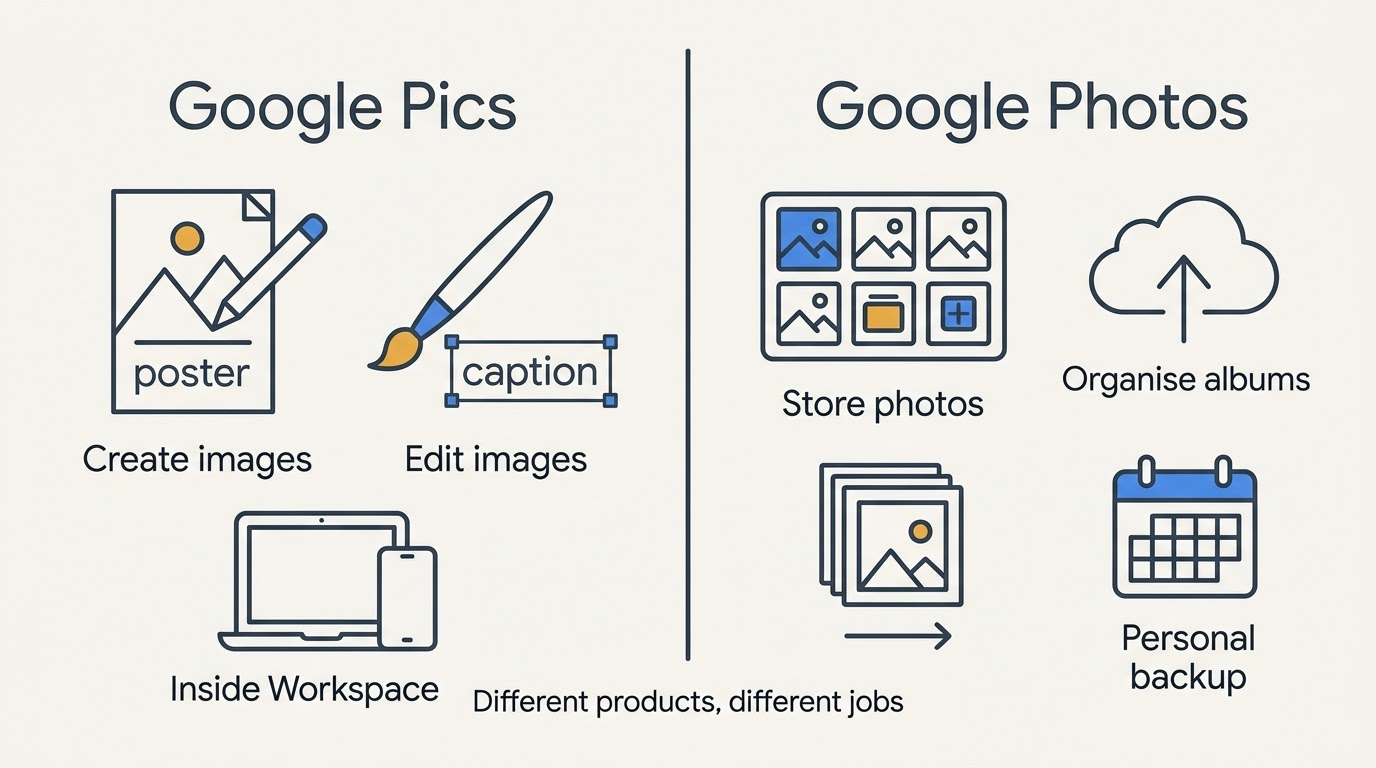
Nazwa to jedyne, co łączy oba produkty, i to dlatego wyszukiwania Pics wciąż wyrzucają Photos. Świadomość, którego produktu naprawdę potrzebujesz, oszczędza to okrążenie.
Google Pics a generowanie obrazów w Gemini
Oba korzystają z tej samej rodziny modeli, więc różnica leży w sposobie pracy, a nie w jakości wyniku. W Gemini piszesz prompt i, jeśli efekt jest nietrafiony, generujesz cały obraz od nowa. W Pics edytujesz obraz, który już masz — jeden obiekt, jeden fragment, jeden podpis — a wokół tego procesu zbudowano historię wersji, wspólną pracę i przechowywanie na Dysku, zamiast pojedynczego wyniku na jeden raz.
To ustawienie mówi też, do kogo Google celuje. Produkt zestawiany jest z narzędziami graficznymi w rodzaju Canva czy Adobe Express, a nie z chatbotami, i dlatego zestaw funkcji nastawiono na dokończenie pliku, a nie na rozpoczęcie rozmowy. Więcej o praktycznych różnicach znajdziesz na stronie funkcji.
Limity, języki i kraje
Zgodnie z dokumentacją pomocy Google Pics jest dostępne w każdym kraju i regionie, w którym działają konta Google Workspace, z jednym wyjątkiem: kont prywatnych w Niemczech. Generowanie i edycja obsługują około 30 języków.
Jeśli chodzi o limity, uczciwa odpowiedź brzmi: Google nie opublikowało liczb. Wiadomo tyle, że funkcje generatywne mają ograniczenia, pobieranie plików w wysokiej rozdzielczości zużywa przydział szybciej niż standardowe, a rozszerzony dostęp do funkcji generatywnych obowiązuje do 28 lutego 2027 roku, po czym limity mogą zostać zaostrzone — z wyprzedzeniem, jak zapowiada samo Google. Podanie konkretnej liczby byłoby wymyślaniem faktu, którego Google nie ujawniło; FAQ zbiera krótkie odpowiedzi na każde z otwartych pytań.
Jak zacząć w pięciu krokach
- Sprawdź w powyższej tabeli, czy twój plan daje dostęp.
- Otwórz pics.new w przeglądarce, w której jesteś zalogowany na to konto.
- Opisz obraz, jakiego oczekujesz, i wybierz spośród kilku zwróconych generacji.
- Dopracuj wynik, zaznaczając obiekt albo fragment tekstu, zamiast pisać prompt od zera.
- Udostępnij efekt linkiem albo wrzuć go wprost do dokumentu Google Docs lub slajdu.
Każdy krok jest rozwinięty, wraz ze szczegółami interfejsu, na stronie jak korzystać z Google Pics.
Oficjalne źródła
- Try Google Pics: Easy image creation and editing in Google Workspace
- Google Pics brings pro-level AI image creation and editing to Google Workspace
- Google Workspace Updates: harmonogram wdrożenia i ustawienia administratora
- Pomoc edytorów Google Docs: dostępność Google Pics
- Plany AI Google
- pics.new