
Google Pics — Nano Banana を基盤とする Google Workspace の AI 画像エディタ
Google Pics は Google Workspace に組み込まれた AI 画像作成・編集ツールで、Google の Nano Banana モデルを基盤とし、2026年9月1日から一般提供されています。docs.new と同じ流儀で pics.new を開けばブラウザ上で起動し、Google 自身の発表でも、単独の製品であると同時に Workspace 各アプリに直接組み込まれたエディタでもある、と説明されています。
これは Google Photos ではありませんし、Photos の名称変更でもありません。Photos はすでに撮った写真を保存して整理するもの、Pics は仕事のための画像 — ポスター、SNS 投稿、モックアップ — を作って編集するものです。両者はデータも役割も互いに共有しません。
Google Pics とは何か
定義と経緯
Google は2026年5月19日の I/O で Pics を披露し、その後は夏のあいだ Trusted Tester プログラムと Workspace Experiments で運用してきました。一般提供は2026年9月1日に始まり、blog.google の記事で Meg Whittenberger が発表しています。pics.new で使える単独の製品であると同時に、Workspace 各アプリに組み込まれたエディタでもあります。つまり、わざわざ探しに行っても、いつも仕事をしている場所で画像をクリックしても、出てくるのは同じツールです。
土台になっているモデル
Google の表現は慎重です。Pics は「当社の Nano Banana 画像生成・編集モデル」を基盤としている、とだけ書かれています。複数のメディアは提供開始版を Nano Banana 2 と呼び、文字の描画がより正確になり、実世界の知識が増えていると指摘しています。ただしこれは報道側が付けた呼び名であって、Google が自社の資料で公表した仕様ではありません。Pics に付いたバージョン番号は、Google 自身が明言するまでは事実ではなく報道として扱ってください。
Google Pics でできること
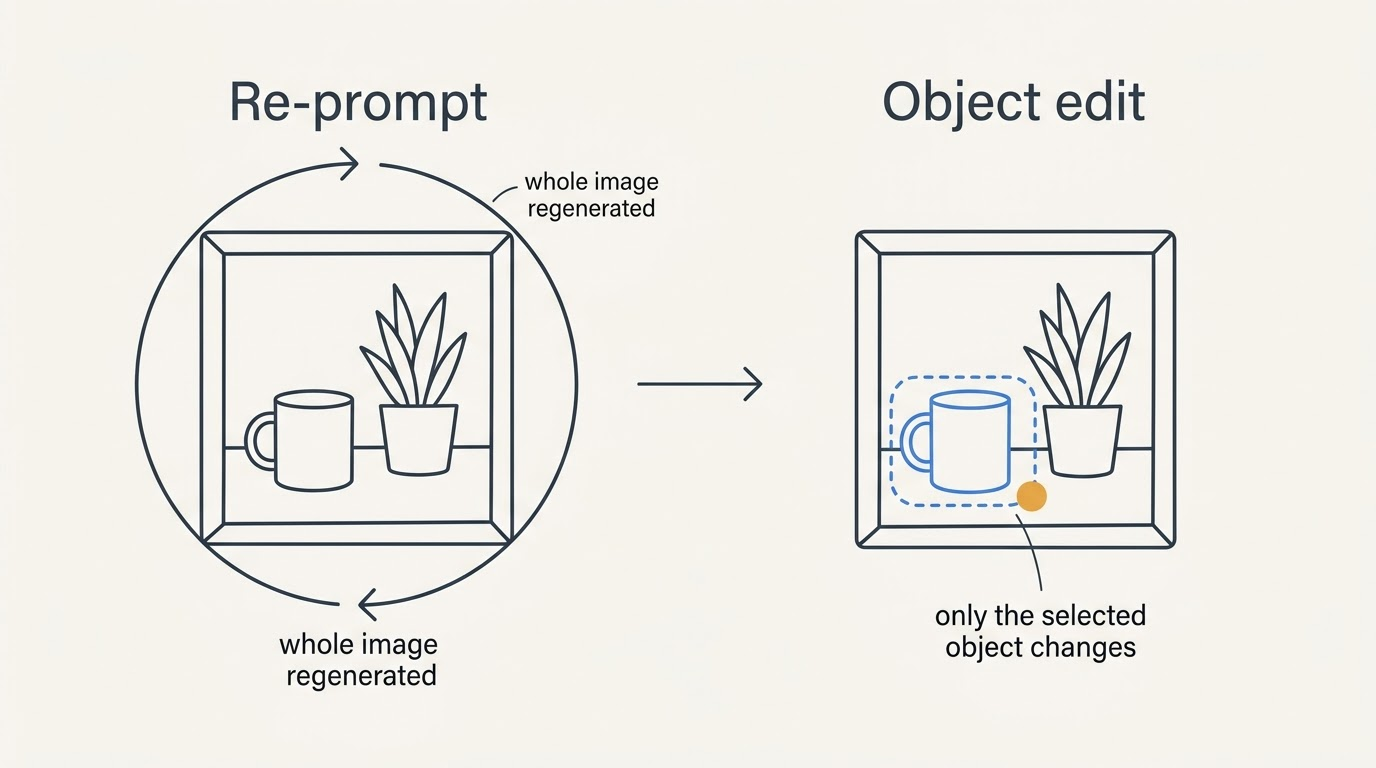
対象を切り分けて、そこだけ変える。 オブジェクトセグメンテーションによって画像内の要素をひとつだけ選び、フレームの残りに触れずに変形できます。特定の範囲にテキストのコメントを残して修正を指示することもでき、そうした編集を一度にまとめて実行できます。細部がひとつ違うだけで画像全体を作り直す「プロンプトを投げて祈る」やり方を終わらせる、というのが Google 自身の売り文句です。
画像の中の文字を編集し、翻訳する。 画像に焼き込まれたキャプションは、レイアウトを崩さずフォントを差し替えることもなく、変更・整形・翻訳ができます。完成したデザインひとつを、言語ごとに作り直すのではなく、そのまま各言語へ展開できます。
ひとつのプロンプトから複数の候補を得る。 説明を一度書けば複数の生成結果が返ってくるので、方向性を選び直すのにリクエストを追加する必要がありません。
ほかの人と一緒に画像を仕上げる。 Pics で作ったものは共有でき、チームで同じ画像を一緒に編集できます。ファイルはプロジェクトの他の資料と並んで Drive に置かれます。
切り抜き、高解像度化、巻き戻し。 プリセットは Web、SNS、印刷、デジタル向けの各フォーマットを網羅し、アップスケールは 2K と 4K に対応、バージョン履歴で以前の編集まで戻れます。
素材のある場所から取り込む。 Pics はパソコン、Google Drive、Google Photos からのアップロードを受け付けます。手元の写真をゼロからの生成ではなく編集の出発点にできるということです。機能の全一覧は機能ページにまとめてあります。
Google Pics を開く場所
- pics.new にアクセスする。空のドキュメントを開く docs.new と同じ流儀で、Pics が単独のブラウザアプリとして開きます。
- Google Docs では、文書内の画像をクリックすると Pics エディタがその場にオーバーレイで開きます。タブを切り替える必要はありません。
- Google Slides でも、スライド内の画像に対して同じオーバーレイが開きます。
- Google Drive での保存済み画像のワンクリック編集は、2026年9月1日の時点で「数週間のうちに」と予告された段階です。提供済みではなく予定として扱ってください。
Workspace 連携ガイドと Docs での使い方で、単独利用と組み込み利用の両方をさらに詳しく説明しています。
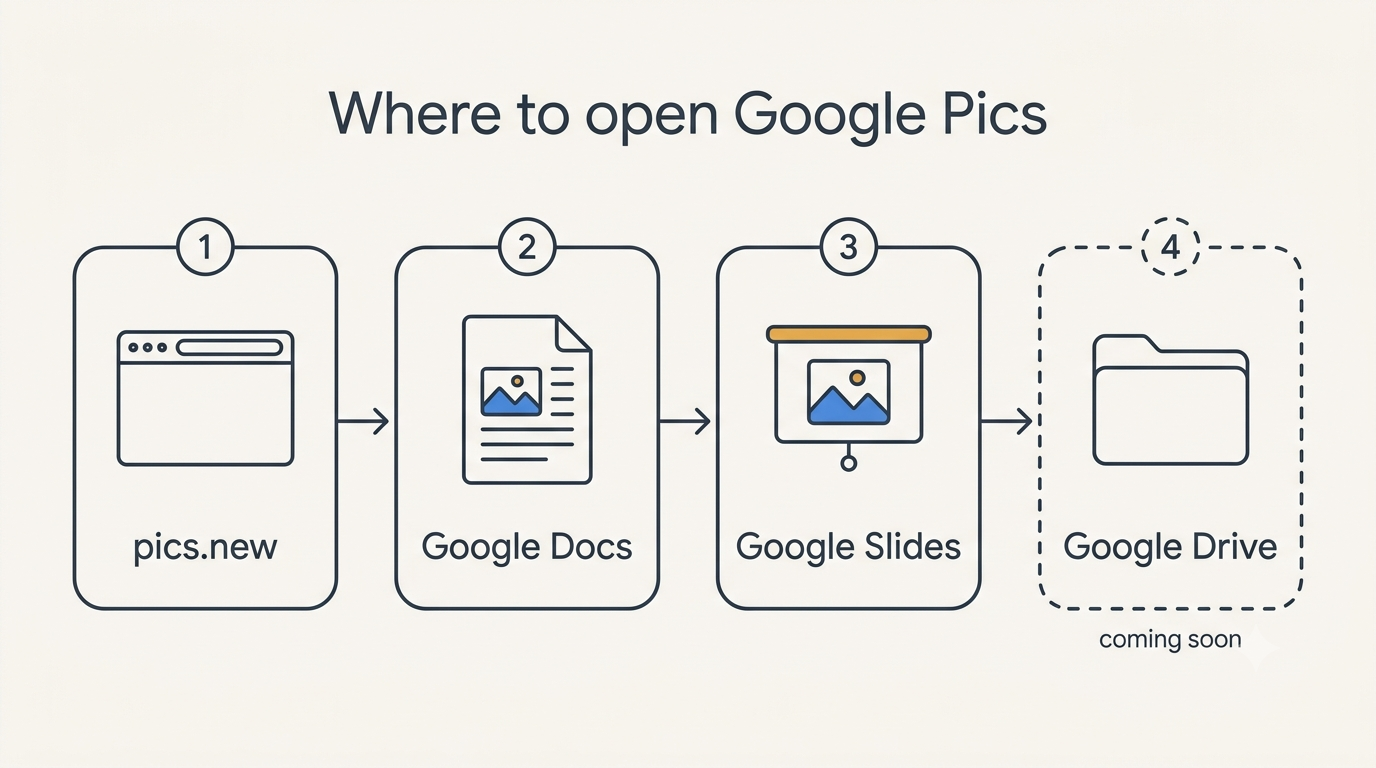
どの入り口から入っても、エディタもファイルも同じです。pics.new で描き始めた画像をスライドの中で仕上げられるのは、どちらの経路も Drive にある同じファイルを読み書きしているからです。
誰が使えて、いくらかかるのか
利用できるかどうかは、Pics 専用の料金ではなく、すでに契約しているプランで決まります。個人アカウントなら Google AI Pro または Google AI Ultra、Workspace ならいくつかのビジネスプランのいずれかです。
| アカウントの種類 | Google Pics を含むプラン |
|---|---|
| 個人 | Google AI Pro、Google AI Ultra |
| Workspace ビジネス | Business Standard、Business Plus、Enterprise Standard、Enterprise Plus |
| アドオン | AI Expanded Access |
| 教育機関 | Google AI Pro for Education |
| 対象外 | Business Starter |
Pics 単体の料金というものはなく、サブスクリプションに含まれる形です。発表ページにもプランの正確な価格は載っていません。価格表は Google の AI プランのページで動的に読み込まれるので、又聞きの数字を信じずにそこか自分の Workspace プランのページで確認してください。無料プランは記載されていません。将来も無料版を出さないと Google が言ったわけではなく、現時点のプラン一覧に載っていないというだけです。プランの比較は料金と利用条件にあります。
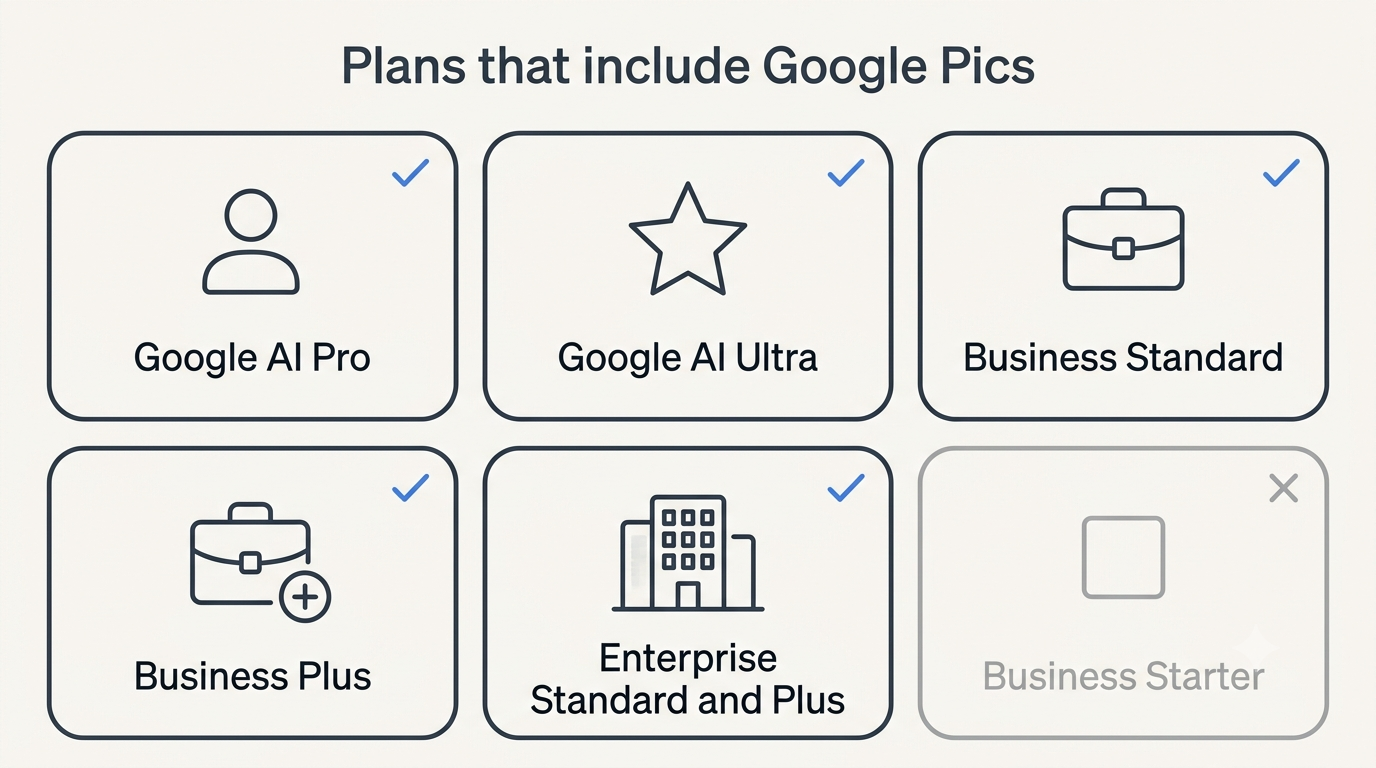
この一覧は今日 Google が公表している内容であって、明日を約束するものではありません。自分のプランが載っていないなら、それは今の答えであって永久の答えではありません。プランを変更したあとは、あらためて確認する価値があります。
まだ使えない理由
対象プランであっても、展開は段階的で一斉ではありません。Rapid Release ドメインには2026年9月1日から、Scheduled Release ドメインには2026年9月15日から Pics が届き始め、いずれの場合もドメイン全体に行き渡るまで最大15日かかるとされています。
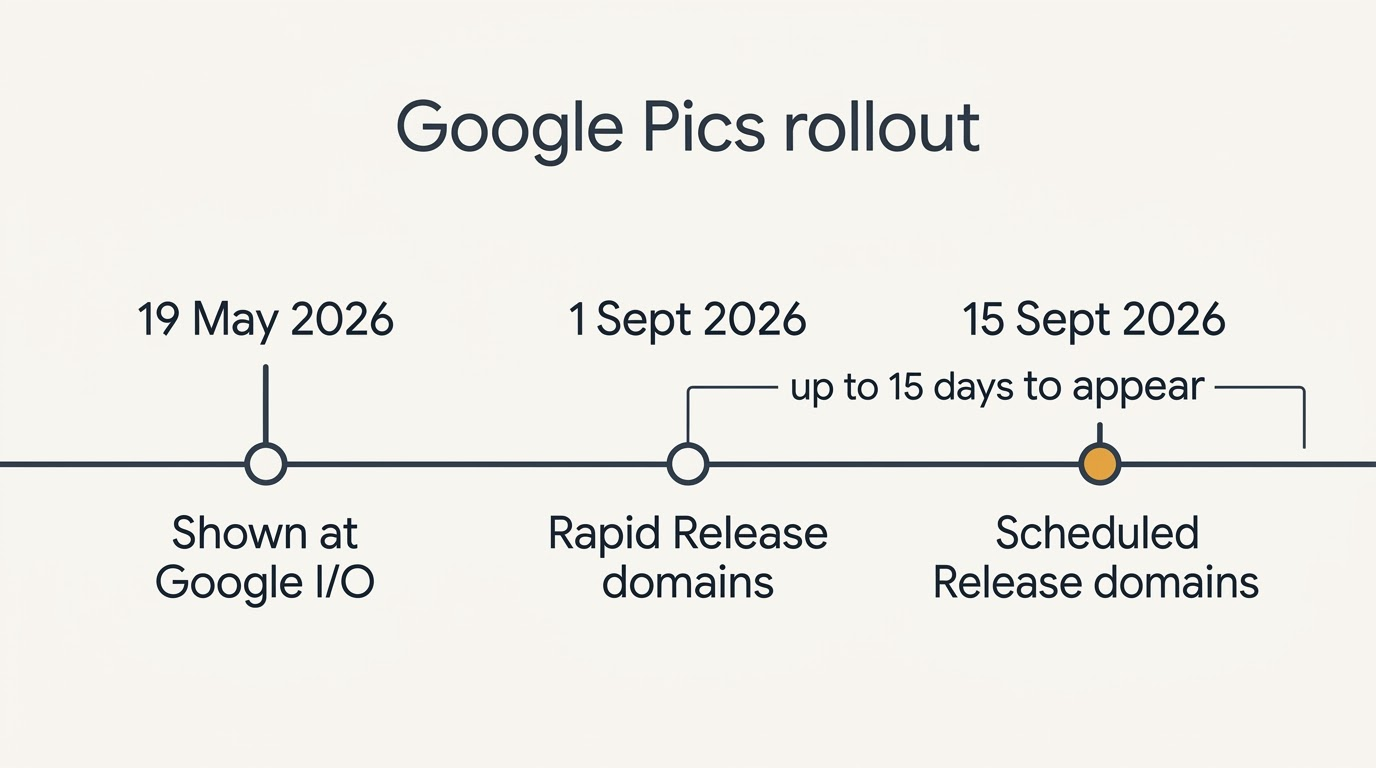
Workspace アカウントでは Pics は既定で有効です。Workspace Updates の展開に関する記載のとおり、管理者がドメイン単位・組織部門単位・グループ単位で意図的にオフにしない限り使えます。つまりプランが条件を満たしているのに Pics が見当たらないなら、段階的な展開がまだそのドメインに届いていないか、管理者がオフにしたかのどちらかです。利用条件のページで両方のケースを説明しています。
Google Pics と Google Photos の違い
この2つが共有しているのは名前だけです。
| 観点 | Google Pics | Google Photos |
|---|---|---|
| 目的 | 仕事のための画像を作り、編集する | 個人の写真を保存し、整理する |
| 使う場所 | Workspace、pics.new、Docs と Slides | Photos アプリと photos.google.com |
| 画像に対して何をするか | 生成する、編集する | 目録にまとめ、バックアップする |
| 費用の出どころ | Google AI Pro / Ultra、または対象の Workspace プラン | Google One の保存容量を持つ Google アカウント |
Google Pics には細かく調整された編集機能が一式そろっており、画像を生成したうえで、ゼロからやり直すのではなく的確な修正を加えられます。Meg Whittenberger, Google
Pics は Photos の動作を何も変えませんし、新しい Google の画像製品に期待する人がいたプライバシー関連の設定が増えるわけでもありません。項目ごとの比較は Pics と Google Photos の違いにあります。
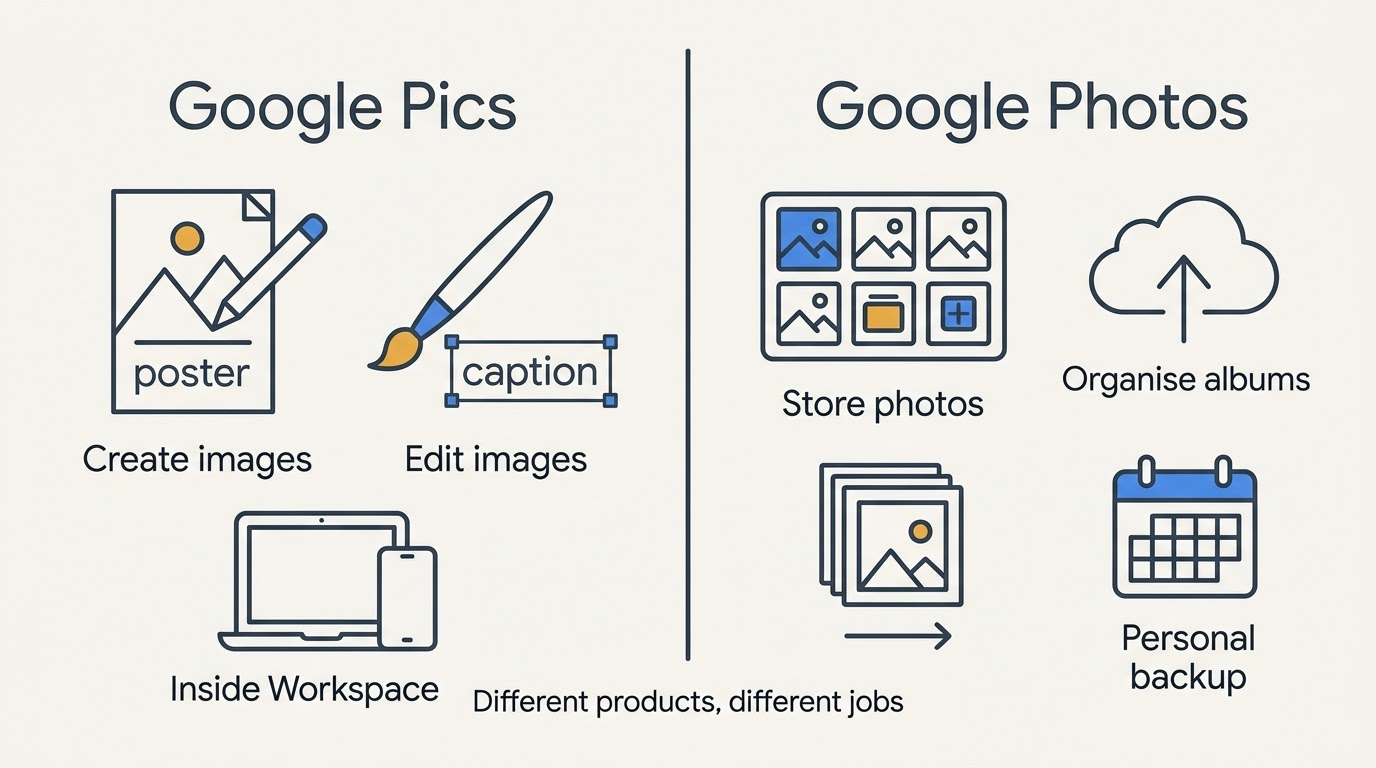
共通点は名前だけで、Pics を検索すると Photos が出てくるのもそのためです。自分に必要なのがどちらなのかを分かっていれば、遠回りをせずに済みます。
Google Pics と Gemini の画像生成の違い
どちらも同じモデル系列で動くので、違いは仕上がりの質ではなく作業の流れにあります。Gemini ではプロンプトを書き、結果が違えば画像全体を作り直して最初からやり直します。Pics では手元にある画像を編集します。オブジェクトひとつ、領域ひとつ、キャプションひとつという単位で、バージョン履歴、共同編集、Drive への保存が、一度きりの結果ではなく作業の周りに用意されています。
この位置づけは、Google が誰を狙っているかを物語ります。この製品はチャットボットではなく、Canva や Adobe Express のようなデザインツールに対抗するものとして打ち出されています。だから機能は会話を始めることではなく、ファイルを仕上げることに寄っているのです。実務上の違いについては機能ページでさらに触れています。
上限、対応言語、対応国
Google のヘルプ ドキュメントによれば、Pics は Google Workspace アカウントが利用できるすべての国と地域で使えます。例外はひとつ、ドイツの個人アカウントです。生成と編集は約30言語に対応しています。
上限について正直に言えば、Google は数字を公表していません。分かっているのは、生成系の機能には上限があること、高解像度のダウンロードは標準のものより早く枠を消費すること、生成機能の拡大利用は2027年2月28日まで続き、その後は上限が厳しくなる可能性があること — ただし Google の表現では事前に告知される、ということです。具体的な数字を推測するのは、Google が述べていない事実をこちらで作ることになります。未解決の論点はそれぞれ短くまとめて FAQ に置いてあります。
5ステップで始める
- 上の表と照らして、自分のプランが対象かどうかを確認する。
- そのアカウントでログインしているブラウザで pics.new を開く。
- ほしい画像を言葉で説明し、返ってきた複数の候補から選ぶ。
- 一からプロンプトを書き直すのではなく、オブジェクトや文字の領域を選んで結果を詰めていく。
- リンクで共有するか、Google ドキュメントやスライドにそのまま入れる。
それぞれの手順は、画面の細かい操作まで含めて Google Pics の使い方で詳しく説明しています。
公式情報
- Try Google Pics: Easy image creation and editing in Google Workspace
- Google Pics brings pro-level AI image creation and editing to Google Workspace
- Google Workspace Updates: 展開スケジュールと管理者設定
- Google ドキュメント エディタ ヘルプ: Google Pics の提供状況
- Google AI プラン
- pics.new