
Google Pics w Google Workspace: jak edytor obrazów AI Nano Banana działa w Docs, Slides i Drive
Edytor obrazów AI Google Pics stał się szeroko dostępny w Google Workspace 1 września 2026 roku i opiera się na modelu Nano Banana, zgodnie z oficjalną zapowiedzią Workspace. Sens tego produktu polega na tym, że mieszka w plikach, w których praca i tak już się toczy — w dokumencie, w prezentacji, na dysku współdzielonym — zamiast kazać komukolwiek opuszczać kartę przeglądarki.
Warto od razu oddzielić Pics od Google Photos, bo wyniki wyszukiwania lubią je mieszać. Photos tworzy kopie zapasowe i porządkuje to, co uchwycił aparat; Pics tworzy i edytuje obrazy do dokumentu, slajdu albo strony lądowania. Pełniejsze zestawienie znajdziesz na stronie Google Pics a Google Photos.
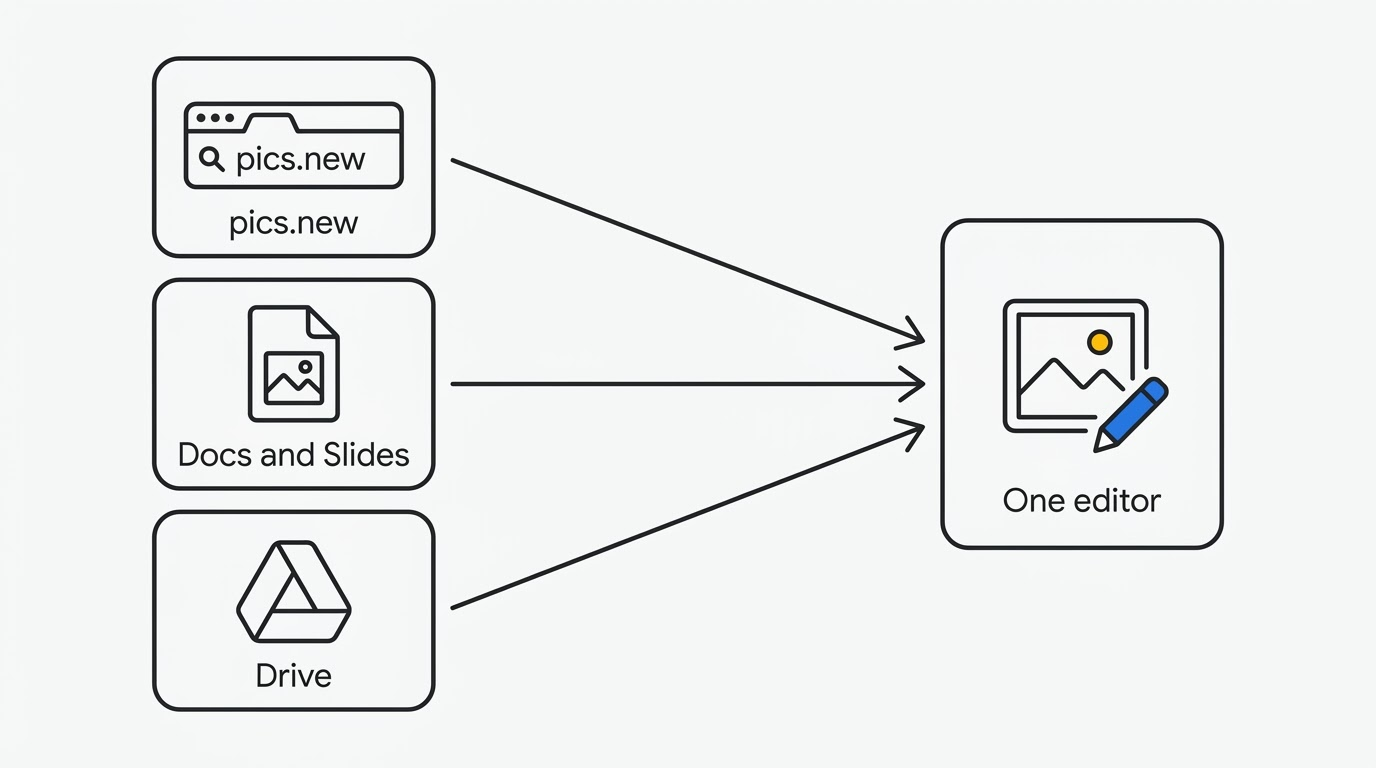
Co naprawdę znaczy „wewnątrz Workspace”
Słowo „integracja” obejmuje tu trzy różne rzeczy, a każda z nich pojawiła się w innym terminie.
Samodzielna aplikacja pod pics.new. Pics ma własny krótki adres, pics.new, w tym samym schemacie co docs.new. Link przekierowuje na docs.google.com/images/u/0/create, więc Pics jest wpięte w tę samą infrastrukturę Docs i Drive, a nie działa jako osobny produkt gdzieś obok. Wymaga przeglądarki na komputerze; aplikacji mobilnej nie ma.
Nakładka w Docs i Slides. Kliknięcie obrazu wstawionego już do dokumentu albo slajdu otwiera nad nim sterowanie Pics. Ta sama karta, ten sam plik — zmieniony obraz zastępuje oryginał na miejscu.
Drive, w wolniejszym tempie. Zapowiedź Workspace mówi wprost: „Ta integracja startuje dziś w Docs i Slides, a w nadchodzących tygodniach obejmie Drive”. Nota wdrożeniowa na Workspace Updates jest bardziej konkretna — tworzenie i otwieranie plików Pics na Dysku działa od premiery, natomiast używanie Pics „do otwarcia i edycji niemal dowolnego obrazu zapisanego na Dysku jednym kliknięciem” dopiero nadejdzie w kolejnych tygodniach.
Edycja obrazu w Google Docs i Google Slides
Zdjęcie wrzucone na slajd oznaczało kiedyś małą pętlę: pobierz je, otwórz osobne narzędzie, wygeneruj cały kadr od nowa, żeby zmienić jeden obiekt, wgraj wynik, dopasuj rozmiar. Nakładka zwija tę pętlę do zaznaczenia obiektu i opisania poprawki jednym zdaniem.
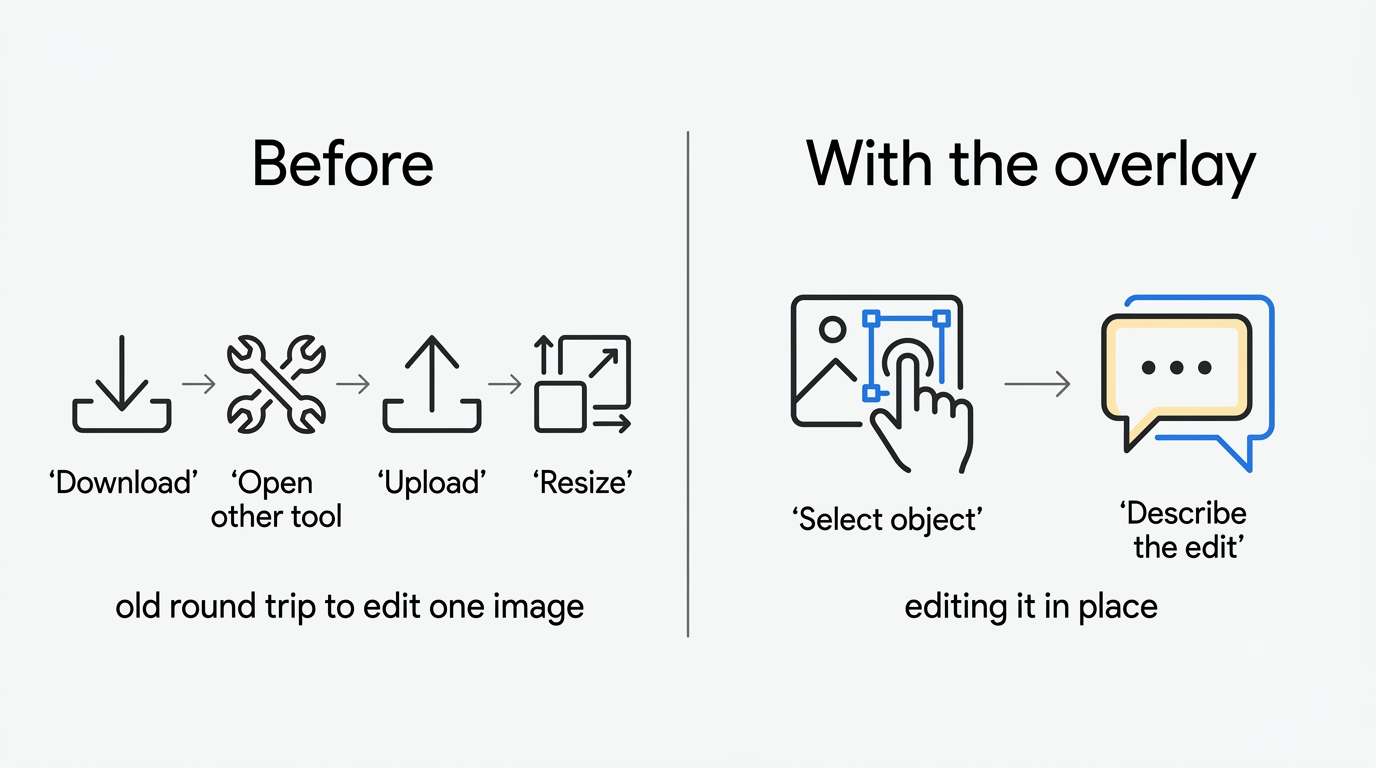
Co daje nakładka
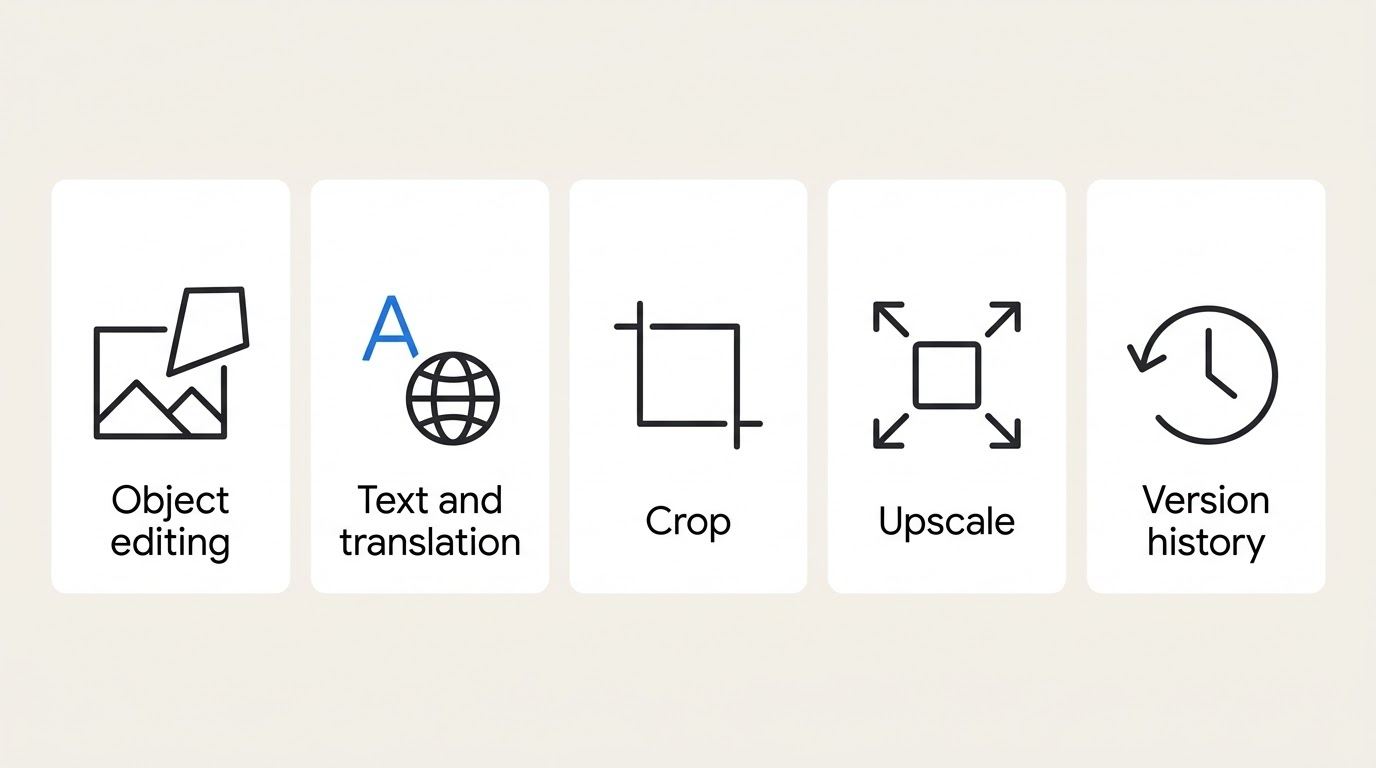
Segmentacja obiektów pozwala zmienić pojedynczy element — produkt, osobę, detal tła — bez generowania reszty kadru od nowa. Tekst wewnątrz obrazu można edytować i tłumaczyć, zachowując pierwotny krój pisma i układ. Zestaw narzędzi dopełniają kadrowanie, powiększanie do 2K lub 4K oraz historia wersji. Pełne zestawienie funkcji opisuje każdy element sterowania, a przewodnik krok po kroku pokazuje je w działaniu.
Co możesz wnieść do pracy
Obraz źródłowy może pochodzić z trzech miejsc, zgodnie z przewodnikiem konfiguracji Google:
- Z komputera, wgrany bezpośrednio.
- Z Google Drive, wybrany spośród istniejących plików.
- Z Google Photos, pobrany wprost z zapisanego zdjęcia.
Przyjmowane formaty to .jpg, .png, .bmp i .tiff. Dopasowanie stylu do obrazu referencyjnego działa obecnie tylko przy promptach po angielsku. Zachowanie edytora wewnątrz dokumentu opisano osobno.
To, skąd ktoś zaczyna, przesądza o dostępnych narzędziach i o sposobie zapisu wyniku, więc warto zestawić trzy punkty wejścia obok siebie.
| Skąd zaczynasz | Co się otwiera | Typowe zadanie |
|---|---|---|
| pics.new | Samodzielna aplikacja Pics | Stworzenie nowego obrazu od zera |
| Obraz już w dokumencie lub slajdzie | Nakładka w tej samej karcie | Edycja lub wymiana fragmentu istniejącego obrazu |
| Drive (od premiery) | Pliki Pics tworzone i przechowywane na Dysku | Zapis, udostępnianie i ponowne otwieranie gotowych obrazów |
Google Drive: co działa teraz, a co dopiero zapowiedziano
To ta część, którą warto sprawdzić, zanim uzna się, że Drive zachowuje się już jak pełny edytor. Drive jest warstwą przechowywania pod każdym plikiem Pics, więc ma znaczenie, która połowa tej relacji działa dziś, a która wciąż jest obietnicą.
Pliki Google Pics są pod spodem zwykłymi plikami Dysku — dziedziczą uprawnienia udostępniania, pojawiają się w wyszukiwarce Dysku i można je przenosić do folderów jak wszystko inne. Różnica polega na tym, jak daleko ta integracja z Dyskiem sięga wstecz, do obrazów, których Pics nigdy nie dotykało.
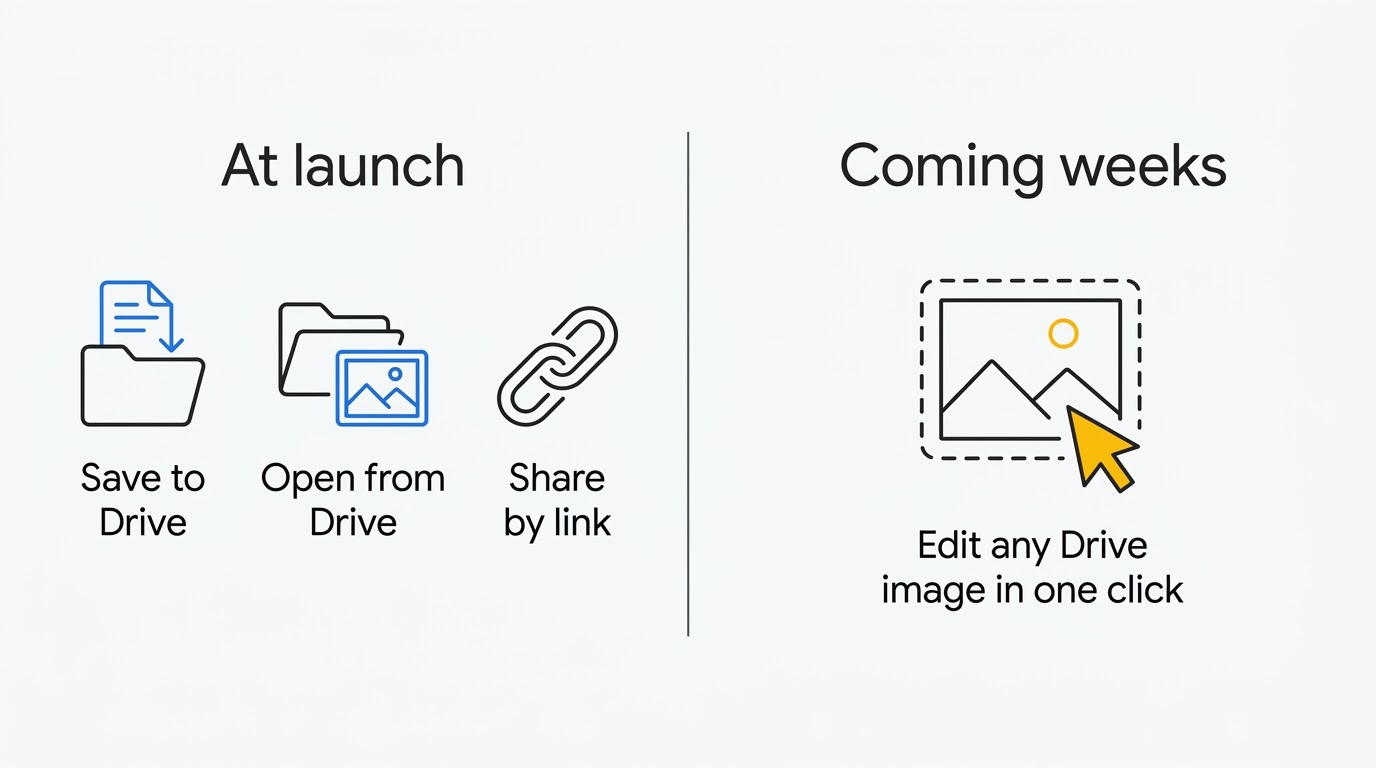
Rozdzielenie tych dwóch połówek ułatwia trzymanie się granicy przy czytaniu stron samego Google, które opisują ją niespójnie.
| Dostępne od premiery | Zapowiedziane na kolejne tygodnie |
|---|---|
| Pliki utworzone w Pics zapisują się na Dysku | Otwieranie i edycja niemal dowolnego obrazu już zapisanego na Dysku, jednym kliknięciem |
| Te pliki Pics można otwierać wprost z Dysku | — |
| Pliki można udostępniać linkiem jak każdy inny element Dysku | — |
| Plik leżący już na Dysku można wciągnąć do Pics jako obraz źródłowy | — |
Warto odnotować realną rozbieżność między dwiema stronami Google: strona produktu Google Pics opisuje Drive jako jedną gotową integrację, a nota wdrożeniowa i wpis zapowiadający — jako coś, co przychodzi etapami. Gdy obie się nie zgadzają, w kwestii tego, co naprawdę działa dziś, wierz nocie wdrożeniowej.
Praca nad tym samym obrazem z innymi
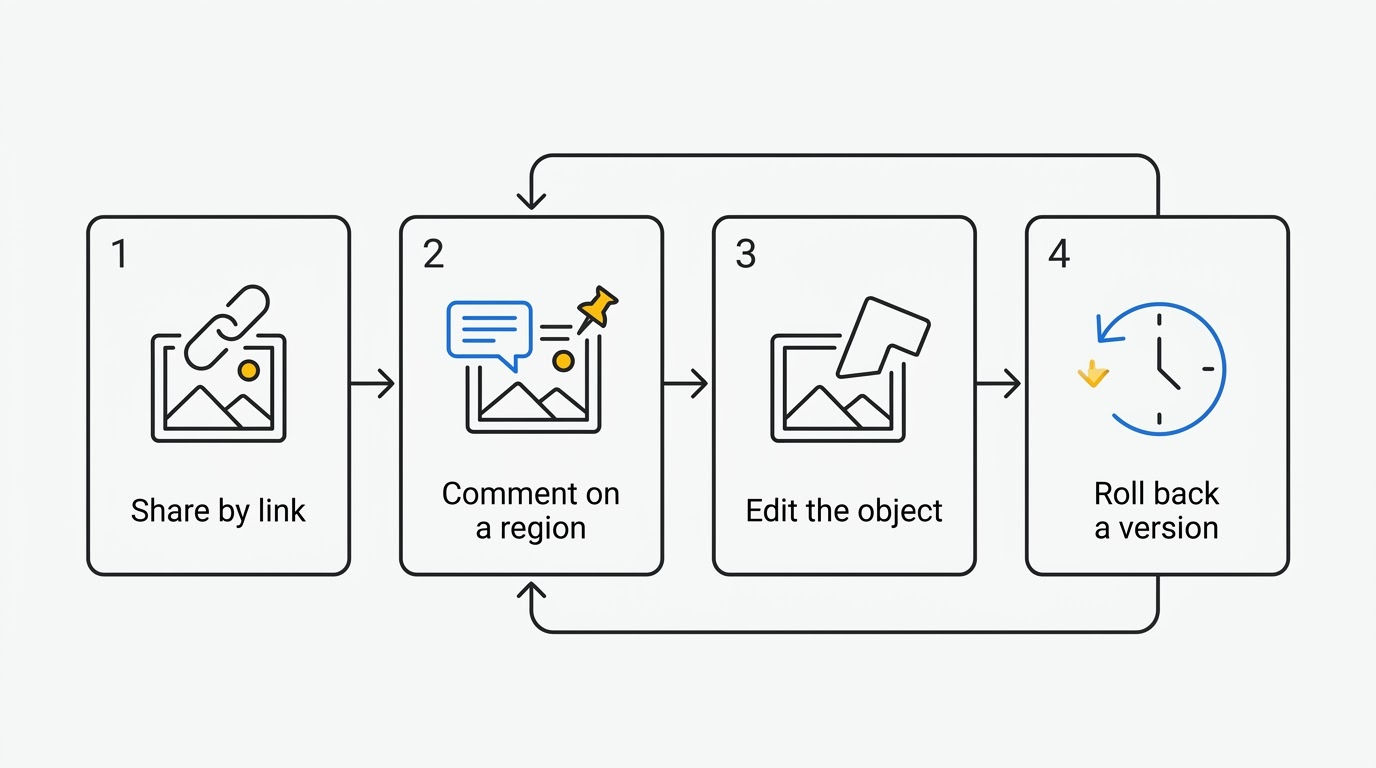
Wspólna edycja sprawia, że Pics sprawia wrażenie aplikacji Workspace, a nie generatora z doklejonym logo Google. Współpracowników można zaprosić do pliku albo dodać linkiem, a kilka osób może otworzyć ten sam obraz naraz.
Ta integracja startuje dziś w Docs i Slides, a w nadchodzących tygodniach obejmie Drive.Zapowiedź Google Workspace
Komentarz można przypiąć do konkretnego fragmentu obrazu — w tym samym schemacie recenzji, którego ludzie używają już przy akapicie w Docs — zamiast zostawiać ogólną uwagę do całego pliku. Historia wersji w edytorze AI Google Pics przechowuje każdy wcześniejszy stan, więc zespół może wrócić do wersji, którą naprawdę zatwierdzono, zamiast tracić ją pod nowszą poprawką.
Co kontroluje administrator Workspace
Pics jest w większości organizacji domyślnie włączone i właśnie dlatego zasługuje na uwagę administratora, zanim pracownicy odkryją je sami.
Trzy poziomy kontroli. Administrator może dopuścić albo zablokować Pics dla całej domeny, dla jednej jednostki organizacyjnej albo dla konkretnej grupy dostępu. Ustawienie znajduje się w konsoli administracyjnej, w sekcji Aplikacje, dalej Google Workspace, dalej Dysk i Dokumenty, gdzie Google Pics ma własny wpis — zobacz przewodnik Google po włączaniu i wyłączaniu Pics. Zmiana wymaga uprawnienia administratora do ustawień usług i może potrzebować do 24 godzin, żeby zadziałać wszędzie. Osobnego przełącznika dla nakładki w Docs i Slides nie ma — jeden przełącznik obejmuje całe Pics, a jego działanie zależy od włączonej usługi Dysk i Dokumenty oraz od tego, czy użytkownicy mogą tworzyć nowe pliki na Dysku.
Trzy rzeczy, których Pics potrzebuje od usługi Dysk i Dokumenty, żeby w ogóle ruszyć:
- Sama usługa Dysk i Dokumenty musi być włączona dla użytkownika.
- Użytkownik musi mieć prawo tworzenia nowych plików na Dysku.
- Jednostka organizacyjna albo grupa dostępu nie może mieć Pics jawnie wyłączonego.
Co naprawdę robi wyłączenie. Przy wyłączonym Pics objęci użytkownicy nie mogą ani utworzyć nowego pliku Pics, ani otworzyć takiego, który im udostępniono, w tym plików udostępnionych z innej organizacji.
Dlaczego możesz jeszcze nie widzieć Pics
Krótka lista kontrolna, mniej więcej w kolejności warto sprawdzać:
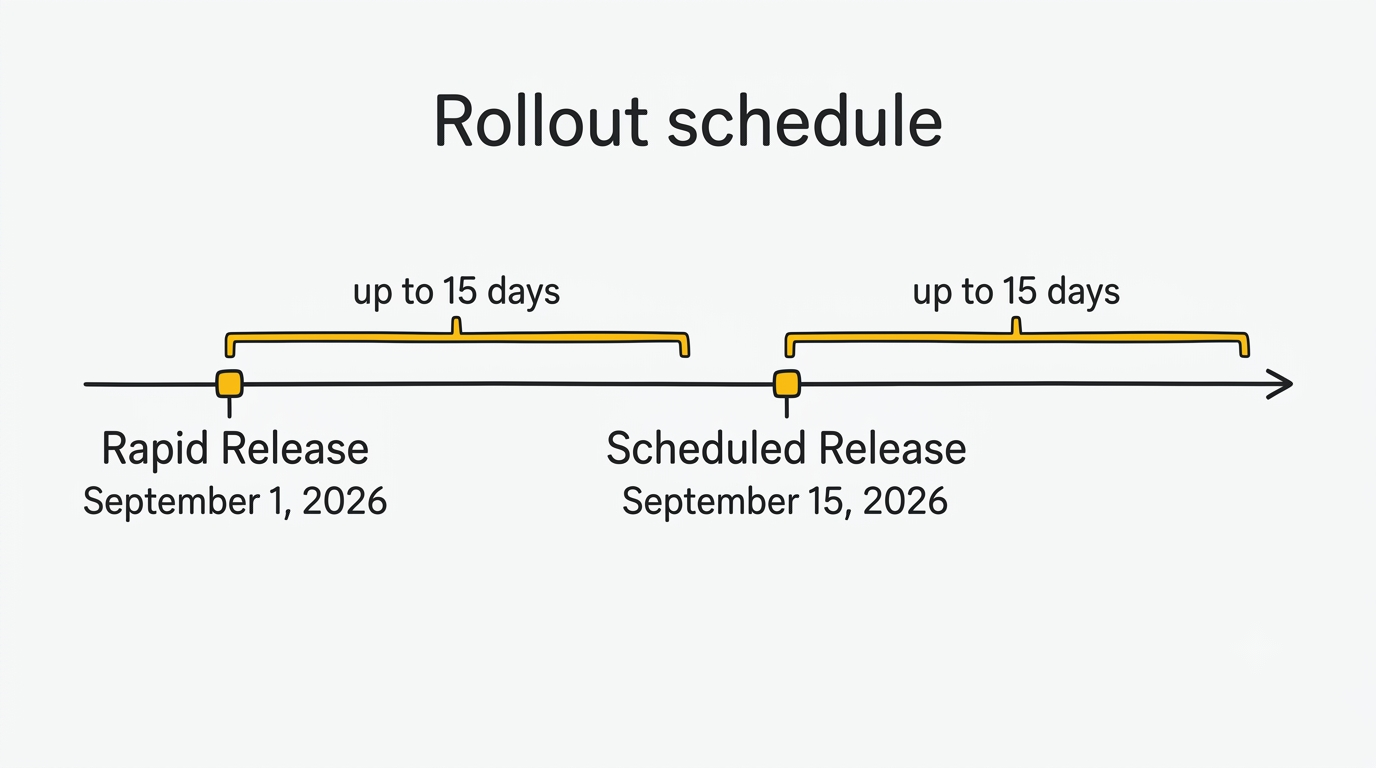
- Tor wydawniczy. Użytkownicy Rapid Release zaczęli widzieć edytor obrazów Google Pics od 1 września 2026 roku, z wdrożeniem rozłożonym na maksymalnie 15 dni; organizacje na Scheduled Release zaczynają od 15 września 2026 roku, z tym samym oknem, zgodnie ze stroną dostępności Google.
- Wersja pakietu. W zestawie z Business Standard i Plus, Enterprise Standard i Plus, dodatkiem AI Expanded Access oraz Google AI Pro for Education, a na kontach prywatnych z Google AI Pro i Ultra. Business Starter nie znajduje się na tej liście.
- Ustawienie administratora. Administrator mógł wyłączyć funkcję dla domeny, jednostki organizacyjnej albo grupy dostępu.
- Urządzenie. Pics wymaga przeglądarki na komputerze — Chrome, Firefox albo Edge (Edge tylko na Windowsie) — aplikacji mobilnej nie ma.
- Region. Dostępność idzie za dostępnością samego Workspace, z wyjątkiem kont prywatnych w Niemczech.
Edycja i generowanie działają obecnie w mniej więcej 29 językach, a rozszerzony dostęp do funkcji generatywnych obowiązuje co najmniej do 28 lutego 2027 roku. Pobieranie obrazów w wysokiej rozdzielczości zużywa limity generowania szybciej niż zwykły eksport. Które plany obejmują edytor, opisano na stronie cennika, a to, czy dane konto spełnia warunki, omawia strona o dostępności; same subskrypcje dla użytkowników indywidualnych wymieniono w planach AI Google.
Oficjalne źródła
- Google Pics: AI Image Generator and Editor — strona produktu w Workspace.
- Introducing new Pics AI image editing tool in Workspace — zapowiedź na blogu Workspace.
- Try Google Pics — wpis premierowy na blogu Google.
- Google Workspace Updates: wdrożenie Google Pics — dokładny harmonogram wdrożenia.
- Get started with Google Pics — przewodnik po konfiguracji i obsłudze.
- Learn about Google Pics availability — wersje pakietów, regiony, języki.
- Turn Pics on or off for users — instrukcja z konsoli administracyjnej.
FAQ
Więcej pytań o korzystanie z produktu znajdziesz na pics.wiki/faq/.