
Google Pics no Google Workspace: como funciona o editor de imagens com IA Nano Banana no Docs, no Slides e na Drive
O editor de imagens com IA Google Pics tornou-se amplamente disponível dentro do Google Workspace a 1 de setembro de 2026, assente no modelo Nano Banana, segundo o anúncio oficial do Workspace. A ideia central do produto é que ele vive dentro dos ficheiros onde o trabalho já está a decorrer — um documento, uma apresentação, uma pasta partilhada — em vez de obrigar alguém a sair do separador.
Vale a pena distinguir cedo o Pics do Google Photos, porque os resultados de pesquisa tendem a misturar os dois. O Photos faz o backup e organiza o que uma câmara captou; o Pics cria e edita imagens para um documento, uma apresentação ou uma landing page. Uma comparação lado a lado mais completa está na página Google Pics vs Google Photos.
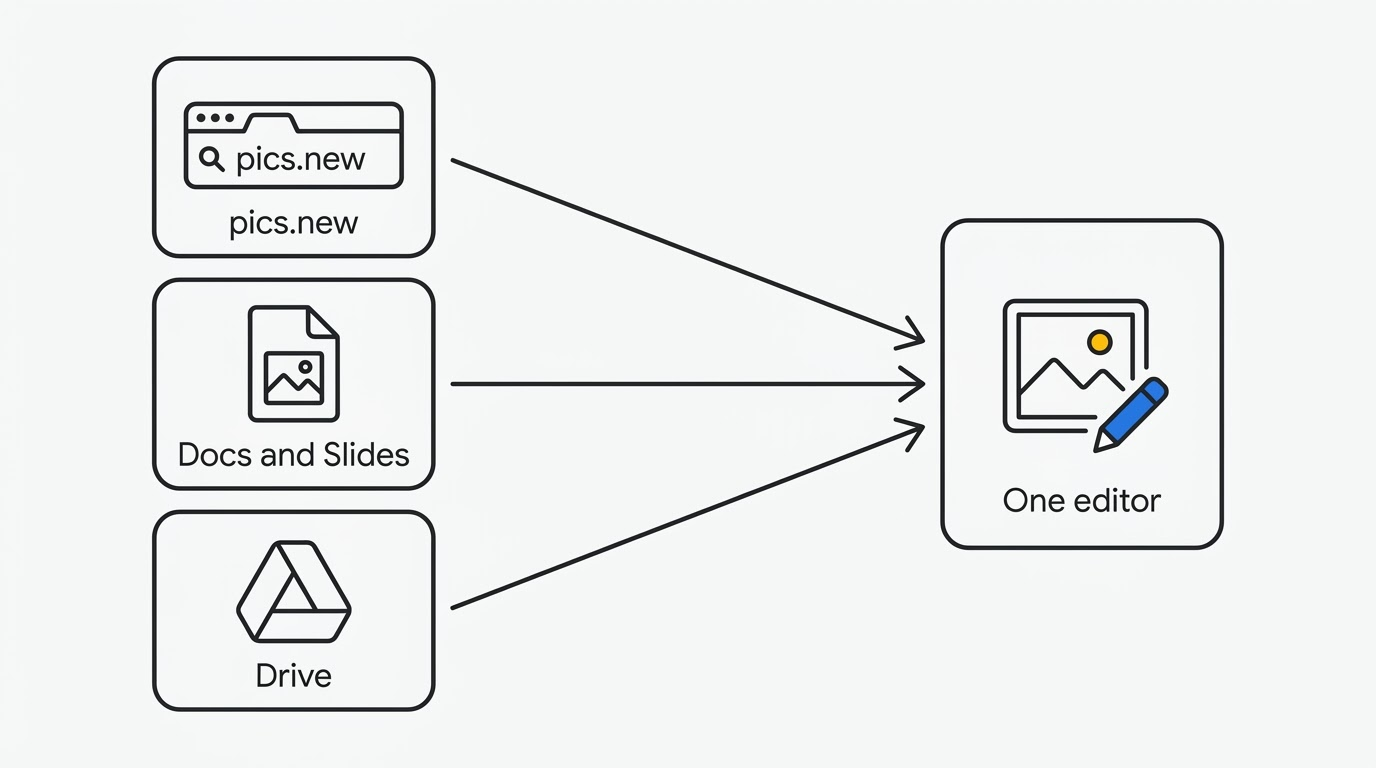
O que “dentro do Workspace” realmente significa
A palavra “integração” cobre três coisas diferentes, e chegaram em três calendários distintos.
Aplicação independente em pics.new. O Pics tem o seu próprio endereço curto, pics.new, seguindo o mesmo padrão do docs.new. A ligação redireciona para docs.google.com/images/u/0/create, ou seja, o Pics está ligado à mesma infraestrutura do Docs e da Drive em vez de correr como um produto à parte. Precisa de um browser de computador; não existe aplicação móvel.
Uma camada sobreposta no Docs e no Slides. Clicar numa imagem já colocada num documento ou numa apresentação abre os controlos do Pics diretamente por cima dela. No mesmo separador, no mesmo ficheiro — a imagem editada substitui a original no próprio local.
A Drive, num calendário mais lento. O anúncio do Workspace diz isto sem rodeios: “Esta integração começa hoje com o Docs e o Slides, e vai chegar à Drive nas próximas semanas.” A nota de lançamento do Workspace Updates é mais específica — criar e abrir ficheiros do Pics na Drive já funciona desde o lançamento, enquanto usar o Pics “para abrir e editar praticamente qualquer imagem guardada na Drive com um único clique” ainda está para chegar nas semanas seguintes.
Editar uma imagem no Google Docs e no Google Slides
Uma imagem colocada numa apresentação costumava significar um pequeno ciclo: descarregá-la, abrir uma ferramenta à parte, regenerar todo o enquadramento só para mudar um objeto, carregar o resultado, redimensioná-lo para caber. A camada sobreposta reduz esse ciclo a selecionar um objeto e descrever a edição numa frase.
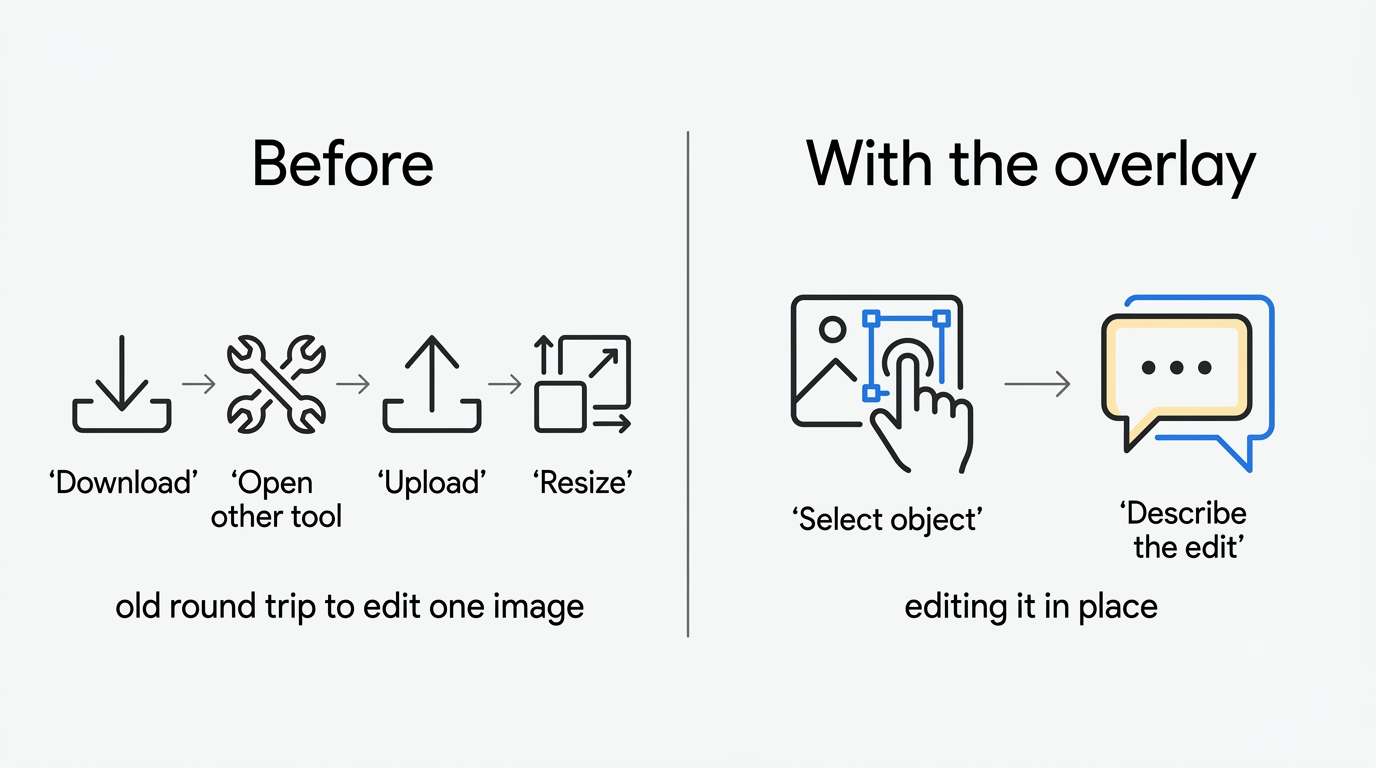
O que a camada sobreposta oferece
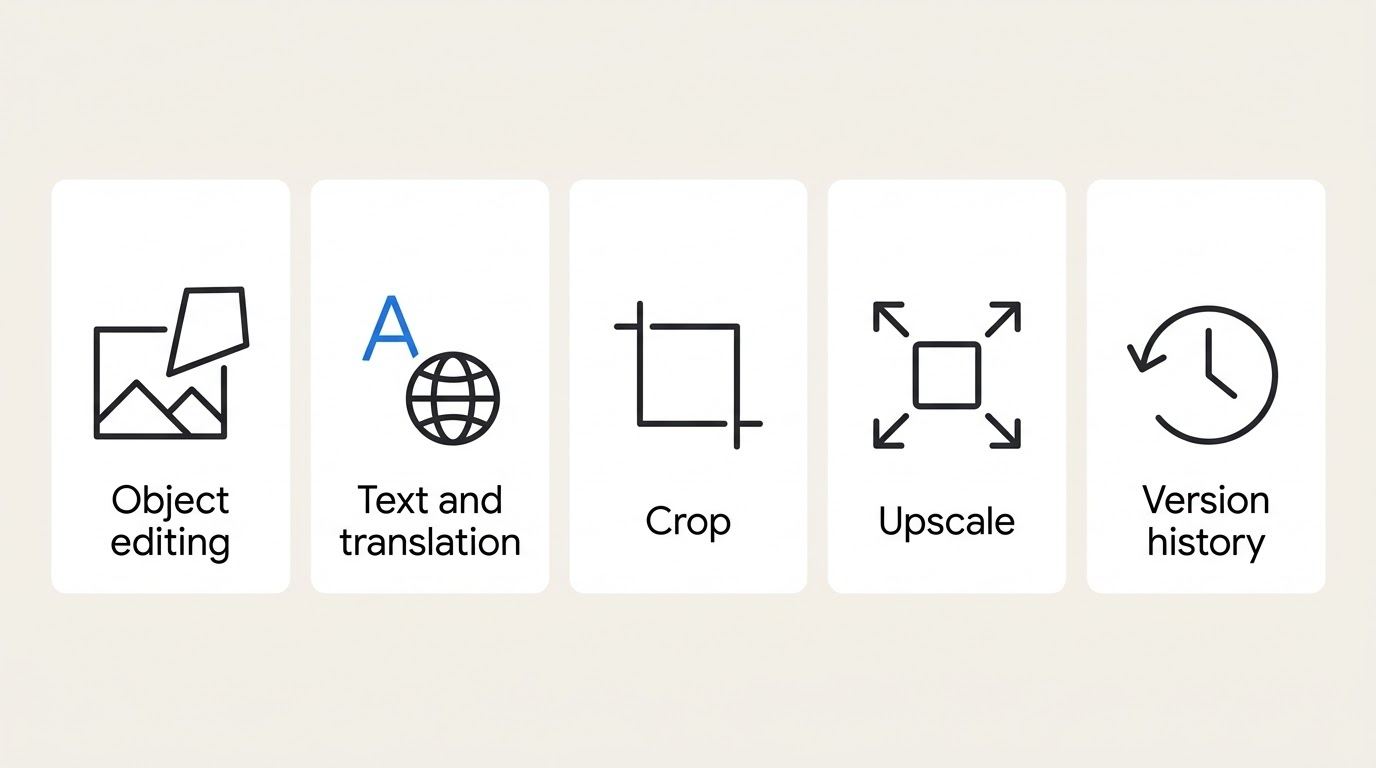
A segmentação de objetos permite mudar um único elemento — um produto, uma pessoa, um pormenor de fundo — sem regenerar o resto do enquadramento. O texto dentro da imagem pode ser editado e traduzido mantendo o tipo de letra e a disposição originais. Recorte, ampliação de resolução para 2K ou 4K, e histórico de versões completam o conjunto de ferramentas. Um resumo completo das funcionalidades cobre cada controlo, e um guia passo a passo mostra-os em uso.
O que se pode trazer
Uma imagem de origem pode vir de três sítios, segundo o guia de configuração da Google:
- O computador local, carregada diretamente.
- A Google Drive, escolhida de um ficheiro existente.
- O Google Photos, retirada diretamente de uma fotografia guardada.
Os formatos aceites são .jpg, .png, .bmp e .tiff. Fazer corresponder um estilo a uma imagem de referência funciona, por agora, apenas com instruções em inglês. Como o editor se comporta dentro de um documento está descrito à parte.
O ponto de partida escolhido determina quais desses controlos ficam disponíveis e como o resultado é guardado, por isso vale a pena confrontar os três pontos de entrada entre si.
| Ponto de partida | O que abre | Tarefa típica |
|---|---|---|
| pics.new | Aplicação Pics independente | Criar uma imagem nova do zero |
| Imagem já num Doc ou Slide | Camada sobreposta no mesmo separador | Editar ou substituir parte de uma imagem existente |
| Drive (no lançamento) | Ficheiros do Pics criados e guardados ali | Guardar, partilhar e reabrir imagens terminadas |
Google Drive: o que já funciona e o que foi anunciado
Esta é a parte a verificar antes de assumir que a Drive já se comporta como um editor completo. A Drive é a camada de armazenamento por baixo de cada ficheiro do Pics, por isso importa saber qual metade dessa relação já está ativa e qual continua a ser apenas uma promessa.
Os ficheiros do Google Pics são, no fundo, ficheiros normais da Drive — herdam as permissões de partilha, aparecem na pesquisa da Drive e podem ser movidos para pastas como qualquer outro ficheiro. O que muda é até onde essa integração com a Drive chega a imagens que nunca passaram pelo Pics.
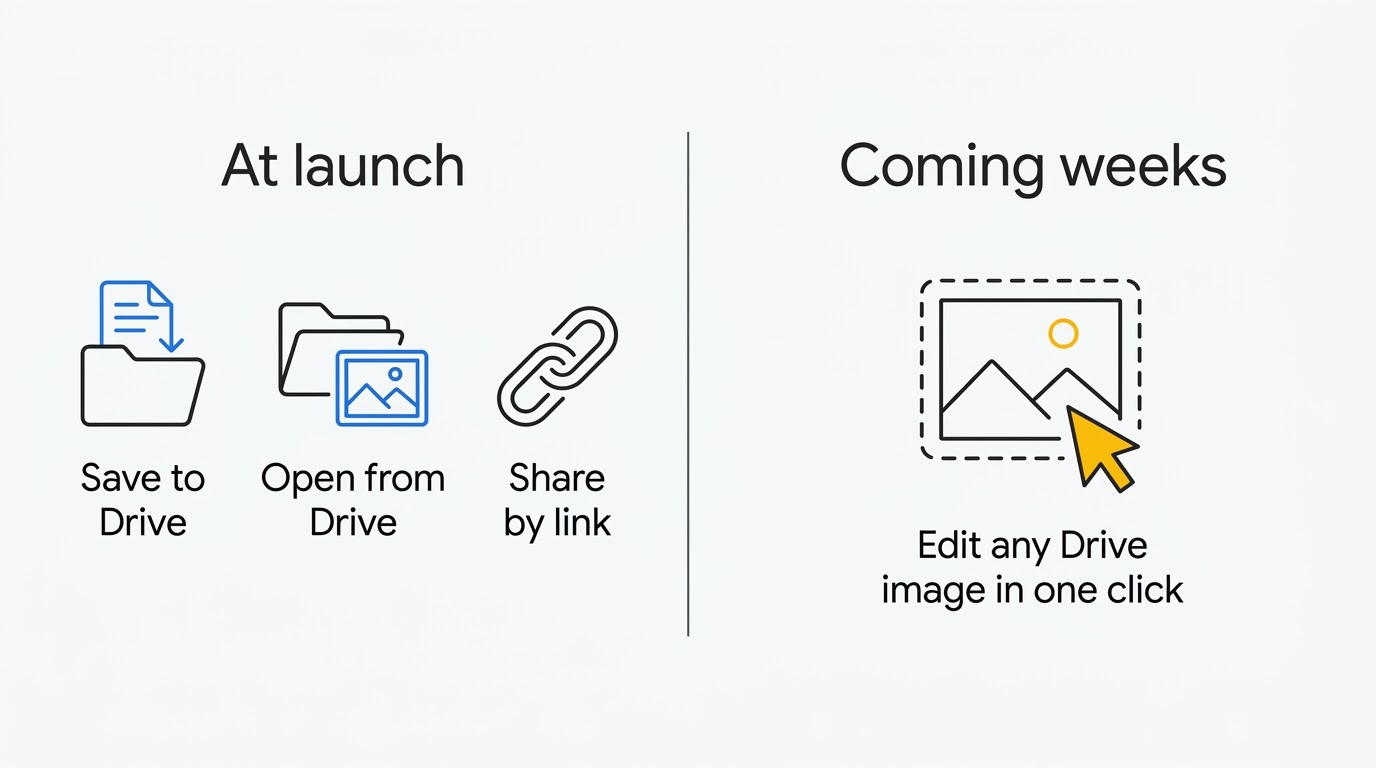
Separar as duas metades ajuda a manter a fronteira clara ao ler as próprias páginas da Google, que a descrevem de forma inconsistente.
| Disponível no lançamento | Anunciado para as próximas semanas |
|---|---|
| Os ficheiros criados dentro do Pics são guardados na Drive | Abrir e editar praticamente qualquer imagem já guardada na Drive, com um clique |
| Esses ficheiros do Pics podem ser abertos diretamente a partir da Drive | — |
| Os ficheiros podem ser partilhados por ligação como qualquer outro item da Drive | — |
| Um ficheiro já guardado na Drive pode ser trazido para o Pics como imagem de origem | — |
Vale a pena assinalar uma discrepância real entre duas páginas da Google: a página do produto Google Pics descreve a Drive como uma integração já concluída, enquanto a nota de lançamento e o texto do anúncio a descrevem como algo que chega por fases. Quando as duas divergem, a nota de lançamento é a que deve prevalecer sobre o que está realmente ativo hoje.
Trabalhar na mesma imagem com outras pessoas
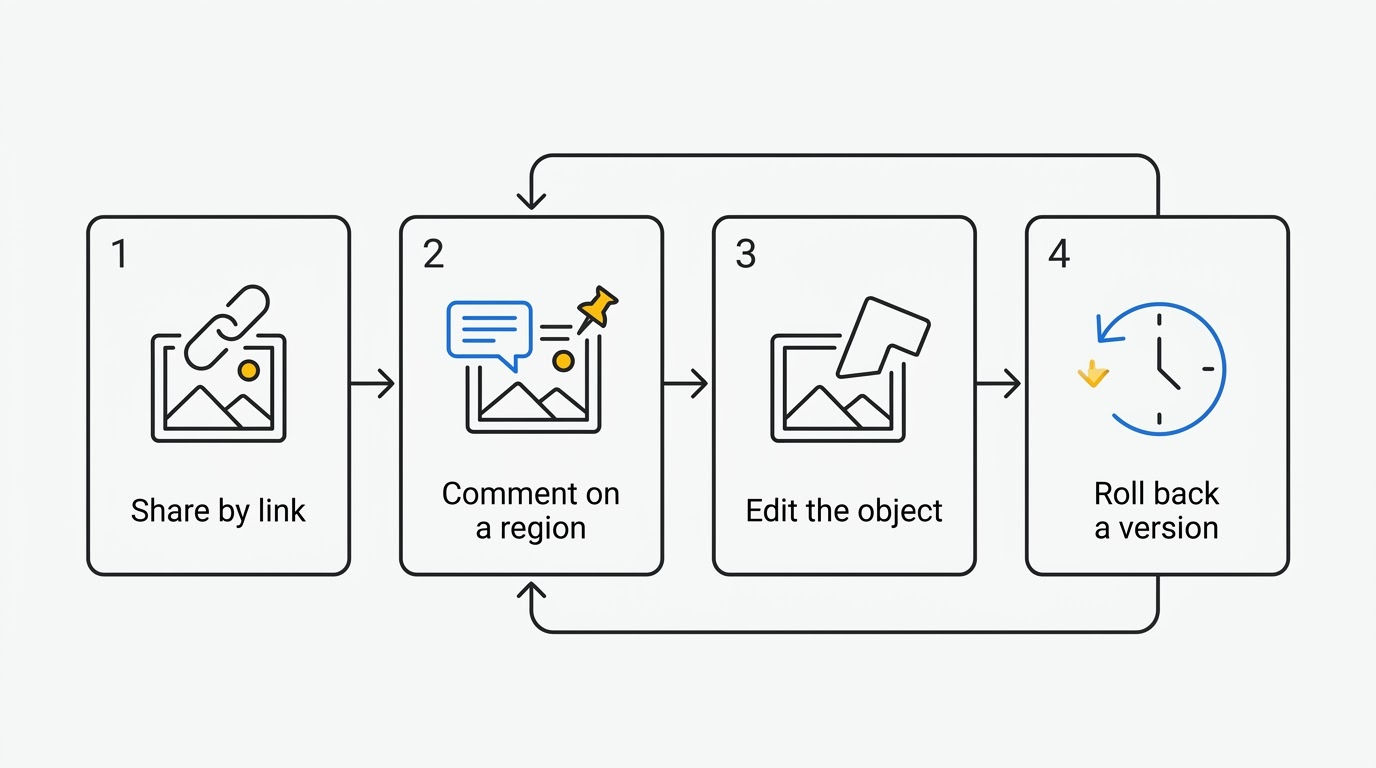
A edição colaborativa é o que faz o Pics parecer uma aplicação do Workspace, e não apenas um gerador com um logótipo da Google colado. Os colegas podem ser convidados para um ficheiro ou adicionados por uma ligação partilhada, e várias pessoas podem abrir a mesma imagem ao mesmo tempo.
Esta integração começa hoje com o Docs e o Slides, e vai chegar à Drive nas próximas semanas.Anúncio do Google Workspace
Os comentários podem ser associados a uma região específica de uma imagem, o mesmo padrão de revisão que as pessoas já usam num parágrafo do Docs, em vez de ficarem como uma nota geral sobre o ficheiro inteiro. O histórico de versões no editor de IA Google Pics guarda todos os estados anteriores, para que uma equipa possa recuar para a versão que foi de facto aprovada em vez de a perder sob uma edição mais recente.
O que um administrador do Workspace controla
O Pics vem ativado por predefinição para a maioria das organizações, e é precisamente por isso que merece a atenção de um administrador antes de os funcionários o descobrirem sozinhos.
Três níveis de controlo. Um administrador pode permitir ou bloquear o Pics para todo o domínio, para uma unidade organizacional específica, ou para um grupo de acesso específico. A definição está na consola de administração, em Aplicações, depois Google Workspace, depois Drive e Docs, onde o Google Pics tem a sua própria entrada — ver o guia da Google sobre ativar ou desativar o Pics. Fazer a alteração exige o privilégio de administrador de Definições de Serviço e pode demorar até 24 horas a aplicar-se em todo o lado. Não há um interruptor separado para a camada sobreposta do Docs e do Slides — um único interruptor abrange o Pics, e depende de o serviço Drive e Docs estar ativado e de os utilizadores terem permissão para criar novos ficheiros na Drive.
Três coisas que o Pics precisa do serviço Drive e Docs antes de conseguir funcionar de todo:
- O próprio serviço Drive e Docs tem de estar ativado para o utilizador.
- O utilizador precisa de permissão para criar novos ficheiros na Drive.
- A unidade organizacional ou o grupo de acesso não pode ter o Pics explicitamente desativado.
O que desativá-lo faz na prática. Com o Pics desativado, os utilizadores afetados não conseguem nem criar um novo ficheiro do Pics nem abrir um que lhes tenha sido partilhado, incluindo ficheiros partilhados a partir de outra organização.
Porque talvez ainda não vejas o Pics
Uma pequena lista de verificação, mais ou menos pela ordem em que vale a pena confirmar:
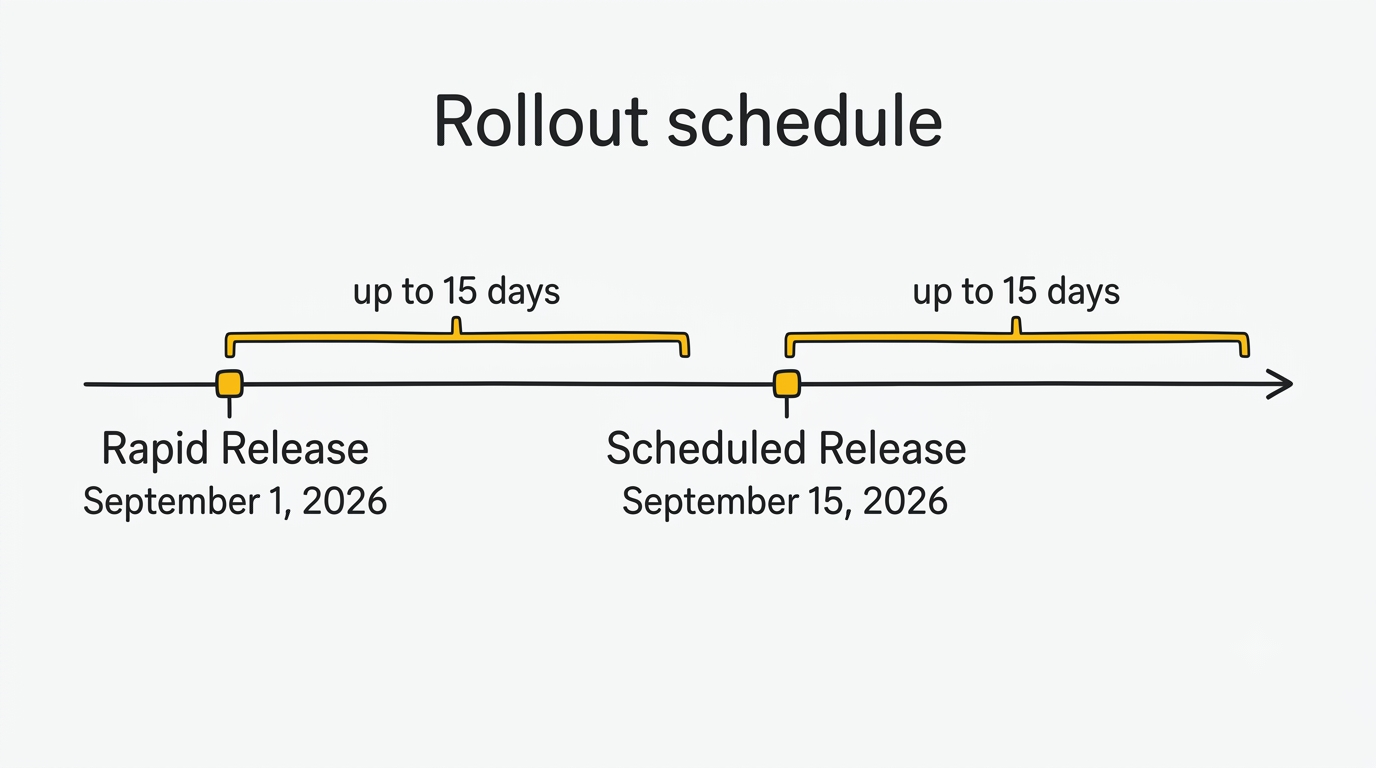
- Faixa de lançamento. Os utilizadores do Rapid Release começaram a ver o editor de imagens Google Pics a partir de 1 de setembro de 2026, com um período de expansão até 15 dias; as organizações no Scheduled Release começam a partir de 15 de setembro de 2026, com a mesma janela de expansão, segundo a página de disponibilidade da Google.
- Edição. Incluído no Business Standard e Plus, no Enterprise Standard e Plus, no suplemento AI Expanded Access e no Google AI Pro para Educação, além do Google AI Pro e Ultra em contas pessoais. O Business Starter não está nessa lista.
- Definição de administrador. Um administrador pode ter desativado a funcionalidade para um domínio, uma unidade organizacional ou um grupo de acesso.
- Dispositivo. O Pics precisa de um browser de computador — Chrome, Firefox ou Edge (Edge apenas no Windows) — não existe aplicação móvel.
- Região. A disponibilidade acompanha onde o próprio Workspace está disponível, exceto contas pessoais na Alemanha.
A edição e a geração funcionam atualmente em cerca de 29 idiomas, e o acesso alargado às funcionalidades generativas mantém-se pelo menos até 28 de fevereiro de 2027. Descarregar imagens em alta resolução consome os limites de geração mais depressa do que uma exportação normal. Quais os planos que incluem o editor está descrito na página de preços, e se uma determinada conta reúne os requisitos está coberto em disponibilidade; as subscrições de consumidor propriamente ditas estão listadas em Planos Google AI.
Fontes oficiais
- Google Pics: AI Image Generator and Editor — a página do produto no Workspace.
- Introducing new Pics AI image editing tool in Workspace — o anúncio no blogue do Workspace.
- Try Google Pics — o post de lançamento no blogue da Google.
- Google Workspace Updates: Google Pics rollout — o calendário exato da expansão.
- Get started with Google Pics — o guia de configuração e utilização.
- Learn about Google Pics availability — edições, regiões, idiomas.
- Turn Pics on or off for users — instruções da consola de administração.
Perguntas frequentes
Mais perguntas sobre utilização estão respondidas em pics.wiki/faq/.